 InSnap
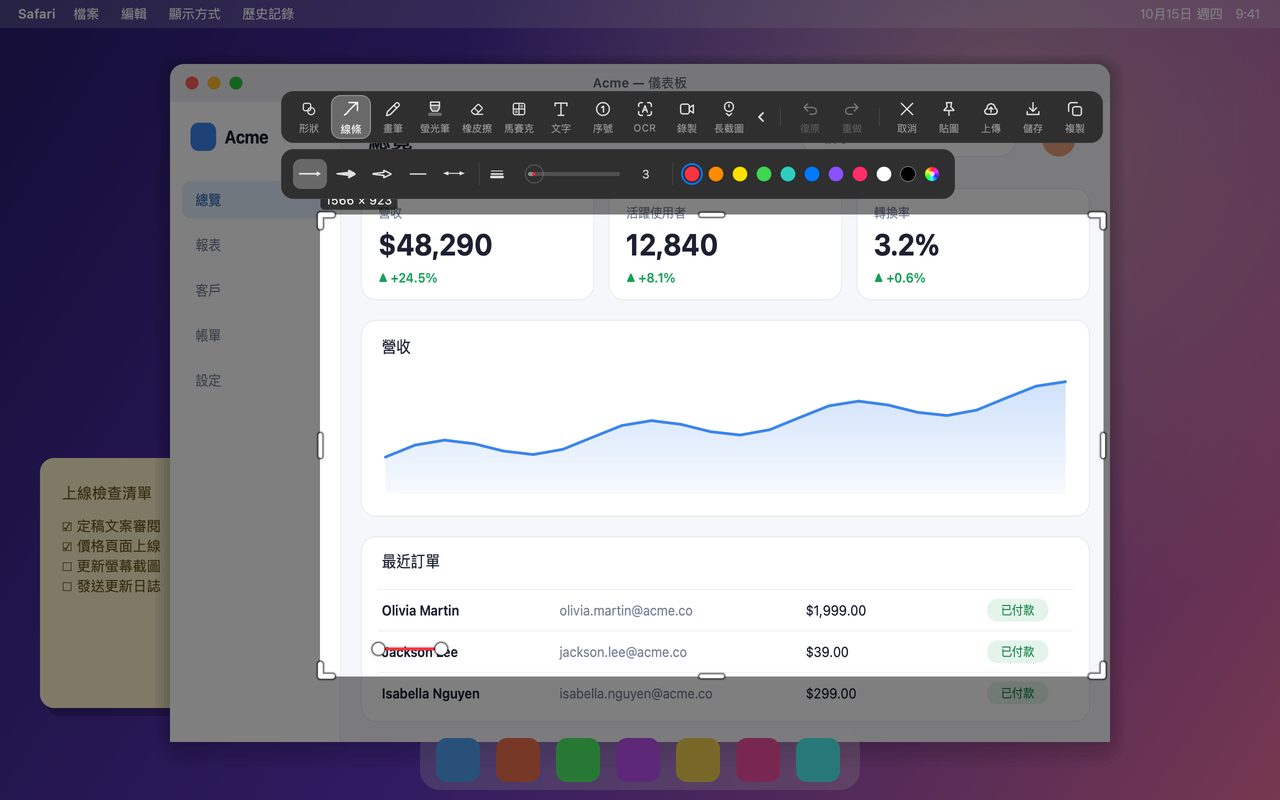
InSnap 標註工具全解:每個工具的用途與時機

快速查閱 InSnap 的每個標註工具:各自適合什麼、哪些免費、哪些需要 Pro,以及值得調整的選項。
InSnap 的截圖工具列刻意保持精簡:十幾個工具,較專門的收在工具列開頭的箭頭後面。知道哪個工具解決哪個問題,就是大半的功力。這篇是速查版:每個工具做什麼、要不要付費,以及什麼時候該用它。
工具列一覽
| 工具 | 用途 | 費用 |
|---|---|---|
| 形狀 | 在區域周圍畫矩形與橢圓 | 免費 |
| 線條 | 直線與箭頭,包含曲線箭頭 | 免費 |
| 畫筆 | 手繪筆跡 | 免費 |
| 螢光筆 | 半透明標亮 | 免費 |
| 橡皮擦 | 移除你畫的標註 | 免費 |
| 馬賽克 | 以馬賽克或模糊蓋住敏感細節 | 免費 |
| 文字 | 標籤與簡短說明 | 免費 |
| 序號 | 依序標示步驟 | 免費 |
| OCR | 從圖片複製文字 | 免費 |
| 錄製 | 開啟螢幕錄製面板 | 免費(MP4) |
| 長截圖 | 拼接可捲動的頁面 | Pro |
吸引目光:形狀、線條、畫筆、螢光筆
- 形狀會畫出矩形或橢圓。按住 Shift 可畫出正方形或正圓。適合把一整組控制項框在一起,或圈出單一欄位。
- 線條同時包含直線與箭頭。箭頭暗示方向或順序;若只是從標籤指向畫面某處、不想暗示移動,用直線比較好。樣式列有直線與曲線兩種變化。
- 畫筆是不透明的自由筆跡,適合手動圈選或快速畫個括號。
- 螢光筆就是螢光標亮:半透明、會與下層混合,下面的文字仍看得清。它有自由筆跡與區域兩種樣式,而「智慧整行」會把隨手劃的一筆,換成蓋在 OCR 辨識出的整行文字上的乾淨標亮。
移除:橡皮擦、馬賽克、模糊
- 橡皮擦移除的是標註,不是截圖。它適合處理多出來的一筆,或超出範圍的形狀邊緣。它不會動到擷取頁面的像素。
- 馬賽克會用色塊取代一個區域,樣式列裡還有模糊。馬賽克一眼就看得出來「已遮蔽」;模糊則比較柔和。兩者都能調強度,但真正的機密還是用實心形狀或裁切比較安全。
- 如果要移除的是截圖裡真實存在的東西(姓名、物件、一小塊背景),那是 Pro 的智慧擦除,和橡皮擦是兩回事。
說明:文字與序號
- 文字會把標籤放在你點擊的位置,可選字型、字級與顏色。標準是實心填色;描邊會加上對比色的外框,放在照片和複雜介面上最合適。
- 序號會放上編號標記。請照讀者應該遵循的順序編號,而且數量要少:一張截圖通常三個序號就是上限,再多就變成猜謎了。
- 這兩種工具放上去之後都還能重新選取,所以在複製或儲存之前,打錯字或編錯號都還來得及改。
其他工具
- OCR 會在你的電腦上辨識選取範圍裡的文字,並顯示在側邊面板。你可以像選文件一樣在圖上拖曳選取文字再複製,或一次複製全部。
- 錄製會開啟螢幕錄製面板。快速錄製成 MP4 免費;GIF、影片編輯效果與高畫質匯出屬於 Pro。
- 長截圖(也稱捲動截圖)會把可捲動的頁面拼接成一張圖。這是 Pro 功能。
- 在工具列上的 ‹ 箭頭後面:智慧擦除、聚光燈、放大鏡與浮水印,全部是 Pro。聚光燈會把區域以外的畫面壓暗;放大鏡會顯示放大的鏡頭;浮水印會在整張圖上加上文字或時間戳記。
挑選合適的工具
| 希望讀者… | 用 |
|---|---|
| 看某一個位置 | 形狀或螢光筆 |
| 看出方向 | 箭頭 |
| 照順序看 | 序號 |
| 讀說明 | 文字 |
| 近看某個細節 | 放大鏡(Pro) |
| 聚焦在複雜畫面的某一區 | 聚光燈(Pro) |
| 不要看到某樣東西 | 馬賽克、模糊或智慧擦除(Pro) |
| 複製文字 | OCR |
最常見的標註錯誤,就是一個工具能解決的事卻用了三個。一支箭頭加上兩個字,往往勝過一個矩形、一個圓再加上一段說明。如果工具列顯得太擁擠,開啟工具列設定,把用不到的工具移到收合群組裡。
常見問題
所有標註工具都免費嗎?
不是。形狀、線條、畫筆、螢光筆、橡皮擦、馬賽克與模糊、文字、序號、OCR 以及基本的 MP4 錄製都免費。長截圖、智慧擦除、聚光燈、放大鏡與浮水印則需要 Pro;Pro 是一次性購買,價格為 $15,最多可用於三台裝置。
畫筆和螢光筆有什麼不同?
畫筆畫的是不透明筆跡,會蓋住下面的內容。螢光筆則是半透明的標亮,混合模式讓文字仍看得清,它的「智慧整行」選項還會把隨手劃的一筆,換成蓋在辨識出的文字行上的乾淨標亮。
可以把用不到的工具隱藏起來嗎?
可以。工具列可以自行設定:從展開後的工具列或「設定」開啟設定工具列,把用不到的工具移到收合群組。收合的工具仍然放在 ‹ 箭頭後面,隨時可用。


