 InSnap
スクリーンショットがぼやける・小さい原因と直し方
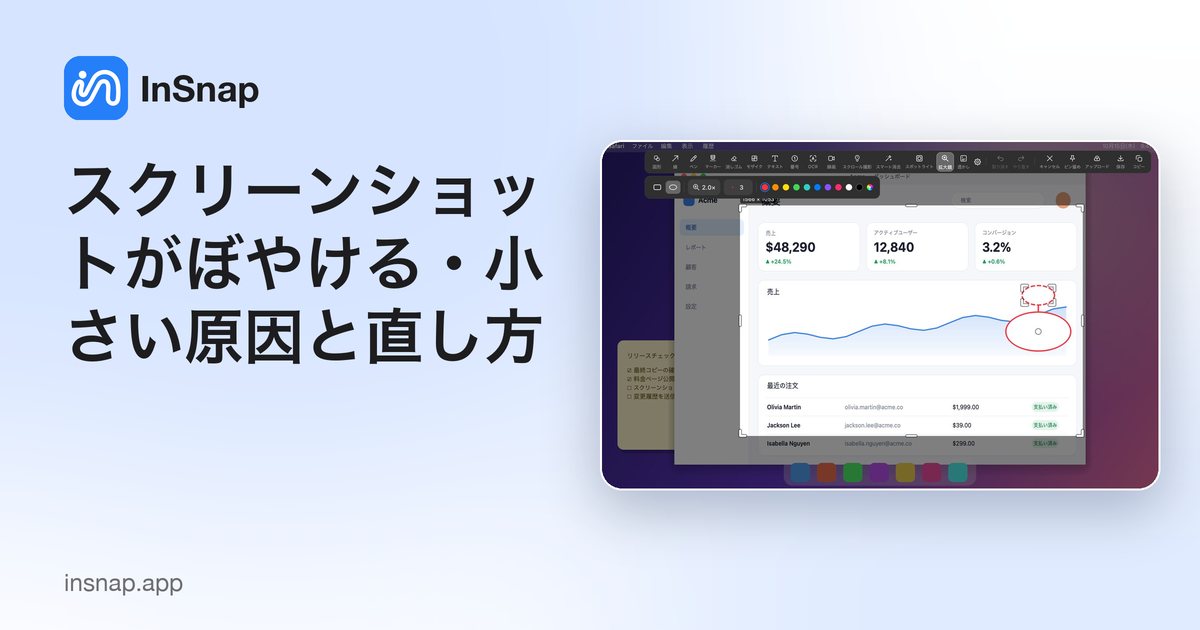
Slack やドキュメント、スライドでスクリーンショットが甘く見えるのはなぜ?Retina とデバイスピクセル、再サンプリング、JPEG 圧縮が文字をぼかす仕組みと直し方を解説します。
ぼやけたスクリーンショットのほとんどは、撮り方が悪いのではありません。フル解像度で撮られ、そのあと縮小・拡大・再圧縮された結果です。画像を 1 列に合わせるチャット、ページ幅に拡大する文書、小さな画像を 16:9 のキャンバスいっぱいに引き伸ばすスライドなどです。
手っ取り早い答えは、何かを変える前にファイルの実際のピクセルサイズを確認することです。画像の幅と高さがおおよそ期待の 2 倍なら、Retina か表示スケーリングのキャプチャであり、問題は撮影ではなく表示にあります。すでに小さいなら、文字は 1x で撮られており、あとで拡大するたびに柔らかくなります。
Retina と表示スケーリング:2 倍のピクセル、1 倍のレイアウト
Retina ディスプレイの Mac では、システムはレイアウトを論理ポイントで保ちながら、1 ポイントを 4 つの物理ピクセルで描きます。そのため 400 × 300 ポイントの範囲のキャプチャは、800 × 600 ピクセルの画像として得られます。Windows も表示スケーリングで似た状態になります。150% では 1920 × 1080 のレイアウトが 2880 × 1620 の物理ピクセルを占め、DPI に対応したキャプチャツールはそのグリッドを記録します。
画像は正しく、ただピクセルが多いだけです。スクリーンショットが大きすぎると感じるのはそのためです。
ぼやけるのは、2 つのグリッドが混ざったときです。2 倍のキャプチャを 1 倍に縮め、ページに貼り、そのページを高密度の画面で見ると、ディスプレイがすべてのピクセルをもう一度拡大する必要があり、くっきりした文字が縁で柔らかくなります。この不一致が、ぼやけたスクリーンショットの報告のほとんどを説明します。
先に実際のピクセルサイズを確認する
- スクリーンショットを PNG で保存します。
- ピクセル単位の寸法を読みます。Finder の「情報を見る」、Windows エクスプローラーのプロパティ、または任意の画像アプリで確認できます。DPI の数値は無視し、ピクセル数が肝心です。
- その数値を画面上の範囲の大きさと比べます。
InSnap なら簡単です。選択範囲のラベルはドラッグ中に物理ピクセルでサイズを表示するので、コピーや保存の前にピクセルサイズが分かります。論理寸法のおおよそ 2 倍ならデバイス解像度で撮っており、同じ数値なら 1x で撮っています。
もう 1 つ。アプリによっては PNG の DPI メタデータを読んで画像をどの大きさで表示するかを決めるので、同じ 800 × 600 のファイルが 2 か所で 2 通りの大きさに見えることがあります。貼った画像が「小さい」と感じたら、撮り直すのではなく、そのメタデータを確認してください。
JPEG、PNG、そして小さなファイルの罠
PNG はロスレスです。撮ったピクセルがそのままファイルのピクセルになります。JPEG は非可逆で、くっきりした高コントラストの縁——まさに文字を構成するもの——で最も弱くなります。文字の周りのリンギングは、そのあとのコピーのたびに残り、JPEG を PNG に戻しても細部は回復しません。
そのため、画面上では問題なく見えるスクリーンショットが、画像を「最適化」するチャットアプリや書き出しダイアログを通ったあとに濁って見えるのです。文字やインターフェースの要素を含むものは PNG のままにしてください。サイズ制限で JPEG にせざるを得ないなら、小さく強く圧縮した画像ではなく、大きめの寸法で送ります。
文字をシャープに保つ修正
- 元のキャプチャを残す。 フルの物理解像度のまま、PNG でコピーまたは保存します。
- 縮小してから元に戻さない。 往復のたびに細部が永久に失われます。
- 意図した大きさで貼る。 文書やスライドでは、高密度ディスプレイ上でピクセル幅のおよそ半分に設定します。そうすれば 2 倍の実効解像度になります。
- 拡大されたり Retina 画面で見られたりするなら、「小さいファイル」より 2 倍を。
- InSnap の 1x オプションは意識して使う。 コピーと保存の設定で、Retina のキャプチャを 1x に縮小できます。シャープさが大事なときはオフにし、小さいファイルが目的のときはオンにします。
| 症状 | 考えられる原因 | 対処 |
|---|---|---|
| チャットや文書で甘い | 1x の画像が高密度画面で拡大されている | 2 倍で撮り、元を残す |
| 貼った直後に小さい | アプリが PNG の DPI メタデータに従っている | アプリ側で大きさを変えるか、2 倍のファイルを使う |
| 文字の縁が濁る | JPEG の再圧縮 | PNG で保存する |
| ファイルが非常に大きい | フルの 2 倍 PNG | 2 倍のままにするか、小さなコピーには 1x オプションを使う |
どれも別のスクリーンショットツールを必要としません。どのピクセルグリッドを見ているかを意識して、ファイルがグリッド間を渡るのが一度で済むようにするだけです。
よくある質問
Retina のスクリーンショットは、サイズを変えるとぼやけるのはなぜ?
サイズ変更でピクセルの半分が捨てられ、そのあと高密度ディスプレイが小さいコピーを補間して拡大するからです。フル解像度で撮って、行き先に一度だけ拡大させるか、元の 2 倍のファイルを残してください。
スクリーンショットには PNG と JPEG のどちらがよいですか?
文字やインターフェースの要素を含むなら PNG です。JPEG のアーティファクトは鋭い縁に集まり、文字で最も目立ちます。サイズ制限でほかに選択肢がないときだけ JPEG を使い、寸法は大きく保ってください。
スクリーンショットが画面より小さいのはなぜ?
2 倍のディスプレイで 1x で撮ったか、出ていく途中でサイズを変えられたかです。Retina の全画面キャプチャは、おおよそ画面のポイント解像度の 2 倍になるはずです。InSnap では選択範囲のラベルが物理ピクセルを表示するので、保存前に数値が分かります。
ぼやけたスクリーンショットをシャープに戻せますか?
基本的にできません。拡大は推測したピクセルを加え、シャープ化は細部を取り戻さずに縁を強調するだけです。フル解像度で撮り直すか、サイズを変えたコピーではなく元を使ってください。
ブログのほかの記事

スクリーンショットに読みやすいテキストを追加する方法
スクリーンショットにラベルやタイトル、注記を読みやすいコントラストと適切なサイズで配置する方法と、Mac・Windows で後から編集する手順を紹介します。
2026年10月25日
画面収録の自動ズームとは?できることと使いどころ
InSnap の自動ズームがクリックに合わせて画面収録を拡大する仕組み、強さの設定による違い、ズームなしの収録が向いている場面を解説します。
2026年10月25日
スクリーンショットのビフォーアフター比較画像を作る方法
1 枚の画像は 2 つの添付より伝わります。同じサイズで 2 つの状態をキャプチャし、横に並べて結合し、ラベルを付ければ、読み手が一目で比べられる比較画像になります。
2026年10月25日