 InSnap
スクリーンショットのビフォーアフター比較画像を作る方法

1 枚の画像は 2 つの添付より伝わります。同じサイズで 2 つの状態をキャプチャし、横に並べて結合し、ラベルを付ければ、読み手が一目で比べられる比較画像になります。
ビフォーアフターのスクリーンショットは変化を示す最速の方法ですが、2 つのバラバラの添付は、読み手に行き来させ、見たものを覚えさせます。横に並べた 1 枚の画像なら、その手間がなくなります。
2 つの状態を同じ方法でキャプチャする
比較は、2 枚の画像が比較可能なときだけ公平になります。
- 同じビューポートとズーム。 前が 100%、後が 80% だと、余白や文字サイズが嘘をつきます。
- 同じ切り抜き。 変わった部分だけをきつく切り抜くのではなく、同じ領域をキャプチャします。
- 同じウィンドウサイズとテーマ。 ダークモードの後とライトモードの前を並べると、2 つの変化を一度に比べることになります。
- 同じ状態。 ページにホバーやフォーカスの効果がある場合は、どちらのキャプチャにもポインターを入れないようにします。
レスポンシブなレイアウトでは、幅を混ぜるのではなく、ブレークポイントごとに 1 組作ります。
同じアスペクト比に切り抜く
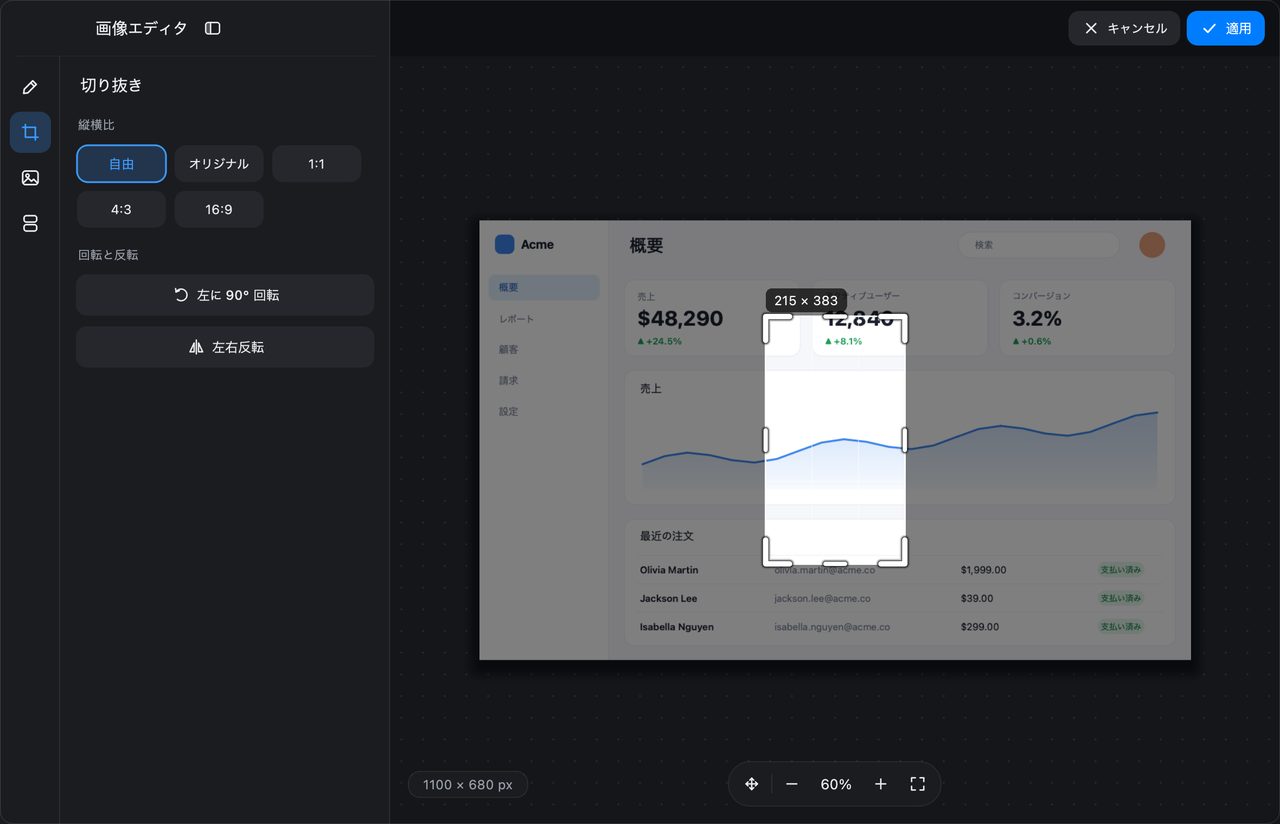
最初のキャプチャを InSnap の画像エディタで開き、比較したい領域に切り抜きます。2 枚目にも同じ切り抜きを適用し、サイズ表示を使ってピクセルを合わせます。レイアウトの高さが違う場合は、空白で埋めるのではなく、短いほうに合わせて切り抜きます。
横に並べて結合する
画像エディタの 結合 パネルは、複数の画像を 1 つのキャンバスに配置します(Pro)。
- 左のサイドバーで 結合 を選びます。
- 前の画像、次に後の画像を読み込みます。
- 順番にドラッグして、上端を揃えます。
- 2 つの間に一定の間隔を空けます。数ピクセルの余白があると、意図した 1 組に見えます。
- 配置が決まったら統合し、ラベルを付けます。
2 枚のサイズが違う場合は、大きいほうを合わせてサイズ変更するか、結合前に両方を同じアスペクト比に切り抜きます。スケールの不一致が、比較が「ずれて」見える最もよくある原因です。
細部ではなく、左右にラベルを付ける
テキスト を使って、それぞれの同じ隅に「ビフォー」「アフター」、または「現状」「提案」と入れます。ラベルは短く、スタイルを揃えます。
次に、重要な違いだけを注釈します。
- 変更が複数ある場合は番号:1 が余白、2 が新しいボタン。
- 変わった領域を囲む図形。
- 方向が明らかでない場合だけ矢印。
- どちらの画像でも、名前、メールアドレス、社内 URL にはモザイクやぼかし。
同じ細部を両側に注釈しないでください。変わった側に 1 回だけ印を付けます。
送り先に合わせて書き出す
- チャットやメール: 1 枚の PNG が最も読みやすく、ほとんどのクライアントで表示されます。
- スライド: デッキのアスペクト比に合わせ、画像が暗い場合は背景を付けます。
- ドキュメント: 一連の比較画像すべてで幅を揃えます。
ファイルが大きい場合は、保存時に Retina のキャプチャを 1x に縮小します。比較画像は通常、フルピクセル密度を必要としません。
比較画像のチェックリスト
| 確認 | 理由 |
|---|---|
| ビューポート、ズーム、テーマが同じ | でなければ比較が成立しない |
| 切り抜きとアスペクト比が同じ | 目はまず輪郭を比べる |
| ラベルの位置が同じ | 「ビフォー」と「アフター」は混同しやすい |
| 違いの印は 1 回だけ | 情報が減り、要点が伝わる |
| 両方で個人情報を隠す | 古い状態からも漏れる |
| 添付 2 つではなく 1 ファイル | 読みやすく、転送しやすい |
よくある質問
2 つのスクリーンショットを結合するには Pro が必要ですか?
はい、結合は Pro の機能です。無料の代替としては、自分で見比べるために 2 枚を画面上で並べてピン留めできますが、1 枚の画像として書き出すにはエディタの結合パネルが必要です。
2 つのスクリーンショットのサイズが違う場合は?
両方を同じアスペクト比に切り抜くか、結合前に大きい画像を小さいほうに合わせてサイズ変更します。すべてのピクセルを保つことより、スケールを揃えることのほうが重要です。
3 つのバージョンを比較できますか?
はい。たとえば旧、現行、提案のように、同じ間隔とラベルのスタイルで順に結合します。違いが微妙な場合は、1 本の横長の帯より、変更ごとに 2 枚 1 組にしたほうが読みやすくなります。
ブログのほかの記事

スクリーンショットに読みやすいテキストを追加する方法
スクリーンショットにラベルやタイトル、注記を読みやすいコントラストと適切なサイズで配置する方法と、Mac・Windows で後から編集する手順を紹介します。
2026年10月25日
画面収録の自動ズームとは?できることと使いどころ
InSnap の自動ズームがクリックに合わせて画面収録を拡大する仕組み、強さの設定による違い、ズームなしの収録が向いている場面を解説します。
2026年10月25日
スクリーンショットの OCR 精度を上げるコツ
文字認識の精度は、渡すピクセルの質で決まります。きつく切り抜き、解像度を保ち、傾きや背景のノイズを避け、対応言語の限界を知っておくことが大切です。
2026年10月25日