 InSnap
Por que minhas capturas de tela parecem borradas ou pequenas?
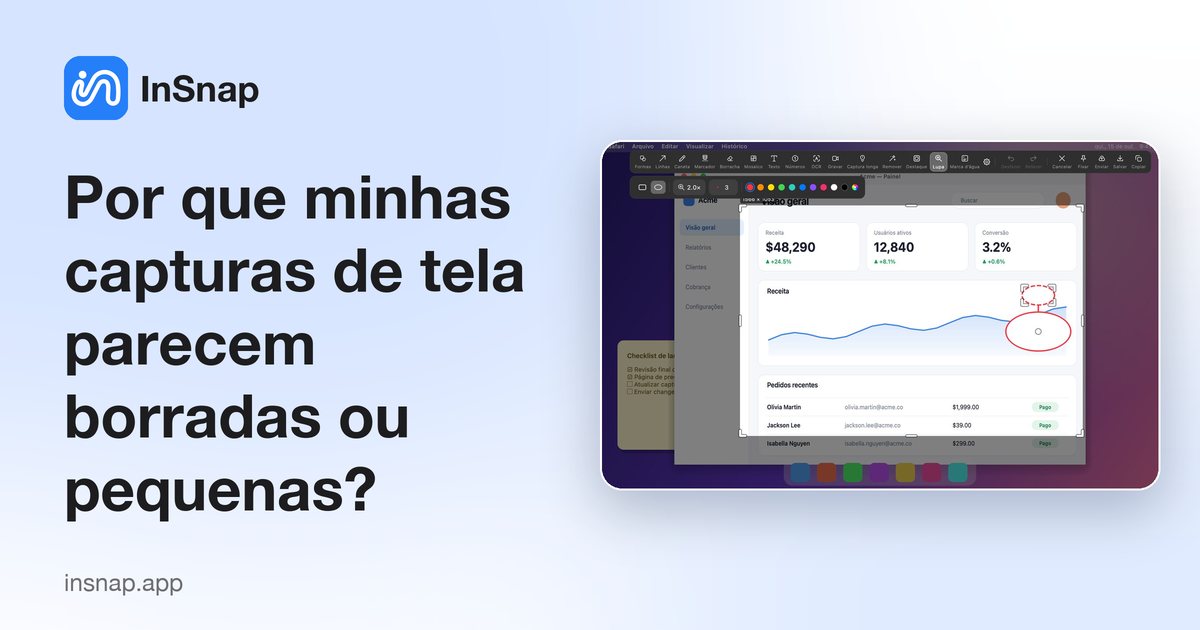
Capturas parecem suaves no Slack, no Docs ou em slides? Veja como Retina e pixels físicos, reamostragem e compressão JPEG borram o texto — e como corrigir.
A maioria das capturas de tela borradas não foi capturada mal. Elas foram capturadas em resolução total e depois reduzidas, esticadas ou recomprimidas adiante: uma janela de conversa que encaixa imagens em uma coluna, um documento que as redimensiona para a largura da página ou um slide que estica uma imagem pequena por uma tela 16:9.
A resposta rápida é conferir o tamanho real em pixels do arquivo antes de mudar qualquer coisa. Se a imagem tem mais ou menos o dobro da largura e da altura que você esperava, você tem uma captura Retina ou de tela com escala, e o problema está na exibição, não na captura. Se ela já é pequena, o texto foi capturado em 1x, e cada ampliação posterior o deixa mais suave.
Retina e escala de exibição: pixels 2x, layout 1x
Em um Mac com tela Retina, o sistema mantém o layout em pontos lógicos, mas renderiza cada ponto com quatro pixels físicos. Uma captura de uma área de 400 × 300 pontos chega, portanto, como uma imagem de 800 × 600 pixels. O Windows chega a um estado parecido por meio da escala de exibição: a 150%, um layout de 1920 × 1080 ocupa 2880 × 1620 pixels físicos, e ferramentas de captura cientes de DPI registram essa grade.
A imagem está correta — ela só tem mais pixels, e é por isso que as capturas parecem grandes demais.
O caso borrado aparece quando as duas grades se misturam. Reduza uma captura 2x para 1x, cole-a em uma página e veja essa página em uma tela de alta densidade: a exibição tem de ampliar cada pixel novamente, e o texto nítido fica suave nas bordas. Essa incompatibilidade explica a maioria dos relatos de capturas borradas.
Confira primeiro o tamanho real em pixels
- Salve a captura de tela como PNG.
- Leia as dimensões em pixels — em Obter Informações do Finder, em Propriedades do Explorador de Arquivos do Windows ou em qualquer app de imagem. Ignore o valor de DPI; a contagem de pixels é o que importa.
- Compare esse número com o tamanho da área na tela.
O InSnap facilita: o rótulo da seleção mostra o tamanho em pixels físicos enquanto você arrasta, então você vê o tamanho em pixels antes de copiar ou salvar. Aproximadamente o dobro das dimensões lógicas significa que você capturou na resolução do dispositivo; o mesmo número significa que capturou em 1x.
Mais um detalhe: alguns apps leem os metadados de DPI do PNG para decidir o tamanho com que exibir a imagem, então o mesmo arquivo de 800 × 600 pode aparecer em dois tamanhos em dois lugares. Se uma imagem colada parece "pequena", confira esses metadados em vez de tirar a captura de novo.
JPEG, PNG e a armadilha do arquivo pequeno
O PNG é sem perdas: os pixels que você capturou são os pixels do arquivo. O JPEG tem perdas e é mais fraco em bordas nítidas de alto contraste — exatamente do que o texto é feito. Artefatos de ringing em volta das letras sobrevivem a cada cópia posterior, e converter o JPEG de volta para PNG não recupera detalhe.
É por isso que uma captura pode parecer boa na tela e ficar turva depois de passar por um app de conversa ou por uma caixa de exportação que "otimiza" imagens. Mantenha PNG para qualquer coisa que contenha texto ou elementos de interface. Se um limite de tamanho forçar JPEG, envie dimensões maiores em vez de uma imagem pequena e muito comprimida.
Correções que mantêm o texto nítido
- Guarde a captura original. Copie ou salve em resolução física total, em PNG.
- Nunca reduza e amplie de volta. Cada ida e volta perde detalhe para sempre.
- Cole no tamanho pretendido. Em documentos e slides, defina a imagem com cerca de metade da largura em pixels em uma tela de alta densidade; isso dá 2x de resolução efetiva.
- Prefira 2x a "arquivo menor" quando a imagem for ampliada ou vista em uma tela Retina.
- Use a opção 1x do InSnap de propósito. As configurações de copiar e salvar podem reduzir capturas Retina para 1x. Deixe-a desligada quando a nitidez importa; ligue-a quando o objetivo é um arquivo menor.
| Sintoma | Causa provável | Correção |
|---|---|---|
| Suave na conversa ou em documentos | Imagem 1x ampliada em uma tela de alta densidade | Capture em 2x e mantenha o original |
| Parece pequena logo após colar | O app está respeitando os metadados de DPI do PNG | Redimensione no app, ou use o arquivo 2x |
| Bordas de texto turvas | Recompressão JPEG | Salve como PNG |
| Arquivo muito grande | PNG 2x completo | Mantenha 2x, ou use a opção 1x para uma cópia menor |
Nada disso exige uma ferramenta de captura diferente — só consciência de qual grade de pixels você está vendo, para o arquivo cruzar entre elas apenas uma vez.
Perguntas frequentes
Por que uma captura Retina parece borrada depois que eu a redimensiono?
O redimensionamento jogou fora metade dos pixels, e a tela de alta densidade então amplia a cópia menor com interpolação. Capture em resolução total e deixe o destino escalar uma vez, ou mantenha o arquivo 2x original.
PNG ou JPEG é melhor para capturas de tela?
PNG, sempre que a imagem contiver texto ou elementos de interface: os artefatos do JPEG se concentram em bordas nítidas e são mais visíveis nas letras. Use JPEG só quando um limite de tamanho não deixar alternativa, e mantenha as dimensões grandes.
Por que minha captura de tela é menor que a minha tela?
A captura foi feita em 1x em uma tela 2x, ou foi redimensionada na saída. Uma captura Retina de tela inteira deve ter cerca do dobro da resolução em pontos da sua tela. No InSnap, o rótulo da seleção informa os pixels físicos, então o número fica visível antes de salvar.
Consigo deixar uma captura borrada nítida de novo?
Não realmente. Ampliar adiciona pixels adivinhados, e aumentar a nitidez exagera bordas sem recuperar detalhe. Tire a captura de novo em resolução total, ou use o original em vez de uma cópia redimensionada.
Mais do blog

Como adicionar texto a uma captura de tela (e deixá-lo legível)
Adicione rótulos, títulos e chamadas a uma captura de tela com contraste legível, tamanho certo e posicionamento limpo — e veja como editá-los depois no Mac e no Windows.
25 de outubro de 2026
Zoom automático em gravações de tela: o que faz e quando usar
Veja como o zoom automático do InSnap segue seus cliques em uma gravação de tela, como a intensidade muda o resultado e quando uma gravação estática é melhor.
25 de outubro de 2026
Como fazer uma imagem de comparação antes e depois
Uma imagem vale mais que dois anexos: capture os dois estados no mesmo tamanho, una lado a lado, rotule e envie uma comparação fácil de ler.
25 de outubro de 2026