 InSnap
スクリーンショットに読みやすいテキストを追加する方法

スクリーンショットにラベルやタイトル、注記を読みやすいコントラストと適切なサイズで配置する方法と、Mac・Windows で後から編集する手順を紹介します。
矢印はどこを見るかを示し、テキストは何を見ているかを伝えます。「期待値は $40、表示は $45」「このボタンはこのロールでは無効」のように1文が必要な場面では、テキスト注記の方が図形を重ねるより速く書けて、理解しやすいです。
ここでは、InSnap でスクリーンショットに読みやすいテキストを追加する方法と、情報量の多い背景でも読みやすく保つコツを紹介します。
InSnap でテキストボックスを追加する
- Mac では Command-1、Windows では Ctrl+1 を押し、説明したい範囲をドラッグして囲みます。
- ツールバーの テキスト を選びます。
- テキストの1行目を始めたい位置をクリックします。テキストはその位置に1行目が来るように配置されるので、見えないボックスの角ではなく、文字を置きたい場所を正確にクリックしてください。
- 入力します。入力に合わせて枠が広がり、長い行は折り返して複数行になります。テキストはシステムの入力方式を使うので、macOS や Windows が対応する言語で入力できます。
- オプションバーでスタイルを設定します。標準 または 縁取り、さらにフォント、フォントサイズ、色を選べます。
- 終わったら別の場所をクリックします。結果をコピー、保存、またはピン留めします。
テキストはフル解像度で描画されるため、Retina ディスプレイでスクリーンショットを保存した場合や、別のマシンで開いた場合もシャープなままです。
一度の設定で読みやすくする
ほとんどの働きをするのは4つの設定です。
- 情報量の多い背景では縁取りを使う。 標準のテキストは単色の塗りなので、グラデーション、写真、密度の高い UI の上では消えてしまいます。縁取りは各文字の周囲にコントラストのある線を加えるので、後ろに何があっても読めます。きれいな白いページでは標準の方が落ち着きます。
- サイズはモニターではなくスクリーンショットに合わせる。 オーバーレイでは丁度よく見えても、幅60%で文書に貼ると小さくなることがあります。迷ったら1段階大きくしましょう。
- 画像にすでにない色を選ぶ。 既定の赤はほとんどのビジネスソフトで目立ちます。赤の多いスクリーンショットでは、縁取り付きの白か、暗いニュートラル色に切り替えます。
- 不透明度を下げるのは効果があるときだけ。 半透明の色は重さを感じにくくできますが、コントラストも下がります。補足のメモには使えますが、要点を担う1文には使わないでください。
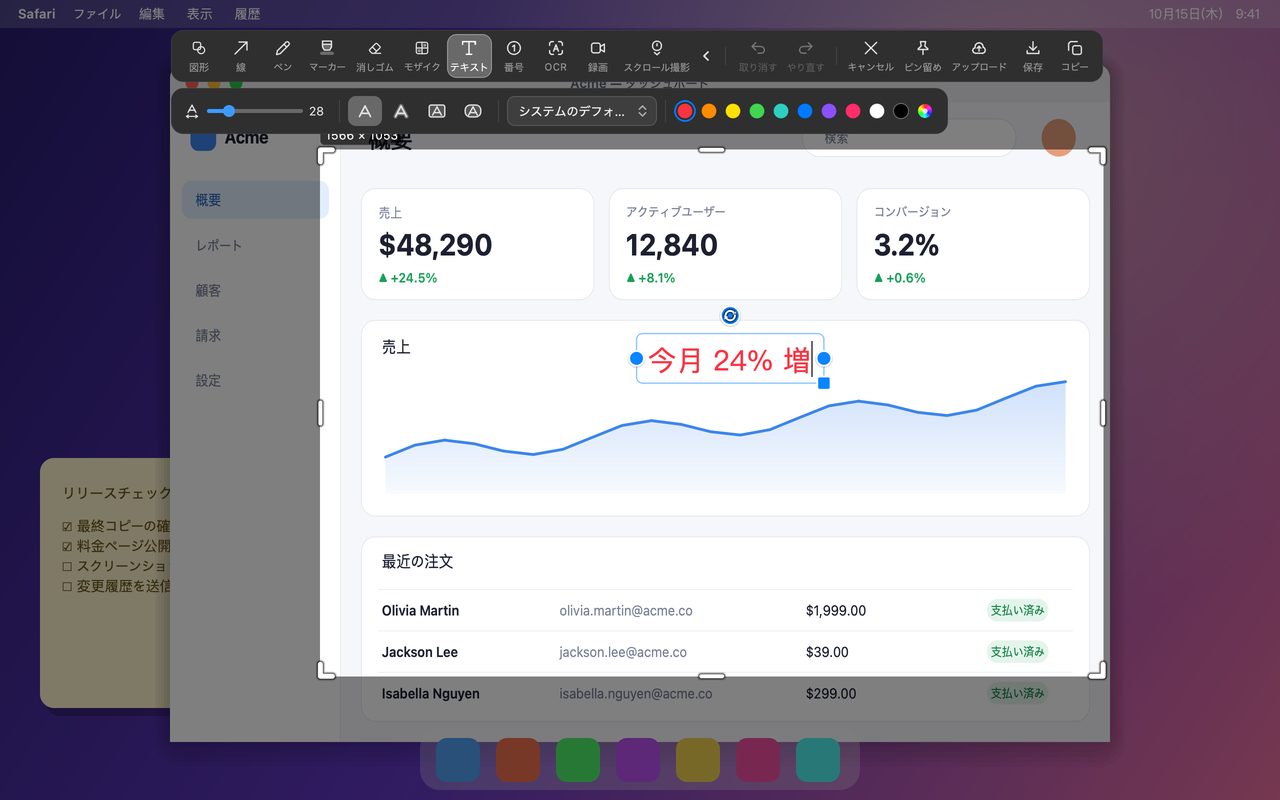
視線がすでに向かう場所にラベルを置く
配置はスタイルと同じくらい重要です。
- ラベルは隅に長い矢印でつなぐのではなく、対象のすぐ隣 に置きます。
- ラベルは 短く。動詞と名詞の組み合わせは、たいてい1文より優れています。詳しい説明は、スクリーンショットと一緒に送るメッセージに回しましょう。
- 関連するラベルは1つの色でまとめ、無関係なメモは別の色にするか、省きます。
- ラベルが2~3個を超えるなら、番号に切り替えましょう。各箇所をクリックして番号を付け、画像の下で番号を説明します。スクリーンショットがすっきりし、説明も翻訳しやすくなります。
後からテキストを編集する
テキスト注釈について最も多い質問は、キャプチャを保存したあとにどうなるかです。方法は2つあります。
- キャプチャを終える前 に、テキストをもう一度選択して文言、サイズ、フォント、色を変えられます。オプションバーは新しく入力するテキストだけでなく、選択中のテキストにも適用されます。
- 保存したあと は、InSnap の画像エディターで新しいテキストを追加したり、既存の注釈を調整したりできます。キャプチャが InSnap の履歴にあり、注釈が編集済みコピーに焼き込まれていなければ、履歴から開き直すと元の注釈を編集可能なまま保てます。
文言を何度も直す見込みがあるなら、キャプチャオーバーレイではなく画像エディターでテキストを追加してください。きれいなスクリーンショットと注釈付きの版の両方を、同じプロジェクトに残せます。
送る前の簡単なチェックリスト
| チェック | 理由 |
|---|---|
| 50% ズームでも読めるか? | 多くの人はスクリーンショットを縮小して見る |
| 説明する対象を覆っていないか? | ラベルは証拠を隠すべきではない |
| この背景でコントラストは足りるか? | 縁取りか別の色でほとんどのケースは解決する |
| ラベルが3つを超えていないか? | 番号に切り替える |
| 機密情報の上にテキストがないか? | ラベルを移動し、データを隠すのに使わない |
よくある質問
入力したあとにフォントやサイズを変更できますか?
はい。テキストをもう一度選択してオプションバーを使います。フォントサイズ、フォント、色を変えると選択中のテキストにすぐ反映され、変更後も入力を続けられます。
写真や情報量の多いスクリーンショットでテキストを読みやすくするには?
スタイルを 縁取り に切り替えると文字の周囲にコントラストのある線が描かれます。サイズは必要だと思うより1段階大きくしてください。白または黒の縁取りはほとんどの背景で機能します。
スクリーンショットを保存してもテキストはシャープなままですか?
はい。テキストはスクリーンショットのフル解像度で画像に描画されるため、Retina ディスプレイでも、別の画面でファイルを開いても鮮明なままです。
ブログのほかの記事

画面収録の自動ズームとは?できることと使いどころ
InSnap の自動ズームがクリックに合わせて画面収録を拡大する仕組み、強さの設定による違い、ズームなしの収録が向いている場面を解説します。
2026年10月25日
スクリーンショットのビフォーアフター比較画像を作る方法
1 枚の画像は 2 つの添付より伝わります。同じサイズで 2 つの状態をキャプチャし、横に並べて結合し、ラベルを付ければ、読み手が一目で比べられる比較画像になります。
2026年10月25日
スクリーンショットの OCR 精度を上げるコツ
文字認識の精度は、渡すピクセルの質で決まります。きつく切り抜き、解像度を保ち、傾きや背景のノイズを避け、対応言語の限界を知っておくことが大切です。
2026年10月25日