 InSnap
스크린샷 기록에서 동영상과 GIF 확인하기
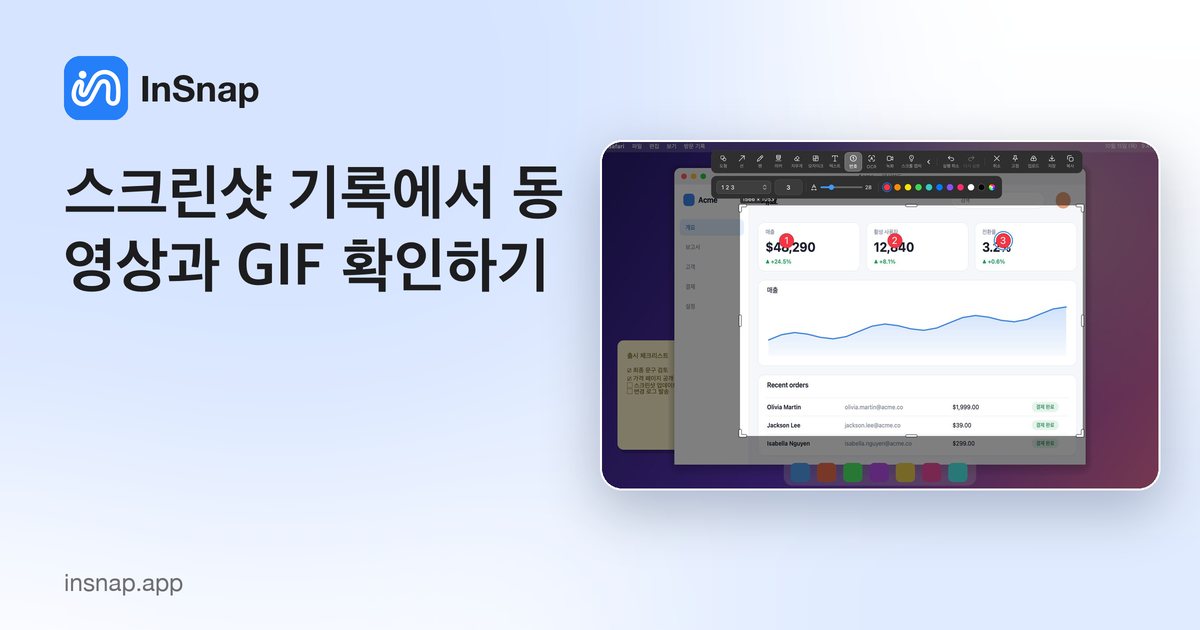
기록에는 스크린샷만 쌓이지 않습니다. 동영상, GIF, 가이드도 같은 뷰어에서 재생과 파일 작업, 편집까지 할 수 있습니다. 유형별로 할 수 있는 일을 정리했습니다.
스크린샷 기록에는 정지 이미지만 쌓이지 않습니다. 빠른 녹화, GIF, 가이드도 함께 저장됩니다. 이런 기록을 열면 이미지와는 다른 미리보기와 작업 버튼이 나타납니다. 어떤 버튼이 나오는지 알아 두면 Finder를 열어 볼 일이 줄어듭니다.
무엇이 저장되나
| 유형 | 저장 방식 | 원본 이미지 |
|---|---|---|
| 스크린샷 | 전체 화면 PNG와 주석 | 있음 |
| 동영상 | MP4 파일 링크와 썸네일 | 없음 |
| GIF | GIF 파일 링크와 썸네일 | 없음 |
| 가이드 | 가이드 폴더와 단계 이미지 | 단일 이미지 없음 |
미디어 기록은 보통 기록 폴더 밖에 있는 파일을 가리킵니다. 기록을 삭제하면 썸네일과 기록만 사라지며, 다른 곳에 저장한 동영상까지 지워지는 것은 아닙니다.
미디어 기록 열기
그리드의 카드, 행 레이아웃 또는 목록에서 클릭하세요. 뷰어는 이미지 미리보기와 같은 넓은 영역을 쓰며, 가운데에 미디어 플레이어가, 오른쪽에 정보 패널이 표시됩니다.
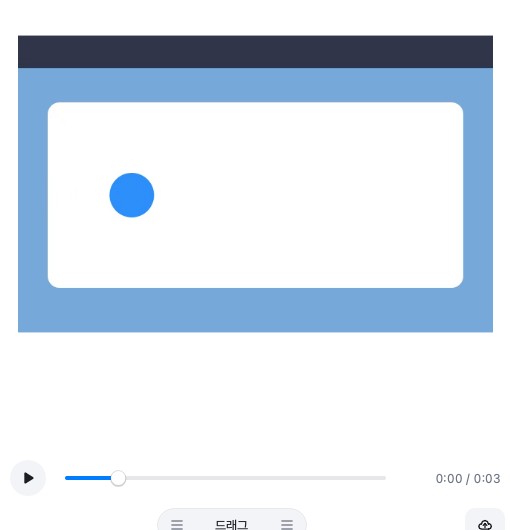
플레이어에는 다음이 있습니다.
- 재생 / 일시 정지 — Space 키로도 됩니다.
- 진행 막대 — 끌어서 이동할 수 있고, 양 끝에 시간이 표시됩니다.
- 창에 맞추기가 기본이며 미디어가 잘리지 않습니다.
GIF는 미리보기가 자동으로 반복 재생되며 일시 정지와 프레임 이동 컨트롤을 제공합니다. 가이드는 단계와 각 단계 이미지를 세로 목록으로 보여 주며, 이 화면에서는 수정할 수 없습니다.
유형에 따라 달라지는 작업
| 작업 | 이미지 | 동영상 | GIF | 가이드 |
|---|---|---|---|---|
| 편집 | 예 | 예 | 아니요 | 예 |
| 고정 | 예 | 아니요 | 아니요 | 아니요 |
| 이미지 복사 | 예 | 아니요 | 아니요 | 아니요 |
| 업로드 | 예 | 예 | 예 | 예 |
| 파일 끌어 내기 | 예 | 예 | 예 | 아니요 |
| 다른 이름으로 저장 / 파일 복사 | 예 | 예 | 예 | 아니요 |
이 차이는 의도된 것입니다. 동영상에는 고정할 단일 이미지가 없고, 가이드의 원본은 파일 하나가 아니라 폴더이기 때문입니다.
기록에서 편집하기
- 동영상: 편집을 누르면 녹화의 이벤트, 커서 설정, 카메라 트랙과 함께 동영상 편집기가 열립니다. 프로젝트 파일이 있으면 이전 편집 상태가 복원됩니다.
- 가이드: 편집을 누르면 단계와 함께 가이드 편집기가 열립니다. 저장하면 기록의 썸네일이 새로 바뀝니다.
- GIF: 이미 만들어진 GIF를 편집하는 기능은 없습니다. 다시 녹화하거나 원본 동영상에서 다시 변환하세요.
동영상의 경우 기록에 남는 것은 내보낸 사본이 아니라 원본입니다. 편집하고 내보내도 내보낼 때마다 새 기록이 생기지는 않습니다.
검색과 필터
기록 사이드바에는 유형 그룹이 있습니다. 스크린샷, 동영상, GIF, 가이드입니다. 검색 필드는 is:video, is:gif, is:steps(또는 is:guide)를 알아듣으므로, 훑어보기 전에 한 가지 유형으로 좁힐 수 있습니다.
미디어 기록에도 원본 앱, 제목, 날짜, 태그가 남으므로 app:QuickTime이나 태그 검색이 스크린샷과 똑같이 동작합니다.
키보드 탐색은 이미지와 같습니다. 화살표 키로 이전이나 다음 기록으로 이동하고 Esc로 그리드로 돌아옵니다. 재생 단축키는 플레이어 안에서만 동작하므로 기록 탐색과 충돌하지 않습니다.
자주 묻는 질문
기록에서 동영상을 고정할 수 없는 이유는 무엇인가요?
고정은 이미지 작업입니다. 동영상의 콘텐츠는 단일 프레임이 아닙니다. 고정할 정지 이미지가 필요하면 편집기에서 열어 프레임을 내보내거나 스크린샷을 찍으세요.
동영상 기록을 삭제하면 동영상 파일도 삭제되나요?
반드시 그렇지는 않습니다. 기록은 보통 빠른 녹화로 저장한 파일을 가리킵니다. 기록을 삭제하면 기록과 썸네일만 사라지므로, 파일을 따로 지우기 전에 저장 위치를 확인하세요.
뷰어에서 가이드를 재생할 수 있나요?
네. 단계와 각 단계 이미지를 세로 목록으로 보여 주며 읽기 전용입니다. 가이드를 고치려면 편집을 사용하세요. 뷰어에서는 바로 편집할 수 없습니다.
블로그의 다른 글

스크린샷에 텍스트를 추가하고 읽기 쉽게 만드는 방법
뚜렷한 대비와 알맞은 크기, 깔끔한 배치로 스크린샷에 라벨과 제목, 설명을 추가하는 방법과 Mac·Windows에서 나중에 편집하는 방법.
2026년 10월 25일
화면 녹화 자동 확대/축소: 기능과 쓰기 좋은 때
InSnap의 자동 확대가 화면 녹화에서 클릭을 어떻게 따라가는지, 강도 설정이 결과를 바꾸는 방식, 정적인 녹화가 더 나은 경우를 설명합니다.
2026년 10월 25일
전후 비교 이미지 만드는 방법
첨부 두 개보다 이미지 한 장이 낫습니다. 같은 크기로 두 상태를 캡처해 나란히 이어 붙이고 레이블을 달아 한눈에 읽히는 비교 이미지를 만드는 방법입니다.
2026년 10월 25일