 InSnap
Videos und GIFs im Screenshot-Verlauf ansehen
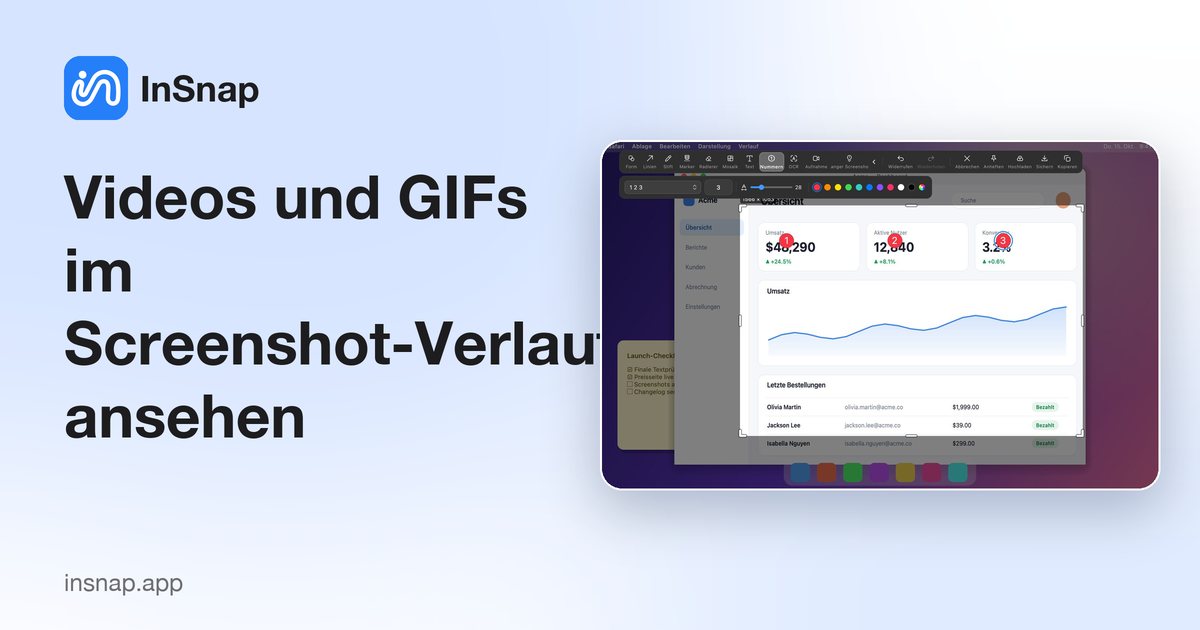
Der Verlauf enthält nicht nur Screenshots. Videos, GIFs und Anleitungen öffnen im selben Betrachter mit Wiedergabe, Dateiaktionen und Bearbeitung – was jeder Typ kann.
Der Screenshot-Verlauf speichert mehr als Standbilder: Auch Schnellaufnahmen, GIFs und Anleitungen landen dort. Beim Öffnen bekommst du eine Vorschau und andere Aktionen als bei einem Bild. Zu wissen, welche Schaltflächen erscheinen, erspart einen Umweg über den Finder.
Was gespeichert wird
| Typ | Gespeichert als | Originalbild? |
|---|---|---|
| Screenshot | Vollbild-PNG + Anmerkungen | Ja |
| Video | Ein Verweis auf die MP4-Datei plus Vorschaubild | Nein |
| GIF | Ein Verweis auf die GIF-Datei plus Vorschaubild | Nein |
| Anleitung | Ein Anleitungsordner plus Schrittbilder | Kein einzelnes Bild |
Medien-Einträge verweisen auf Dateien, die meist außerhalb des Verlaufsordners liegen. Löschst du den Verlaufseintrag, verschwinden Eintrag und Vorschaubild – nicht unbedingt das Video, das du anderswo gesichert hast.
Einen Medien-Eintrag öffnen
Klicke auf eine Karte im Raster, in der Zeilenansicht oder in der Liste. Der Betrachter nutzt dieselbe große Fläche wie eine Bildvorschau, mit dem Medienplayer in der Mitte und dem Infobereich rechts.
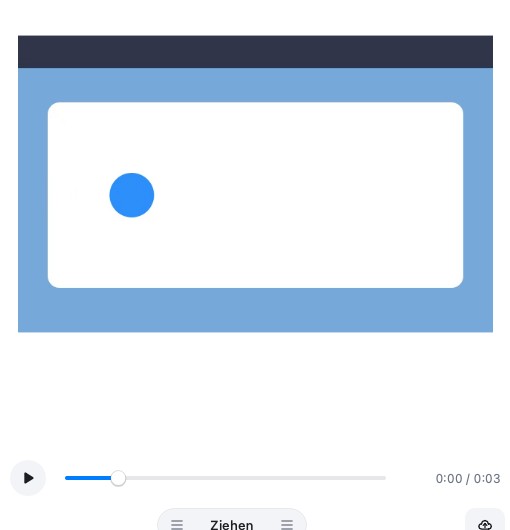
Der Player hat:
- Wiedergabe/Pause, auch über die Leertaste.
- Eine Fortschrittsleiste, die du ziehen kannst; die Zeit steht an beiden Enden.
- An Fenster anpassen standardmäßig; das Medium wird nicht zugeschnitten.
Bei einem GIF läuft die Vorschau automatisch in einer Schleife und bietet Pause sowie eine Bildsteuerung. Bei einer Anleitung zeigt der Betrachter eine schreibgeschützte vertikale Liste der Schritte mit ihren Bildern.
Aktionen je nach Typ
| Aktion | Bild | Video | GIF | Anleitung |
|---|---|---|---|---|
| Bearbeiten | Ja | Ja | Nein | Ja |
| Anheften | Ja | Nein | Nein | Nein |
| Bild kopieren | Ja | Nein | Nein | Nein |
| Hochladen | Ja | Ja | Ja | Ja |
| Datei herausziehen | Ja | Ja | Ja | Nein |
| Sichern unter / Datei kopieren | Ja | Ja | Ja | Nein |
Die Unterschiede sind Absicht: Ein Video hat kein einzelnes Bild zum Anheften, und die Quelle einer Anleitung ist ein Ordner statt einer Datei.
Aus dem Verlauf bearbeiten
- Video: Bearbeiten öffnet den Videoeditor mit den Ereignissen der Aufnahme, den Cursor-Einstellungen und der Kamera-Spur. Existiert eine Projektdatei, wird der vorherige Bearbeitungsstand wiederhergestellt.
- Anleitung: Bearbeiten öffnet den Anleitungseditor mit den Schritten. Das Vorschaubild im Verlauf wird beim Sichern ersetzt.
- GIF: Für ein vorhandenes GIF gibt es keinen Editor; nimm neu auf oder konvertiere das Quellvideo erneut.
Bei Videos ist der Verlaufseintrag die Quelle, keine exportierte Kopie: Bearbeiten und Exportieren legen nicht für jeden Export einen neuen Verlaufseintrag an.
Suchen und filtern
Der Verlauf hat in der Seitenleiste eine Gruppe Typ: Screenshot, Video, GIF und Anleitungen. Das Suchfeld versteht is:video, is:gif und is:steps (oder is:guide), du kannst also vor dem Durchsehen auf einen Typ eingrenzen.
Medien-Einträge behalten außerdem Quell-App, Titel, Datum und Tags, app:QuickTime oder ein Tag funktionieren also wie bei Screenshots.
Die Tastaturnavigation funktioniert wie bei Bildern: Die Pfeiltasten wechseln zum vorherigen oder nächsten Eintrag, Esc führt zurück zum Raster. Wiedergabe-Kürzel bleiben im Player, damit sie nicht mit der Verlaufsnavigation kollidieren.
Häufige Fragen
Warum kann ich ein Video nicht aus dem Verlauf anheften?
Anheften ist eine Bildaktion. Ein Video hat kein einzelnes Bild als Inhalt; öffne es im Editor, exportiere ein Bild oder mache einen Screenshot, wenn du ein Standbild zum Anheften brauchst.
Löscht das Löschen eines Video-Eintrags die Videodatei?
Nicht unbedingt. Der Eintrag verweist auf eine Datei, oft eine, die du mit der Schnellaufnahme gesichert hast. Das Löschen des Verlaufseintrags entfernt Eintrag und Vorschaubild; prüfe den Speicherort der Datei, bevor du sie separat löschst.
Kann ich eine Anleitung im Betrachter abspielen?
Ja, als schreibgeschützte Liste der Schritte mit ihren Bildern. Um die Anleitung zu ändern, nutze Bearbeiten; der Betrachter erlaubt kein Bearbeiten an Ort und Stelle.
Mehr aus dem Blog

Text in Screenshots einfügen – und wirklich lesbar machen
Beschriftungen, Titel und Hinweise in Screenshots einfügen: lesbarer Kontrast, richtige Größe, saubere Platzierung – und später bearbeiten auf Mac und Windows.
25. Oktober 2026
Automatischer Zoom in Bildschirmaufnahmen: Was er kann
So folgt der automatische Zoom in einer Bildschirmaufnahme deinen Klicks, wie die Stärke das Ergebnis verändert und wann eine statische Aufnahme besser ist.
25. Oktober 2026
So erstellst du ein Vorher-Nachher-Vergleichsbild
Ein Bild statt zwei Anhängen: Nimm beide Zustände in gleicher Größe auf, füge sie nebeneinander, beschrifte sie – und verschicke einen Vergleich, den man schnell erfasst.
25. Oktober 2026