 InSnap
Como revisar vídeos e GIFs no histórico de capturas

O histórico não guarda só capturas de tela. Vídeos, GIFs e guias abrem no mesmo visualizador com reprodução, ações de arquivo e edição — veja o que cada tipo permite fazer.
O histórico de capturas guarda mais do que imagens estáticas: gravações rápidas, GIFs e guias também ficam lá. Abrir um desses itens mostra uma prévia e um conjunto de ações diferente do de uma imagem. Saber quais botões aparecem economiza uma ida ao Finder.
O que é armazenado
| Tipo | Armazenado como | Imagem original? |
|---|---|---|
| Captura de tela | PNG de tela cheia + anotações | Sim |
| Vídeo | Um link para o MP4 mais uma miniatura | Não |
| GIF | Um link para o GIF mais uma miniatura | Não |
| Guia | Uma pasta de guia mais as imagens das etapas | Nenhuma imagem única |
Os registros de mídia apontam para arquivos que normalmente ficam fora da pasta do histórico. Excluir o registro do histórico remove a miniatura e o registro, não necessariamente o vídeo que você salvou em outro lugar.
Abrir um registro de mídia
Clique em um cartão na grade, no layout de linhas ou na lista. O visualizador usa a mesma área grande da prévia de imagem, com o player de mídia no centro e o painel de informações à direita.
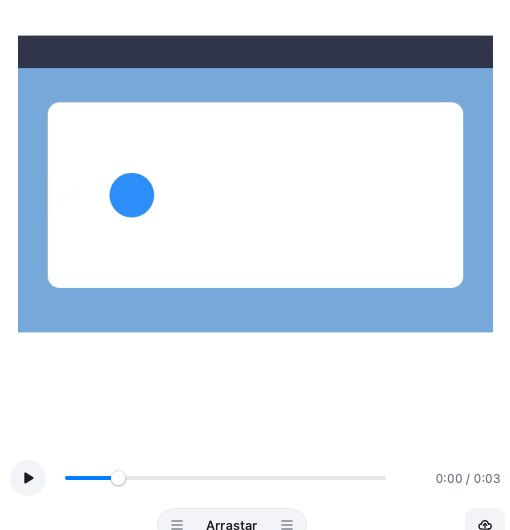
O player tem:
- Reproduzir/pausar, também disponível com a tecla Espaço.
- Uma barra de progresso que você pode arrastar; o tempo aparece nas duas pontas.
- Ajuste à janela por padrão; a mídia não é cortada.
Para um GIF, a prévia repete automaticamente e oferece pausa e um controle de quadros. Para um guia, o visualizador mostra uma lista vertical somente leitura das etapas com suas imagens.
Ações que mudam conforme o tipo
| Ação | Imagem | Vídeo | GIF | Guia |
|---|---|---|---|---|
| Editar | Sim | Sim | Não | Sim |
| Fixar | Sim | Não | Não | Não |
| Copiar imagem | Sim | Não | Não | Não |
| Enviar | Sim | Sim | Sim | Sim |
| Arrastar o arquivo para fora | Sim | Sim | Sim | Não |
| Salvar como / copiar arquivo | Sim | Sim | Sim | Não |
As diferenças são intencionais: um vídeo não tem uma imagem única para fixar, e a origem de um guia é uma pasta, não um arquivo.
Editar pelo histórico
- Vídeo: Editar abre o editor de vídeo com os eventos da gravação, os ajustes de cursor e a faixa da câmera. Se existir um arquivo de projeto, o estado anterior da edição é restaurado.
- Guia: Editar abre o editor de guias com as etapas. A miniatura do histórico é substituída quando você salva.
- GIF: não há editor para um GIF existente; grave de novo ou converta o vídeo de origem outra vez.
Para vídeos, o registro do histórico é a origem, não uma cópia exportada: editar e exportar não criam um novo registro de histórico a cada exportação.
Busca e filtros
A barra lateral do histórico tem um grupo Tipo: Captura de tela, Vídeo, GIF e Guias. O campo de busca entende is:video, is:gif e is:steps (ou is:guide), então você pode restringir a um tipo antes de procurar.
Os registros de mídia também mantêm o app de origem, o título, a data e as tags, então app:QuickTime ou uma tag funcionam da mesma forma que para capturas de tela.
A navegação por teclado funciona como nas imagens: as setas vão para o registro anterior ou o próximo, e Esc volta para a grade. Os atalhos de reprodução ficam dentro do player para não brigarem com a navegação do histórico.
Perguntas frequentes
Por que não consigo fixar um vídeo pelo histórico?
Fixar é uma ação de imagem. Um vídeo não tem um quadro único como conteúdo; abra-o no editor, exporte um quadro ou faça uma captura de tela se precisar de uma imagem estática para fixar.
Excluir um registro de vídeo apaga o arquivo de vídeo?
Não necessariamente. O registro aponta para um arquivo, muitas vezes um que você salvou com a Gravação rápida. Excluir o registro do histórico remove o registro e a miniatura; confira o local do arquivo antes de apagá-lo separadamente.
Posso reproduzir um guia no visualizador?
Sim, como uma lista somente leitura de etapas com suas imagens. Para alterar o guia, use Editar; o visualizador não permite edição no local.
Mais do blog

Como adicionar texto a uma captura de tela (e deixá-lo legível)
Adicione rótulos, títulos e chamadas a uma captura de tela com contraste legível, tamanho certo e posicionamento limpo — e veja como editá-los depois no Mac e no Windows.
25 de outubro de 2026
Zoom automático em gravações de tela: o que faz e quando usar
Veja como o zoom automático do InSnap segue seus cliques em uma gravação de tela, como a intensidade muda o resultado e quando uma gravação estática é melhor.
25 de outubro de 2026
Como fazer uma imagem de comparação antes e depois
Uma imagem vale mais que dois anexos: capture os dois estados no mesmo tamanho, una lado a lado, rotule e envie uma comparação fácil de ler.
25 de outubro de 2026