 InSnap
Come rivedere video e GIF nella cronologia screenshot
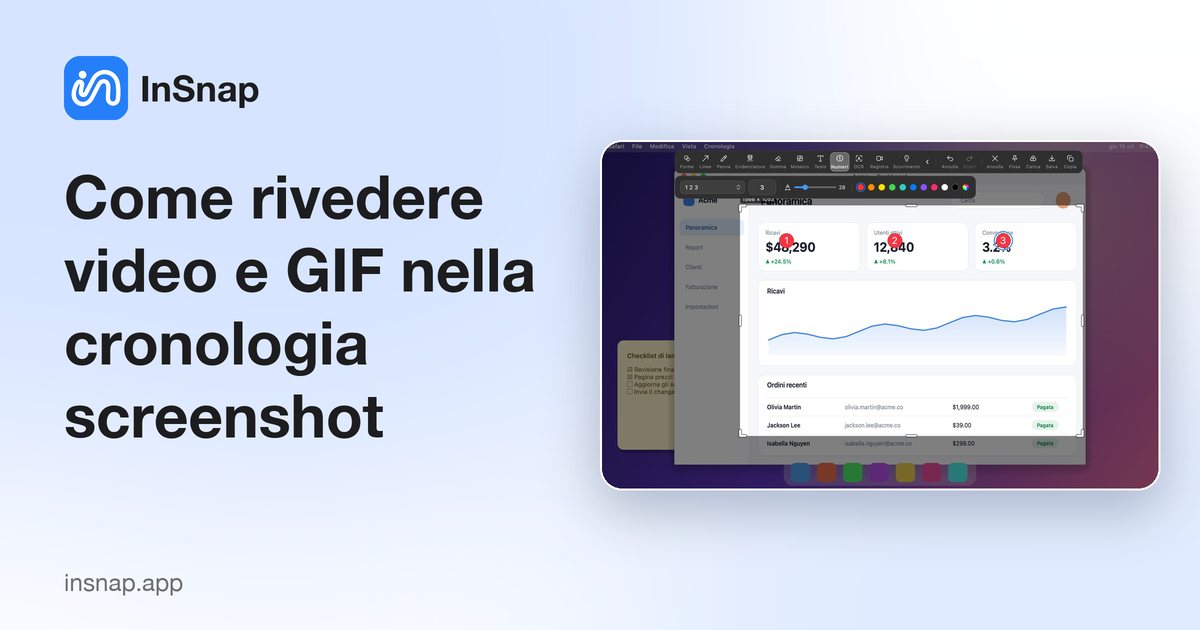
La cronologia conserva anche video, GIF e guide: si aprono nello stesso visualizzatore con riproduzione, azioni sui file e modifica. Ecco cosa può fare ciascun tipo.
La cronologia screenshot conserva più delle immagini ferme: anche registrazioni rapide, GIF e guide finiscono lì. Aprire una di queste voci offre un'anteprima e una serie di azioni diversa da quella di un'immagine. Sapere quali pulsanti compaiono evita un viaggio nel Finder.
Cosa viene memorizzato
| Tipo | Memorizzato come | Immagine originale? |
|---|---|---|
| Screenshot | PNG a schermo intero + annotazioni | Sì |
| Video | Un link all'MP4 più una miniatura | No |
| GIF | Un link alla GIF più una miniatura | No |
| Guida | Una cartella della guida più le immagini dei passaggi | Nessuna immagine singola |
Le voci multimediali puntano a file che di solito si trovano fuori dalla cartella della cronologia. Eliminare la voce della cronologia rimuove la miniatura e la voce, non necessariamente il video che hai salvato altrove.
Aprire una voce multimediale
Fai clic su una scheda nella griglia, nel layout a righe uniformi o nell'elenco. Il visualizzatore usa la stessa area grande dell'anteprima di un'immagine, con il lettore multimediale al centro e il pannello informazioni a destra.
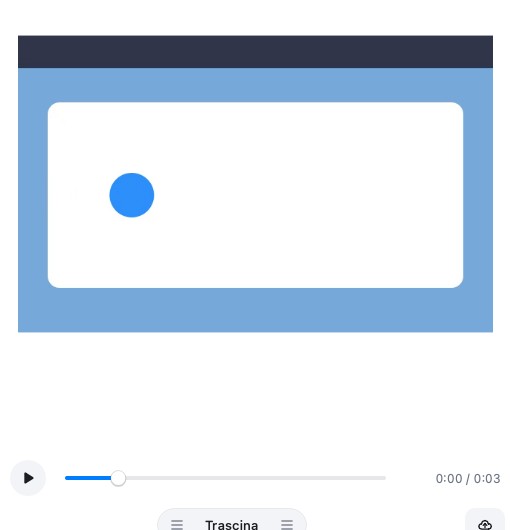
Il lettore ha:
- Riproduci/Pausa, disponibile anche con la barra spaziatrice.
- Una barra di avanzamento che puoi trascinare; il tempo è mostrato alle due estremità.
- Adatta alla finestra per impostazione predefinita; il contenuto non viene ritagliato.
Per una GIF, l'anteprima si ripete automaticamente e offre un controllo di pausa e uno per i fotogrammi. Per una guida, il visualizzatore mostra un elenco verticale in sola lettura dei passaggi con le relative immagini.
Azioni che cambiano con il tipo
| Azione | Immagine | Video | GIF | Guida |
|---|---|---|---|---|
| Modifica | Sì | Sì | No | Sì |
| Fissa | Sì | No | No | No |
| Copia immagine | Sì | No | No | No |
| Carica | Sì | Sì | Sì | Sì |
| Trascina fuori il file | Sì | Sì | Sì | No |
| Salva come / copia file | Sì | Sì | Sì | No |
Le differenze sono deliberate: un video non ha un'immagine singola da fissare, e la sorgente di una guida è una cartella invece di un file.
Modificare dalla cronologia
- Video: Modifica apre l'editor video con gli eventi della registrazione, le impostazioni del cursore e la traccia della fotocamera. Se esiste un file di progetto, viene ripristinato lo stato di modifica precedente.
- Guida: Modifica apre l'editor della guida con i passaggi. La miniatura nella cronologia viene sostituita quando salvi.
- GIF: non c'è un editor per una GIF esistente; registra di nuovo o converti ancora il video sorgente.
Per i video, la voce della cronologia è la sorgente, non una copia esportata: modificare ed esportare non crea una nuova voce di cronologia per ogni esportazione.
Ricerca e filtri
La barra laterale della cronologia ha un gruppo Tipo: Screenshot, Video, GIF e Guide. Il campo di ricerca comprende is:video, is:gif e is:steps (o is:guide), così puoi restringere a un tipo prima di scorrere.
Le voci multimediali conservano anche l'app di origine, il titolo, la data e i tag, quindi app:QuickTime o un tag funzionano come per gli screenshot.
La navigazione da tastiera funziona come per le immagini: i tasti freccia passano alla voce precedente o successiva, ed Esc torna alla griglia. Le scorciatoie di riproduzione restano dentro il lettore, così non si scontrano con la navigazione della cronologia.
Domande frequenti
Perché non posso fissare un video dalla cronologia?
Fissare è un'azione per le immagini. Un video non ha un singolo fotogramma come contenuto; aprilo nell'editor, esporta un fotogramma o fai uno screenshot se ti serve un'immagine ferma da fissare.
Eliminare una voce video cancella il file video?
Non necessariamente. La voce punta a un file, spesso uno che hai salvato con Registrazione rapida. Eliminare la voce della cronologia rimuove la voce e la miniatura; controlla la posizione del file prima di eliminarlo separatamente.
Posso riprodurre una guida nel visualizzatore?
Sì, come elenco verticale in sola lettura dei passaggi con le relative immagini. Per modificare la guida, usa Modifica; il visualizzatore non consente la modifica sul posto.
Altro dal blog

Come aggiungere testo a uno screenshot (e renderlo leggibile)
Aggiungi etichette, titoli e richiami a uno screenshot con contrasto leggibile, dimensione giusta e posizione pulita, e modificali anche dopo su Mac e Windows.
25 ottobre 2026
Zoom automatico nelle registrazioni schermo: cosa fa e quando usarlo
Come lo zoom automatico di InSnap segue i clic in una registrazione schermo, come cambia il risultato l'intensità e quando una registrazione statica è meglio.
25 ottobre 2026
Come creare un'immagine di confronto prima e dopo
Un'immagine batte due allegati: cattura i due stati alla stessa dimensione, uniscili affiancati, aggiungi le etichette e invia un confronto che si legge a colpo d'occhio.
25 ottobre 2026