 InSnap
마우스 커서가 보이게 스크린샷 찍는 방법
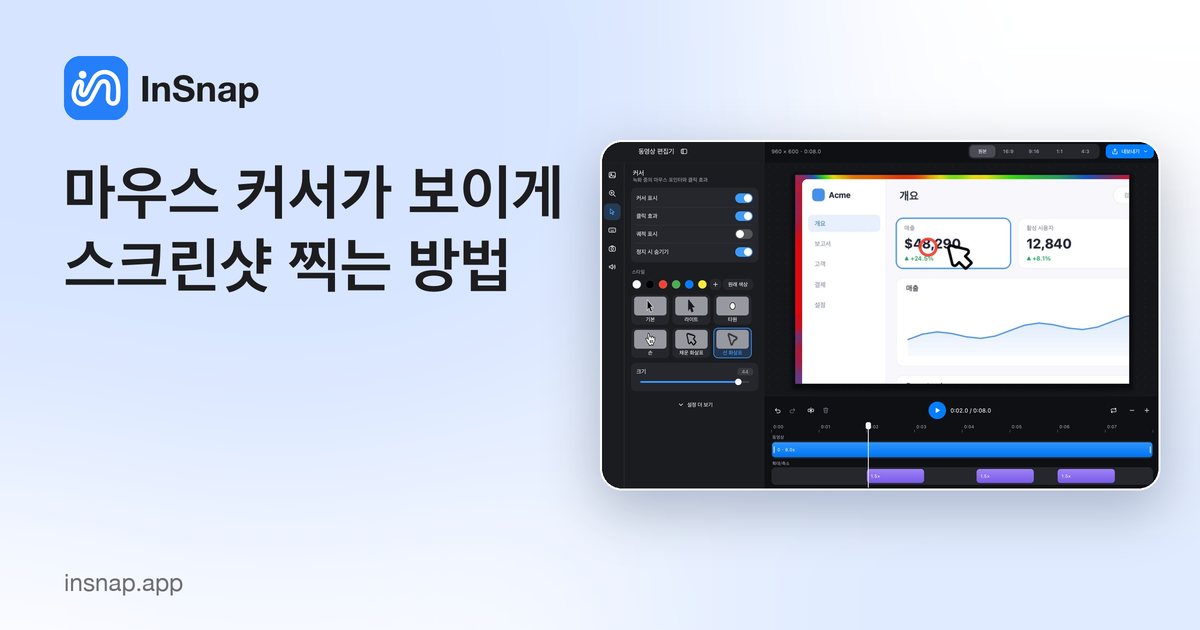
포인터가 핵심일 때가 있습니다. 스크린샷에 커서를 포함하고, 필요 없을 때는 빼고, 캡처 전에 의도한 위치에 두는 방법을 정리했습니다.
대부분의 스크린샷은 포인터가 없을 때 더 깔끔합니다. 하지만 때로는 포인터가 핵심입니다. 어디를 클릭해야 하는지 보여 주거나, 어떤 컨트롤에 마우스를 올렸는지 증명하거나, 튜토리얼에서 커서 상태를 기록할 때입니다. InSnap은 커서를 포함할 수 있지만 이 설정은 기본으로 꺼져 있습니다.
커서가 중요한 경우
- 튜토리얼과 가이드처럼 독자가 어디를 클릭해야 하는지 정확히 알아야 하는 경우.
- 문제가 마우스를 올렸을 때만 나타나거나 포인터가 UI 일부를 가리는 버그 리포트.
- 포인터, 텍스트 커서, 크기 조절 핸들, 잡기(grab)와 잡는 중(grabbing) 같은 커서 상태에 대한 디자인 피드백.
- 포인터 없이는 '여기를 클릭하세요'가 모호한 지원 답변.
그 밖의 경우에는 빼세요. 설정 페이지 스크린샷에 커서가 있으면 도움이 되지 않고, 보여 주려는 라벨을 가릴 수 있습니다.
켜는 방법
- 설정 › 스크린샷을 엽니다.
- 스크린샷에 마우스 포인터 포함을 찾아 켭니다.
- 새로 캡처합니다. 이 설정은 변경 이후의 캡처에 적용되며 기존 파일은 그대로입니다.
캡처 화면에는 캡처마다 켜고 끄는 스위치가 없으므로 시작 전에 정해야 합니다. 한 세션 전체가 포인터를 포함하거나, 전혀 포함하지 않습니다. 커서가 있는 스크린샷이 하나만 필요하다면 그것부터 찍고 설정을 다시 끄세요.
포인터를 의도한 위치에 두기
단축키를 누르는 순간 화면이 멈추므로 포인터는 그 순간 있던 위치 그대로 캡처됩니다. 완전한 제어권을 주는 동시에, 한순간에 사진을 망칠 기회도 줍니다.
- 페이지 한가운데가 아니라 말하려는 컨트롤 위에 마우스를 올립니다.
- 포인터가 글자를 가린다면 텍스트 위가 아니라 라벨 가장자리를 가리킵니다.
- 포인터를 선택 영역 안에 둡니다. 캡처 영역 밖의 커서는 결과물에 나타나지 않습니다.
- 평소 쓰는 시스템 커서 크기를 쓰세요. 접근성을 위해 포인터를 크게 해 두었다면 그 크기로 캡처되는데, 대개 튜토리얼에는 그게 맞습니다.
유용한 요령이 있습니다. 포인터를 놓은 채 구도를 잡고 단축키를 누른 뒤, 주석을 달기 전에 멈춰 있는 화면을 확인하세요. 포인터가 잘못된 곳에 있으면 그 주변에 주석을 달지 말고 Esc를 눌러 다시 찍으세요.
스크린샷과 화면 녹화의 커서
둘은 따로 설정합니다.
- 스크린샷은 위에서 설명한 스크린샷에 마우스 포인터 포함 설정을 따릅니다.
- 화면 녹화는 포인터를 영상의 일부로 캡처하며, 빠른 녹화는 클릭 효과와 키 입력까지 영상에 구울 수 있습니다. 녹화 후 편집은 이벤트를 기록하고 편집기에서 커서와 효과를 렌더링합니다.
따라서 스크린샷에서 포인터를 꺼도 화면 녹화에는 영향이 없고, 그사이 시스템 설정을 바꾸면 둘의 커서 스타일이나 크기가 달라질 수 있습니다.
커서가 나타나지 않을 때
설정을 켰는데도 다음 경우에는 파일에 포인터가 없을 수 있습니다.
- 화면이 멈춘 순간 선택 영역 밖에 있었던 경우.
- 캡처한 앱이 그 상태에서 커서를 숨기는 경우(일부 동영상 플레이어와 게임이 그렇습니다).
- 포인터가 다른 디스플레이에 있었던 경우. 상호작용 캡처는 커서가 있는 디스플레이에서만 이루어지므로, 보조 화면에 있던 포인터는 첫 번째 화면 캡처에 들어가지 않습니다.
포인터가 핵심이라면 저장 전에 멈춰 있는 화면을 확인하세요. 나중에 가짜 커서를 넣는 것보다 다시 찍는 편이 훨씬 쉽습니다.
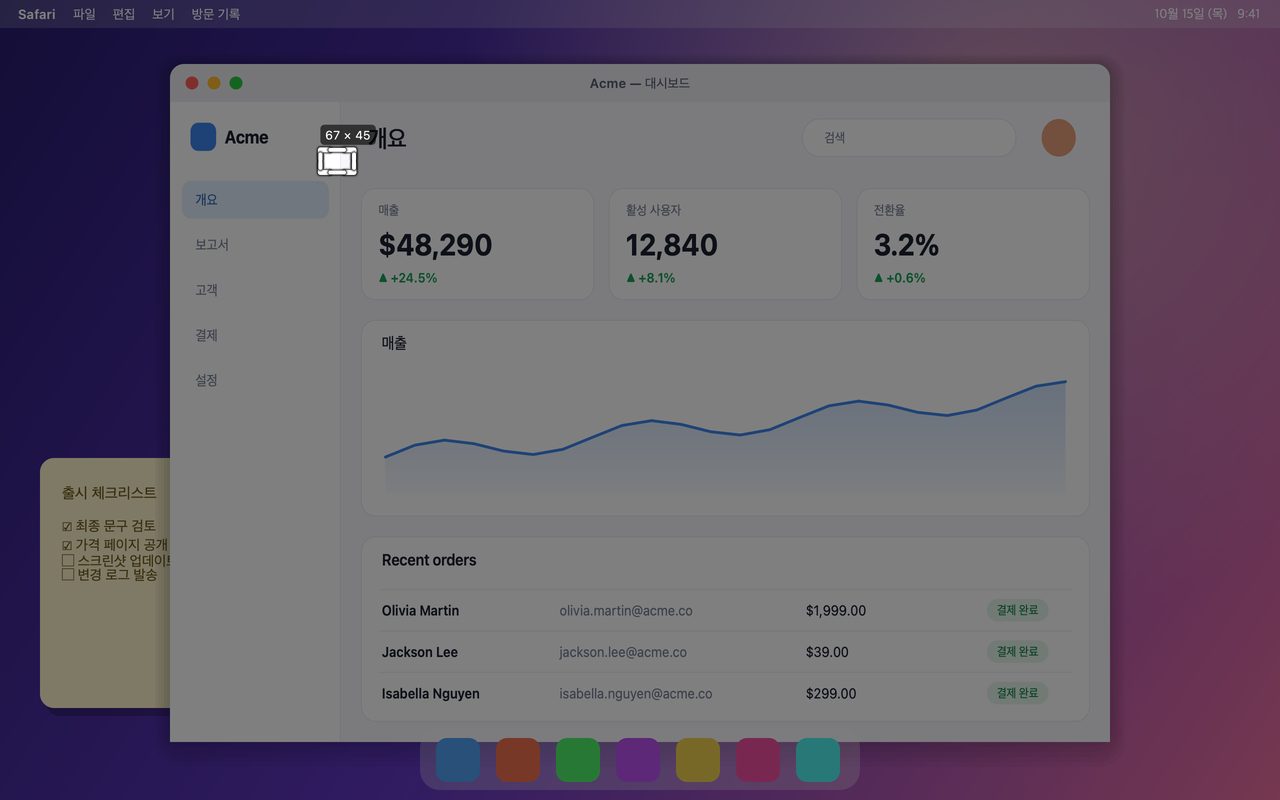
짧은 체크리스트
| 확인할 것 | 이유 |
|---|---|
| 이번 캡처에 설정이 켜져 있나? | 기본은 꺼져 있다 |
| 포인터가 선택 영역 안에 있나? | 밖이면 나타나지 않는다 |
| 중요한 텍스트를 가리고 있나? | 가장자리로 옮긴다 |
| 의도한 커서 상태인가? | 호버, 텍스트 커서, 크기 조절 상태는 다르다 |
| 포인터 크기가 독자 예상과 맞나? | 접근성 설정 크기가 그대로 캡처된다 |
자주 묻는 질문
커서는 기본으로 포함되나요?
아니요. 스크린샷에 마우스 포인터 포함은 설정 › 스크린샷에서 기본으로 꺼져 있습니다. 필요한 캡처에만 켜세요.
스크린샷 한 장에만 커서를 포함할 수 있나요?
캡처별 스위치로는 안 됩니다. 설정을 켜고 그 캡처를 찍은 뒤 다시 끄세요. 이 설정은 켜져 있는 동안 찍은 캡처에 적용됩니다.
이 설정이 화면 녹화에도 영향을 주나요?
아니요. 화면 녹화는 포인터를 영상의 일부로 캡처하며 클릭과 키 입력 효과도 따로 있습니다. 이 설정은 정지 이미지 캡처에만 적용됩니다.
블로그의 다른 글
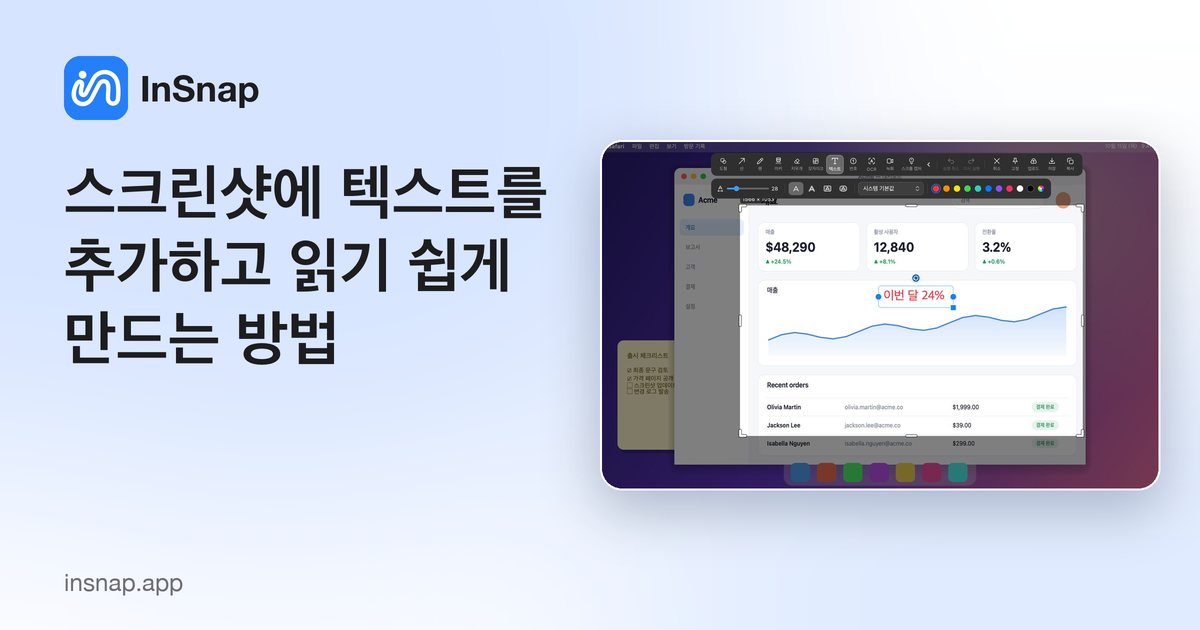
스크린샷에 텍스트를 추가하고 읽기 쉽게 만드는 방법
뚜렷한 대비와 알맞은 크기, 깔끔한 배치로 스크린샷에 라벨과 제목, 설명을 추가하는 방법과 Mac·Windows에서 나중에 편집하는 방법.
2026년 10월 25일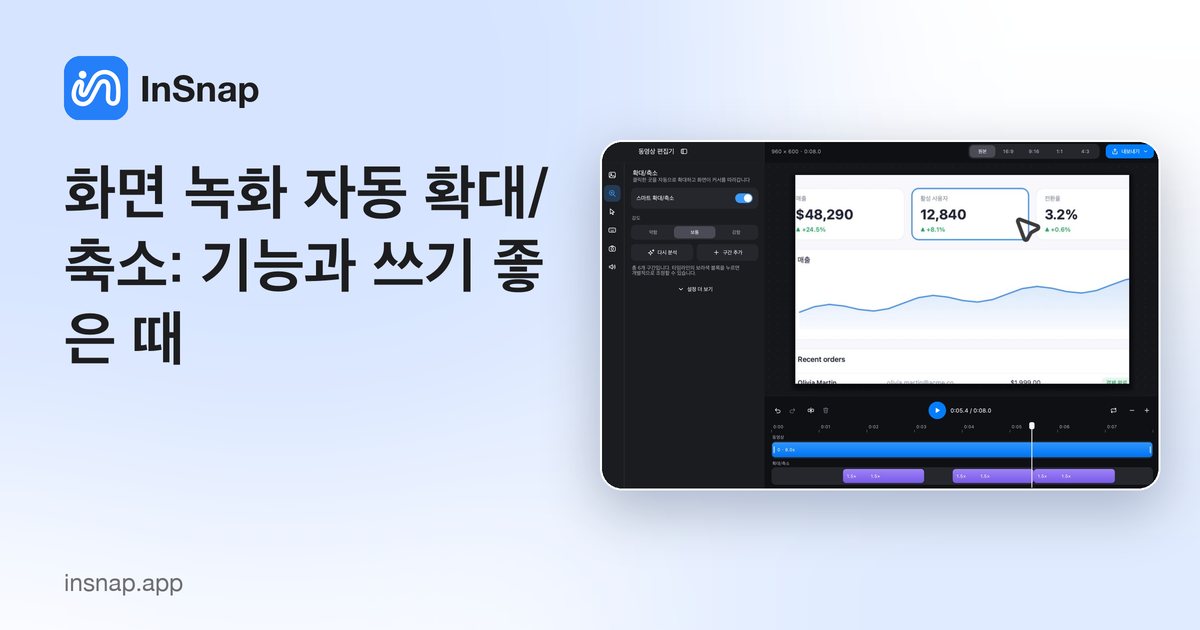
화면 녹화 자동 확대/축소: 기능과 쓰기 좋은 때
InSnap의 자동 확대가 화면 녹화에서 클릭을 어떻게 따라가는지, 강도 설정이 결과를 바꾸는 방식, 정적인 녹화가 더 나은 경우를 설명합니다.
2026년 10월 25일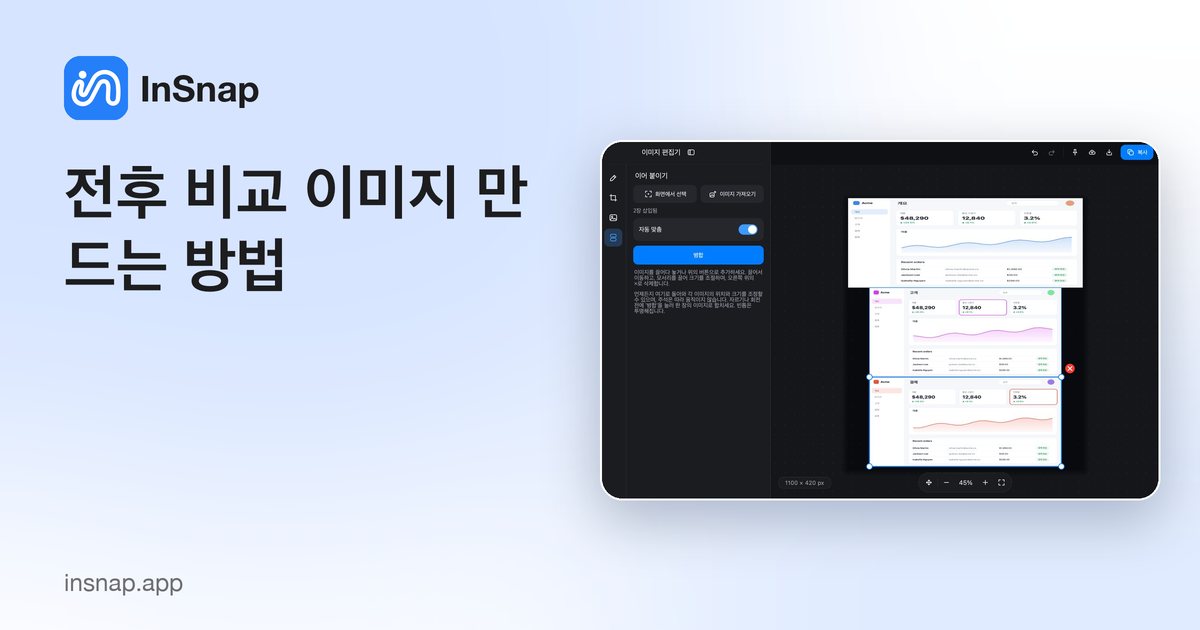
전후 비교 이미지 만드는 방법
첨부 두 개보다 이미지 한 장이 낫습니다. 같은 크기로 두 상태를 캡처해 나란히 이어 붙이고 레이블을 달아 한눈에 읽히는 비교 이미지를 만드는 방법입니다.
2026년 10월 25일