 InSnap
Как сделать скриншот с видимым курсором мыши
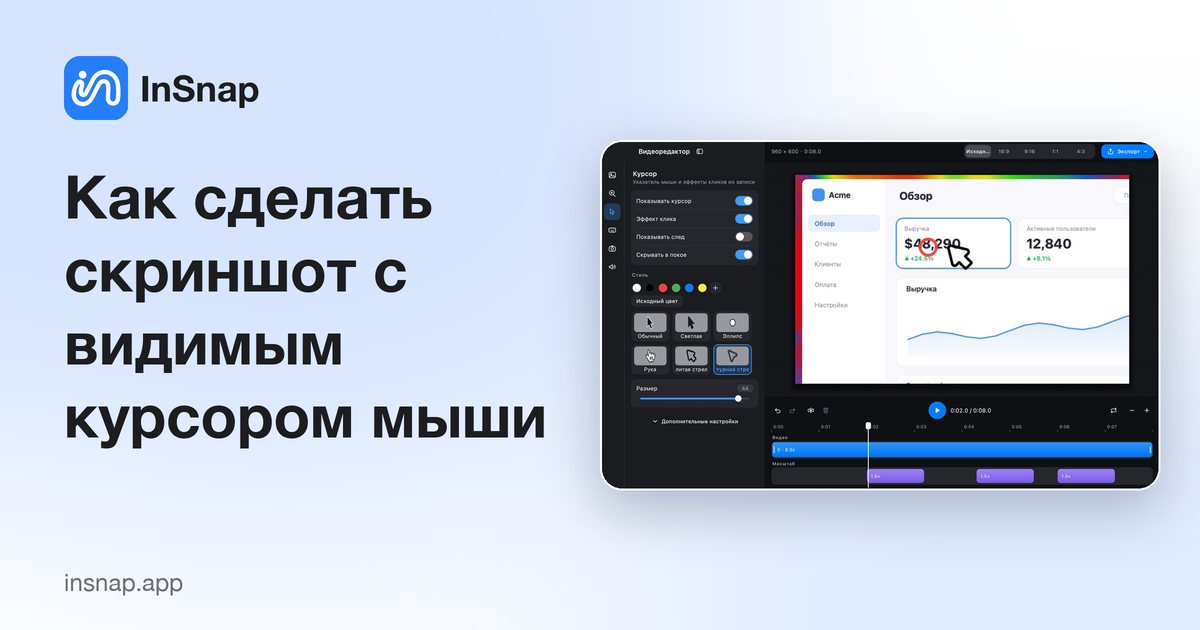
Когда указатель — главное: включите курсор в снимках, убирайте его, когда он не нужен, и осознанно ставьте его перед съёмкой.
Большинство скриншотов чище без указателя. Иногда указатель — и есть суть: показать, куда щёлкнуть, доказать, на какой элемент навели курсор, или зафиксировать состояние курсора в инструкции. InSnap умеет включать его, но по умолчанию настройка выключена.
Когда курсор важен
- Уроки и инструкции, где читателю нужно точно знать, куда щёлкнуть.
- Отчёты об ошибках, где проблема видна только при наведении или где указатель закрывает часть интерфейса.
- Замечания по дизайну о состояниях курсора: стрелка, текстовый курсор, маркеры изменения размера, «рука» и «сжатая рука».
- Ответы в поддержку, где «нажмите сюда» неоднозначно без указателя.
Во всех остальных случаях лучше без него. Курсор на снимке страницы настроек ничего не добавляет и может закрыть подпись, которую вы хотите показать.
Включите его
- Откройте Настройки › Снимок экрана.
- Найдите «Включать указатель мыши в снимки» и включите.
- Сделайте новый снимок. Настройка действует на снимки, сделанные после изменения; существующие файлы не затрагиваются.
В окне снимка нет переключателя для отдельного кадра, поэтому решите заранее: либо указатель есть во всём сеансе, либо нет ни в одном. Если нужен только один снимок с курсором, сделайте его первым, а затем снова выключите настройку.
Ставьте указатель осознанно
Экран замирает в момент нажатия сочетания, поэтому указатель снимается ровно там, где был в эту долю секунды. Это даёт полный контроль и заодно шанс испортить кадр.
- Наведите на тот элемент, о котором говорите, а не на середину страницы.
- Ставьте указатель на край подписи, а не поверх текста, если он закроет слова.
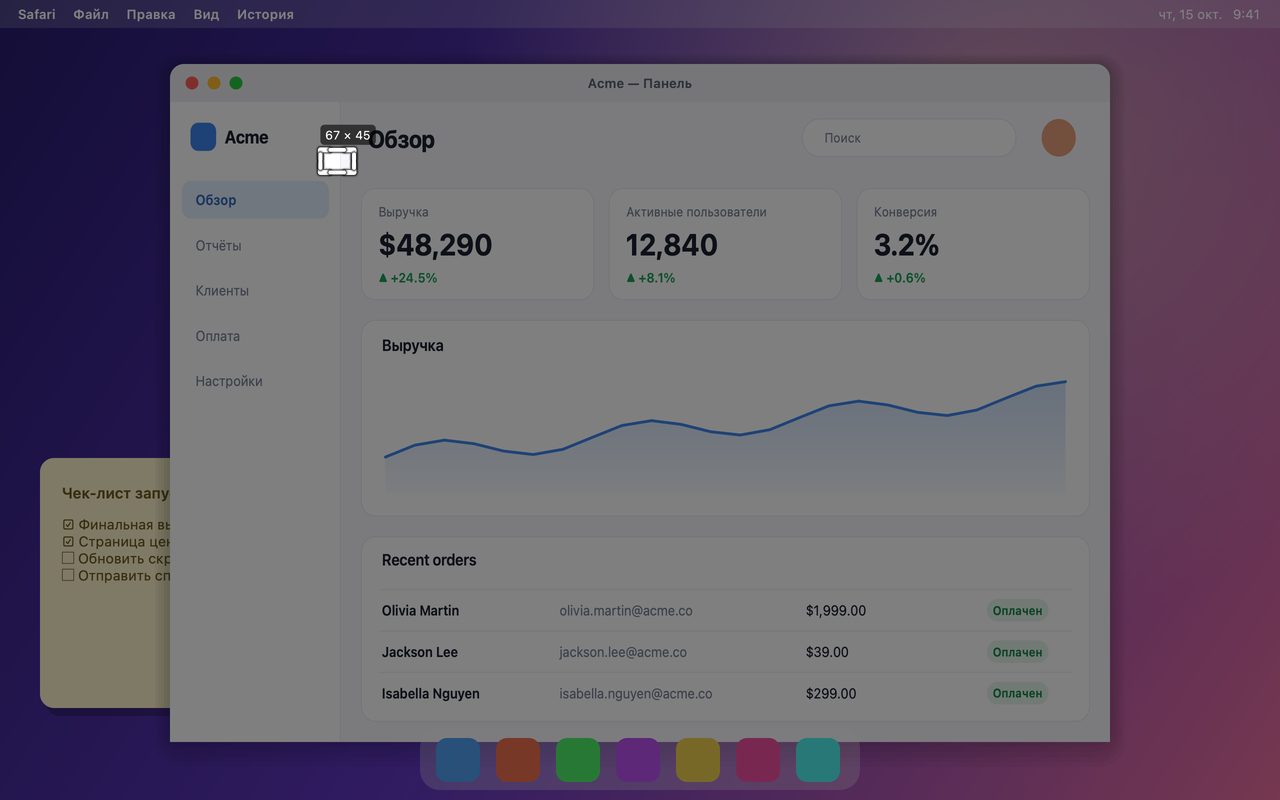
- Держите указатель внутри выделения. Курсор за пределами снимаемой области не попадёт в результат.
- Используйте тот размер системного курсора, которым действительно пользуетесь. Если вы увеличили указатель ради доступности, он снимется такого размера — обычно для инструкции это правильно.
Полезный приём: составьте кадр с указателем на месте, нажмите сочетание и посмотрите на замороженный кадр до того, как начнёте размечать. Если указатель не там, нажмите Esc и попробуйте снова, а не размечайте вокруг него.
Курсор в снимках и в записях
Они настраиваются отдельно:
- Снимки используют настройку «Включать указатель мыши в снимки», описанную выше.
- Записи снимают указатель как часть видео, а «Быстрая запись» может ещё и впечатывать эффекты кликов и нажатия клавиш. «Записать и редактировать» сохраняет события и отрисовывает курсор и эффекты в редакторе.
Поэтому выключение указателя для снимков не влияет на записи, а стиль или размер курсора могут отличаться, если вы измените системные настройки между ними.
Когда курсор не появится
Даже с включённой настройкой указателя может не быть в файле, если:
- Он был за пределами выделенной области, когда экран замер.
- Снимаемое приложение скрывает курсор в этом состоянии (так делают некоторые видеоплееры и игры).
- Указатель был на другом дисплее — интерактивно снимается только дисплей под курсором, поэтому указатель, оставленный на втором экране, не попадёт в снимок первого.
Если указатель принципиально важен, проверьте замороженный кадр до сохранения: переснять гораздо проще, чем потом добавлять нарисованный курсор.
Короткий чек-лист
| Проверка | Зачем |
|---|---|
| Настройка включена для этого снимка? | По умолчанию она выключена |
| Указатель внутри выделения? | Снаружи он не появится |
| Он закрывает важный текст? | Сдвиньте его к краю |
| Это то состояние курсора, которое нужно? | Наведение, текстовый курсор и изменение размера выглядят по-разному |
| Размер указателя такой, как ждут читатели? | Увеличенный для доступности курсор снимается как есть |
Частые вопросы
Курсор включается по умолчанию?
Нет. «Включать указатель мыши в снимки» по умолчанию выключено в «Настройки › Снимок экрана». Включайте для тех снимков, где он нужен.
Можно ли включить курсор только для одного снимка?
Нет, отдельного переключателя нет. Включите настройку, сделайте снимок, затем снова выключите: она действует на снимки, сделанные пока она включена.
Влияет ли эта настройка на запись экрана?
Нет. Запись снимает указатель как часть видео и имеет собственные эффекты кликов и нажатий клавиш. Настройка снимков относится только к статичным кадрам.
Ещё из блога

Как добавить текст на скриншот (и сделать его читаемым)
Подписи, заголовки и пояснения на скриншоте: читаемый контраст, правильный размер и аккуратное размещение, а также правка текста позже на Mac и Windows.
25 октября 2026 г.
Автоматический зум в записи экрана: что он делает и когда нужен
Как автоматический зум в InSnap следует за кликами в записи экрана, как степень меняет результат и когда лучше оставить запись статичной.
25 октября 2026 г.
Как сделать изображение «до и после»
Одно изображение лучше двух вложений: снимите оба состояния в одинаковом масштабе, склейте рядом, подпишите и отправьте сравнение, которое легко прочитать.
25 октября 2026 г.