 InSnap
如何截出看得到滑鼠游標的截圖
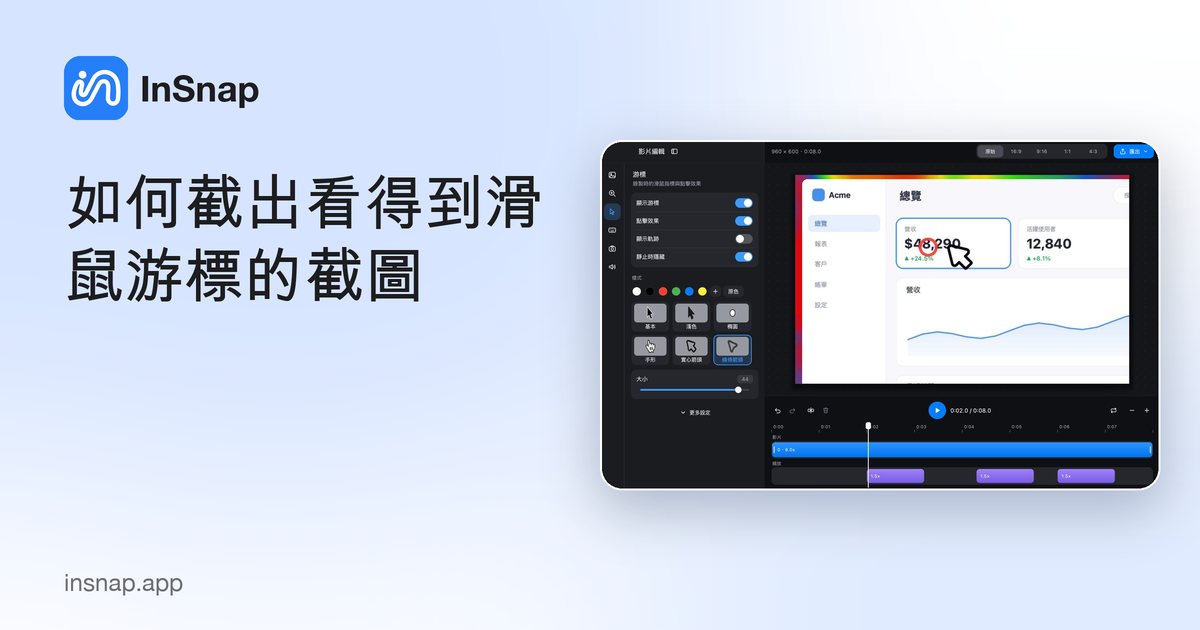
當重點就是游標本身:在截圖中開啟游標、不需要時把它排除,並在截圖前刻意擺好它的位置。
大多數截圖不帶游標會比較乾淨。但有時候游標正是重點:示範該點哪裡、證明哪個控制項被懸停過,或在教學裡記錄某種游標狀態。InSnap 可以把它一起截進去,不過這個設定預設是關閉的。
什麼時候游標很重要
- 教學與操作指南,讀者需要確切知道要點哪裡。
- 錯誤回報,問題只在懸停時出現,或游標正好遮住部分介面。
- 設計回饋,討論游標狀態:指標、文字游標、縮放控點、可抓取與抓取中。
- 客服回覆,少了游標時「點這裡」會有歧義。
其他情況就別放。設定頁截圖裡的游標沒有加分,還可能遮住你想呈現的標籤。
開啟游標
- 開啟 設定 › 截圖。
- 找到 截圖時包含滑鼠游標,將它開啟。
- 重新截一張圖。這個設定只對變更之後的截圖生效;既有檔案不會受到影響。
覆蓋層裡沒有單次截圖的切換開關,所以要在開始前先決定:整段操作要嘛都包含游標,要嘛都不包含。如果你只需要一張帶游標的截圖,就先截那一張,再把設定關回去。
刻意擺好游標位置
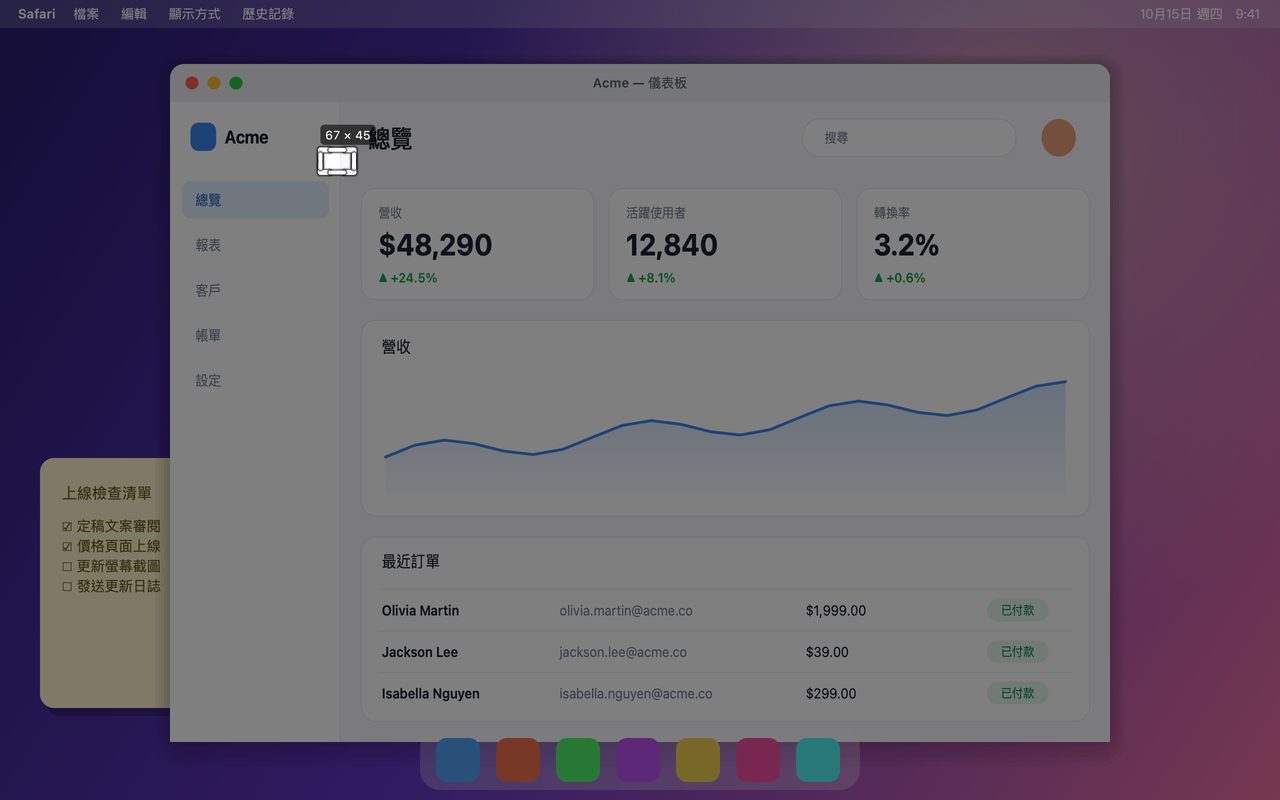
按下快速鍵的那一刻畫面就會凍結,所以游標會精確地停在當時的位置。這讓你完全掌控,也給你搞砸這張圖的機會。
- 停在你要講的那個控制項上,不要停在頁面中央。
- 如果游標會蓋住文字,就指在標籤邊緣,不要壓在字上。
- 讓游標保持在選取範圍內。 位在擷取區域之外的游標不會出現在成品裡。
- 就用你平常使用的系統游標大小。 如果你為了無障礙需求放大了游標,它就會以那個大小被截進去;在教學裡這通常是正確的做法。
有個好用的技巧:先把游標擺好、構好畫面,按下快速鍵,然後在開始標註前先看一下凍結的畫面。如果游標位置不對,按 Esc 重來,而不是繞著它硬標。
截圖與錄影中的游標
這兩者的設定是分開的:
- 截圖 採用上面提到的 截圖時包含滑鼠游標 設定。
- 錄影 會把游標一併錄進影片,快速錄製還能直接把點擊漣漪與按鍵燒錄進畫面。錄製並編輯則會記錄事件,在編輯器裡產生游標與效果。
也就是說,關閉截圖的游標並不會影響錄影;如果你中途改了系統設定,兩者的游標樣式或大小也可能不一樣。
游標沒出現的時候
即使設定已開啟,成品裡仍可能沒有游標,原因包括:
- 畫面凍結時,游標位在選取區域之外。
- 被擷取的 App 在那個狀態下 隱藏了游標(某些影片播放器與遊戲會這樣)。
- 游標位在另一個顯示器上,因為只有游標所在的顯示器會以互動方式擷取,所以停在第二個螢幕上的游標,不會出現在第一個螢幕的截圖裡。
如果游標對這張圖不可或缺,存檔前先檢查凍結畫面;重拍一張,遠比事後補一個假游標容易得多。
簡短檢查清單
| 檢查 | 原因 |
|---|---|
| 這次截圖有開啟設定嗎? | 它預設是關閉的 |
| 游標在選取範圍內嗎? | 在外面就不會出現 |
| 有遮住重要文字嗎? | 把它移到邊緣 |
| 游標狀態是你想要的嗎? | 懸停、文字游標與縮放狀態各不相同 |
| 游標大小符合讀者預期嗎? | 無障礙設定的大小會原樣截進去 |
常見問題
預設會包含游標嗎?
不會。截圖時包含滑鼠游標 在 設定 › 截圖 中預設是關閉的。請在需要時再將它開啟。
可以只在某一張截圖裡包含游標嗎?
沒有單次截圖的切換開關。請開啟設定、截下那一張,再把它關回去;這個設定會套用在開啟期間所做的截圖。
這個設定會影響螢幕錄影嗎?
不會。錄影會把游標當成影片的一部分錄下來,並有各自的點擊與按鍵效果。截圖的設定只適用於靜態截圖。


