 InSnap
マウスカーソルを含めてスクリーンショットを撮る方法
ポインタが主役になる場面のために。キャプチャにカーソルを含める設定、不要なときに邪魔にしないコツ、撮る前に意図して位置を決める方法を解説します。
ほとんどのスクリーンショットは、ポインタがないほうがすっきりします。ときにはポインタこそが主役になります。クリックする場所を示す、どのコントロールにカーソルを合わせたかを証明する、チュートリアルでカーソルの状態を記録する、といった場面です。InSnap はカーソルを含められますが、設定は初期状態でオフです。
カーソルが重要な場面
- チュートリアルとガイド。 読者がクリックする場所を正確に知る必要があるとき。
- バグレポート。 ホバーしたときだけ問題が現れる、またはポインタが UI の一部を覆っているとき。
- デザインフィードバック。 ポインタ、テキストのキャレット、リサイズハンドル、グラブとグラビングといったカーソルの状態について。
- サポートの返信。 ポインタがないと「ここをクリック」が曖昧になるとき。
それ以外では省きます。設定ページのスクリーンショットにカーソルがあっても何も加わりませんし、見せたいラベルを覆ってしまうこともあります。
オンにする
- 設定 › スクリーンショット を開きます。
- スクリーンショットにマウスポインタを含める を見つけてオンにします。
- 新しくキャプチャします。設定は変更後に撮ったキャプチャに適用され、既存のファイルは変わりません。
オーバーレイにキャプチャごとの切り替えはないので、始める前に決めてください。セッション全体にポインタを含めるか、まったく含めないかのどちらかです。カーソル付きのスクリーンショットが 1 枚だけ必要なときは、まずその 1 枚を撮ってから、設定をオフに戻します。
ポインタを意図して配置する
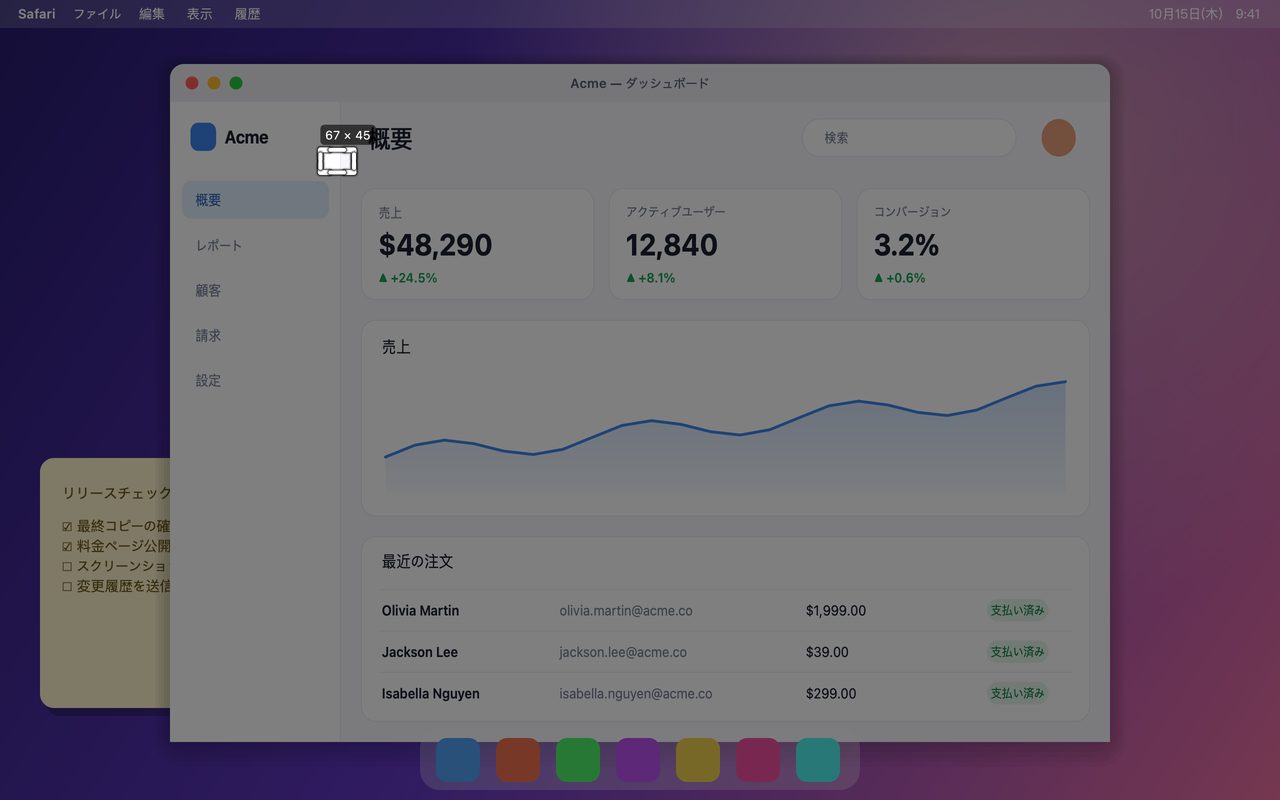
ホットキーを押した瞬間に画面がフリーズするので、ポインタはその時点の位置のままキャプチャされます。これで完全にコントロールできますが、写真を台無しにする余地も生まれます。
- 話しているコントロールにカーソルを合わせます。 ページの中央ではありません。
- ラベルの端を指します。 ポインタが文字を隠してしまうなら、テキストの上には置きません。
- ポインタは選択範囲の内側に保ちます。 キャプチャ範囲の外にあるカーソルは出力に写りません。
- 実際に使っているシステムのカーソルサイズを使います。 アクセシビリティのためにポインタを大きくしているなら、そのサイズでキャプチャされます。チュートリアルではたいていそれが正解です。
便利なコツがあります。ポインタを置いた状態で構図を整え、ホットキーを押し、注釈を始める前にフリーズした画面を確認します。ポインタが違う場所にあるなら、その周りに注釈を付けるのではなく、Esc を押して撮り直します。
スクリーンショットと録画でのカーソル
2 つは別々に設定します。
- スクリーンショット は、上で説明した スクリーンショットにマウスポインタを含める 設定を使います。
- 録画 はビデオの一部としてポインタをキャプチャし、クイック録画ではクリックの波紋とキー入力を焼き込むこともできます。録画して編集では、イベントを記録し、エディタでカーソルとエフェクトを描画します。
つまり、スクリーンショットでポインタをオフにしても録画には影響せず、途中でシステム設定を変えれば、カーソルのスタイルやサイズが 2 つで異なることもあります。
カーソルが表示されないとき
設定がオンでも、次の場合にはポインタがファイルに写らないことがあります。
- 画面がフリーズしたときに選択範囲の外にあった。
- キャプチャしたアプリがその状態でカーソルを隠している(一部のビデオプレーヤーやゲームなど)。
- ポインタが別のディスプレイにあった。 カーソルの下のディスプレイだけが対話的にキャプチャされるため、セカンド画面に置いたポインタは 1 枚目のキャプチャには写りません。
ポインタが要点に欠かせないなら、保存する前にフリーズした画面を確認してください。後から偽のカーソルを足すより、撮り直すほうがずっと簡単です。
短いチェックリスト
| 確認項目 | 理由 |
|---|---|
| このキャプチャで設定はオンか? | 初期状態ではオフ |
| ポインタは選択範囲の内側か? | 外にあると写らない |
| 重要なテキストを覆っていないか? | 端へ移動する |
| カーソルの状態は意図したものか? | ホバー、キャレット、リサイズで異なる |
| ポインタのサイズは読者の期待どおりか? | アクセシビリティのサイズはそのまま写る |
よくある質問
カーソルは初期状態で含まれますか?
いいえ。スクリーンショットにマウスポインタを含める は、設定 › スクリーンショット で初期状態ではオフです。必要なキャプチャのときだけオンにしてください。
1 枚のスクリーンショットだけにカーソルを含められますか?
撮影ごとの切り替えはありません。設定をオンにしてその 1 枚を撮り、またオフに戻します。設定は、オンの間に撮ったキャプチャに適用されます。
この設定は画面収録に影響しますか?
いいえ。録画はビデオの一部としてポインタをキャプチャし、独自のクリックとキーのエフェクトを持っています。スクリーンショットの設定は静止画のキャプチャにだけ適用されます。
ブログのほかの記事

スクリーンショットに読みやすいテキストを追加する方法
スクリーンショットにラベルやタイトル、注記を読みやすいコントラストと適切なサイズで配置する方法と、Mac・Windows で後から編集する手順を紹介します。
2026年10月25日
画面収録の自動ズームとは?できることと使いどころ
InSnap の自動ズームがクリックに合わせて画面収録を拡大する仕組み、強さの設定による違い、ズームなしの収録が向いている場面を解説します。
2026年10月25日
スクリーンショットのビフォーアフター比較画像を作る方法
1 枚の画像は 2 つの添付より伝わります。同じサイズで 2 つの状態をキャプチャし、横に並べて結合し、ラベルを付ければ、読み手が一目で比べられる比較画像になります。
2026年10月25日