 InSnap
Como medir cores e espaçamento em uma captura de tela
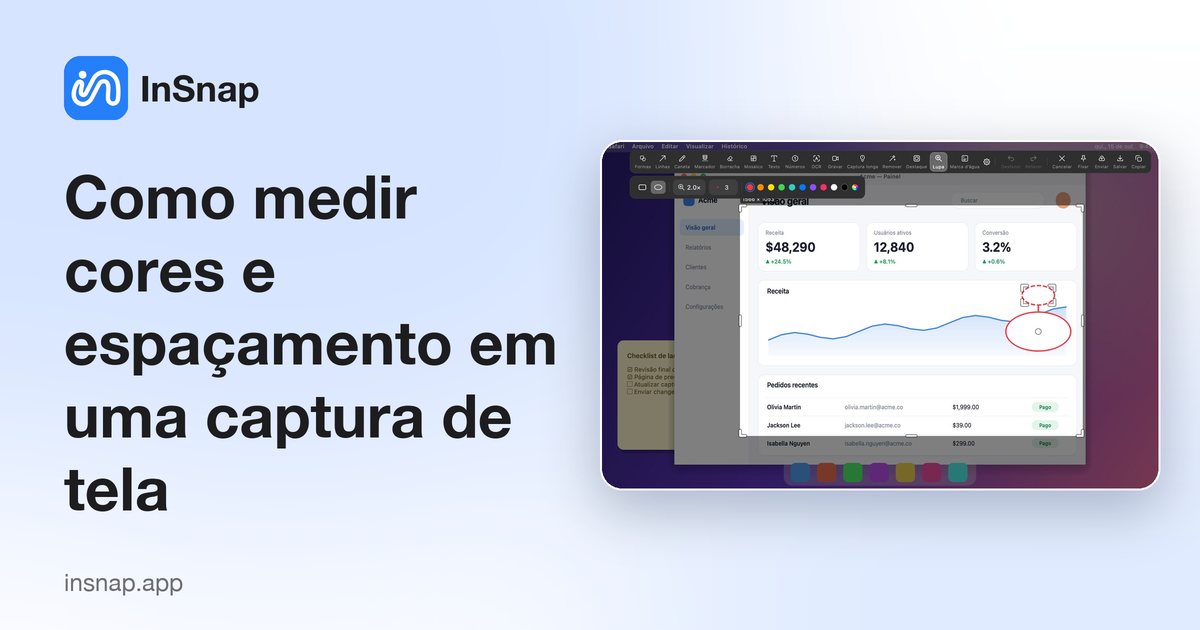
Confira um valor hexadecimal, uma borda de 1 px ou o espaço exato entre dois elementos sem abrir um app de design. A lupa, o seletor de cores e a seleção fazem o trabalho.
Uma captura de tela muitas vezes é a única fonte de verdade que você tem: um relato de bug de um cliente, a interface de um concorrente, um design que saiu diferente do protótipo. Ler cores e distâncias exatas dela é uma habilidade pequena, e o InSnap coloca as ferramentas na sobreposição de captura, onde a imagem já está.
Escolha a cor sob o ponteiro
No InSnap, ative o seletor de cores em Ajustes › Captura de tela e faça uma captura. Ao mover o mouse sobre a imagem congelada, o painel de cores mostra o valor sob o ponteiro.
- Shift alterna entre RGB e HEX.
- C copia o valor atual para a área de transferência.
- A amostra vem da captura congelada, não da tela ao vivo, então o valor não muda se um vídeo ou uma animação estiver rodando por baixo.
Esse último ponto importa para o controle de qualidade de design: você está medindo os pixels que foram capturados, que é exatamente o que o arquivo contém.
Leia um único pixel com a lupa
A lupa mostra uma grade ampliada ao redor do ponteiro, com o pixel central marcado. Use-a quando a pergunta não for “que cor é esta área”, mas “o que está acontecendo neste pixel exato”:
- Aquilo é uma borda de 1 px ou uma sombra?
- O divisor tem um pixel ou dois?
- O ícone está alinhado com a linha de base do texto?
- O raio dos cantos é uniforme nos quatro cantos?
No zoom normal, esses detalhes desaparecem na suavização de bordas. A grade de pixels os torna contáveis.
Meça o espaçamento com uma seleção
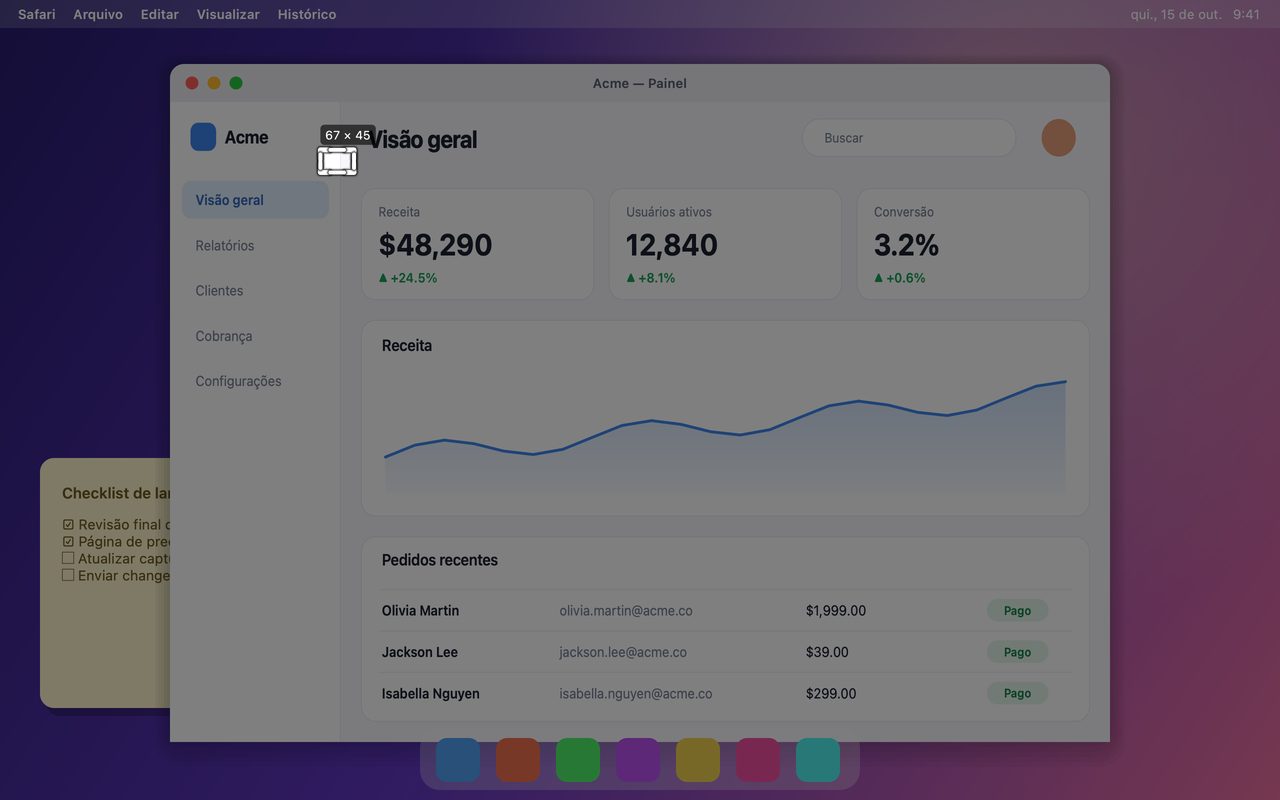
Não existe ferramenta de régua, mas a seleção é uma régua. Arraste uma caixa sobre o espaço que quer medir e leia o rótulo de tamanho:
- Inicie a captura e arraste da borda de um elemento até a borda do próximo.
- Leia a largura ou a altura no rótulo de tamanho. Ele informa pixels físicos, que é o que o arquivo contém.
- Pressione Esc para cancelar, ou copie a seleção se também precisar da imagem.
Duas observações práticas:
- Meça o espaço, não o elemento inteiro. Uma seleção da borda esquerda de um botão até a borda esquerda do próximo dá o passo; subtraia a largura do botão se precisar do espaço entre eles.
- Leve em conta a escala da tela. Em uma tela Retina, 20 pixels físicos são 10 pontos. Se a especificação de design está em pontos, divida pelo fator de escala; a captura de tela está sempre em pixels.
Uma checklist curta de QA de design
| Pergunta | Ferramenta |
|---|---|
| Qual é o valor hexadecimal exato? | Seletor de cores, Shift para HEX, C para copiar |
| A borda tem 1 px? | Lupa |
| O espaço tem 8 ou 12 pixels? | Rótulo de tamanho da seleção |
| Os cantos estão alinhados? | Lupa |
| O texto está na cor esperada? | Seletor de cores sobre um glifo |
Quando uma captura de tela não basta
Pixels dizem o que foi renderizado, não por quê. Se uma cor parece errada, confira o perfil do monitor e o tema do app antes de abrir um bug; se um espaço parece estranho, confirme o nível de zoom da página. Uma captura feita com o navegador em 90% de zoom informa tamanhos que não batem com o CSS.
Para comparar, capture os dois estados separadamente e fixe os dois: as janelas fixadas ficam acima do app, então você pode alternar entre o protótipo e a implementação sem perder o lugar.
Perguntas frequentes
Posso copiar o valor da cor diretamente?
Sim. Ative o seletor de cores, passe o mouse sobre o pixel, pressione Shift para escolher RGB ou HEX e depois pressione C. O valor vai para a área de transferência, pronto para colar em um ticket ou em um arquivo de design.
Como meço um espaço em pontos em vez de pixels?
Leia o tamanho da seleção em pixels físicos e divida pela escala do monitor: 2 em uma tela Retina, 1 em uma tela comum, ou o valor mostrado nos ajustes de monitor do sistema para um modo escalonado.
O seletor de cores lê a tela ao vivo ou a captura de tela?
A captura de tela. A imagem é congelada quando você pressiona o atalho, e o seletor amostra esses pixels, então o valor corresponde ao arquivo que você salva ou compartilha.
Mais do blog

Como adicionar texto a uma captura de tela (e deixá-lo legível)
Adicione rótulos, títulos e chamadas a uma captura de tela com contraste legível, tamanho certo e posicionamento limpo — e veja como editá-los depois no Mac e no Windows.
25 de outubro de 2026
Zoom automático em gravações de tela: o que faz e quando usar
Veja como o zoom automático do InSnap segue seus cliques em uma gravação de tela, como a intensidade muda o resultado e quando uma gravação estática é melhor.
25 de outubro de 2026
Como fazer uma imagem de comparação antes e depois
Uma imagem vale mais que dois anexos: capture os dois estados no mesmo tamanho, una lado a lado, rotule e envie uma comparação fácil de ler.
25 de outubro de 2026