 InSnap
Como fazer uma imagem de comparação antes e depois

Uma imagem vale mais que dois anexos: capture os dois estados no mesmo tamanho, una lado a lado, rotule e envie uma comparação fácil de ler.
Capturas de antes e depois são o jeito mais rápido de mostrar uma mudança, mas dois anexos soltos obrigam quem lê a alternar entre eles e lembrar do que viu. Uma única imagem lado a lado elimina esse trabalho.
Capture os dois estados do mesmo jeito
A comparação só é justa se as duas imagens forem comparáveis:
- Mesma viewport e mesmo zoom. Um antes a 100% e um depois a 80% fazem espaçamento e tamanho de fonte mentirem.
- Mesmo corte. Capture a mesma região, não um recorte mais justo da parte que mudou.
- Mesmo tamanho de janela e mesmo tema. Um depois em modo escuro ao lado de um antes em modo claro compara duas mudanças de uma vez.
- Mesmo estado. Se a página tem efeitos de hover ou de foco, mantenha o ponteiro fora das duas capturas.
Para layouts responsivos, faça um par por breakpoint em vez de misturar larguras.
Corte na mesma proporção
Abra a primeira captura no editor de imagens do InSnap e corte-a na região que você quer comparar. Aplique o mesmo corte à segunda imagem, usando o rótulo de tamanho para manter os pixels iguais. Se os layouts tiverem alturas diferentes, corte na mais curta em vez de preencher com espaço vazio.
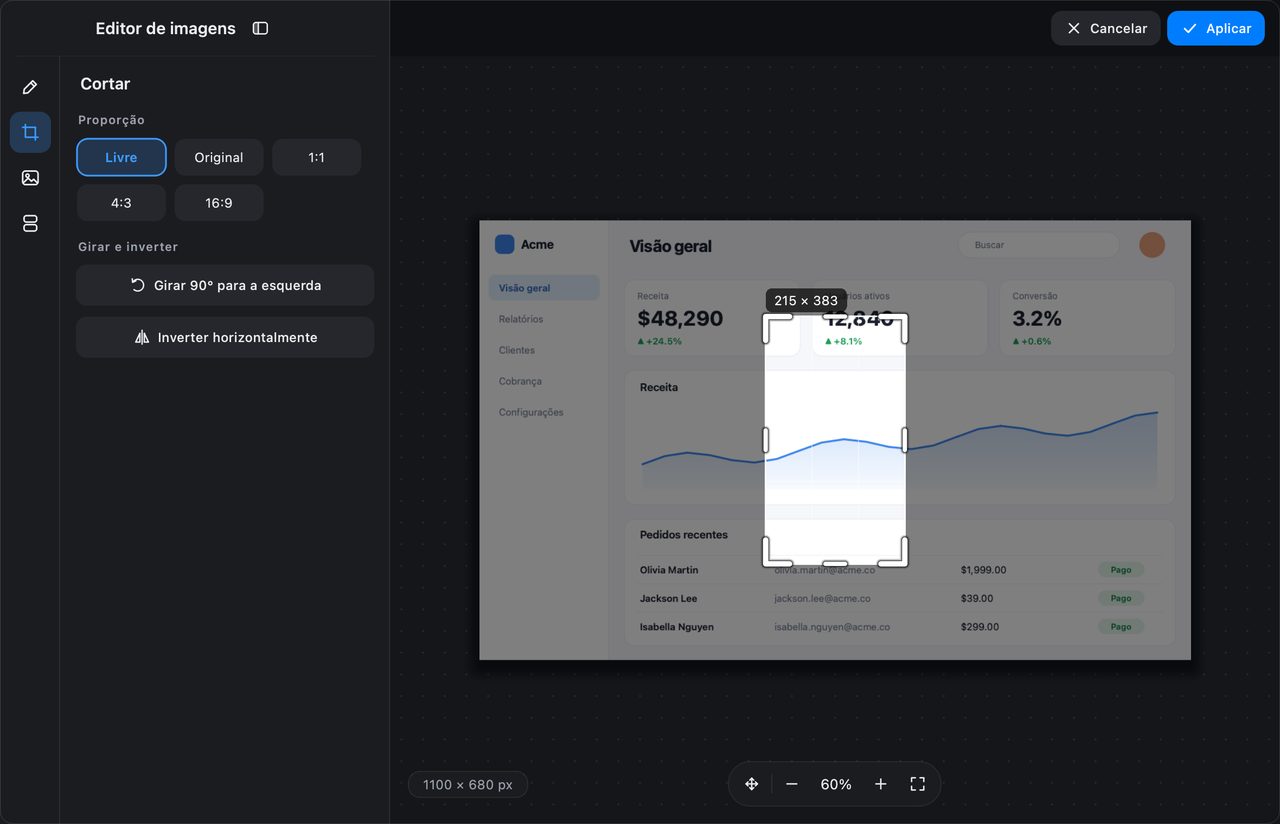
Junte as duas lado a lado
O painel Unir do editor de imagens coloca várias imagens em uma mesma tela (Pro):
- Escolha Unir na coluna da esquerda.
- Importe a imagem de antes e depois a de depois.
- Arraste-as para a ordem certa e alinhe os topos.
- Deixe um vão consistente entre elas; alguns pixels de espaço fazem o par parecer intencional.
- Clique em Mesclar quando a disposição estiver certa e depois adicione os rótulos.
Se as duas imagens tiverem tamanhos diferentes, redimensione a maior para igualar, ou corte as duas na mesma proporção antes de unir. Uma diferença de escala é o motivo mais comum para uma comparação parecer "errada".
Rotule os lados, não cada detalhe
Use Texto para adicionar "Antes" e "Depois" — ou "Atual" e "Proposto" — no mesmo canto de cada lado. Mantenha os rótulos curtos e com o mesmo estilo.
Depois, anote só as diferenças que importam:
- Números se houver várias mudanças: 1 para o espaçamento, 2 para o botão novo.
- Formas para contornar a região alterada.
- Setas só quando a direção não for óbvia.
- Mosaico para ocultar nomes, e-mails e URLs internas em qualquer uma das imagens.
Não anote o mesmo detalhe nos dois lados; marque uma vez, no lado onde ele mudou.
Exporte para o destino
- Chat ou e-mail: um único PNG é o mais fácil de ler e sobrevive à maioria dos clientes.
- Slides: use a proporção da apresentação e um fundo se as imagens forem escuras.
- Documentação: uma largura consistente para todas as imagens de comparação do conjunto.
Se o arquivo estiver grande, reduza a captura Retina para 1x ao salvar; uma comparação normalmente não precisa da densidade total de pixels.
Uma lista de verificação da comparação
| Verificação | Por quê |
|---|---|
| Mesma viewport, zoom e tema | Caso contrário, a comparação não vale |
| Mesmo corte e mesma proporção | O olho compara as bordas primeiro |
| Rótulos no mesmo lugar | "Antes" e "Depois" são fáceis de confundir |
| Diferenças marcadas uma vez | Menos poluição, ponto mais claro |
| Dados privados ocultos nos dois | O estado antigo também pode vazar |
| Um arquivo, não dois anexos | Mais fácil de ler e repassar |
Perguntas frequentes
Preciso do Pro para unir duas capturas de tela?
Sim, unir imagens é um recurso Pro. Uma alternativa gratuita é fixar as duas capturas lado a lado na tela para a sua própria comparação, mas a imagem única exportada exige o painel Unir do editor.
E se as duas capturas tiverem tamanhos diferentes?
Corte as duas na mesma proporção, ou redimensione a maior para igualar a menor antes de unir. Manter a escala idêntica importa mais do que preservar cada pixel.
Posso comparar três versões?
Sim. Una-as em ordem — por exemplo, antigo, atual e proposto — com o mesmo vão e o mesmo estilo de rótulo. Se as diferenças forem sutis, um par de duas imagens por mudança é mais fácil de ler do que uma faixa larga.
Mais do blog

Como adicionar texto a uma captura de tela (e deixá-lo legível)
Adicione rótulos, títulos e chamadas a uma captura de tela com contraste legível, tamanho certo e posicionamento limpo — e veja como editá-los depois no Mac e no Windows.
25 de outubro de 2026
Zoom automático em gravações de tela: o que faz e quando usar
Veja como o zoom automático do InSnap segue seus cliques em uma gravação de tela, como a intensidade muda o resultado e quando uma gravação estática é melhor.
25 de outubro de 2026
Como obter melhores resultados de OCR em uma captura de tela
O reconhecimento de texto depende dos pixels que você fornece. Corte justo, preserve a resolução, evite inclinação e fundos carregados e conheça os limites.
25 de outubro de 2026