 InSnap
如何從截圖測量顏色與間距
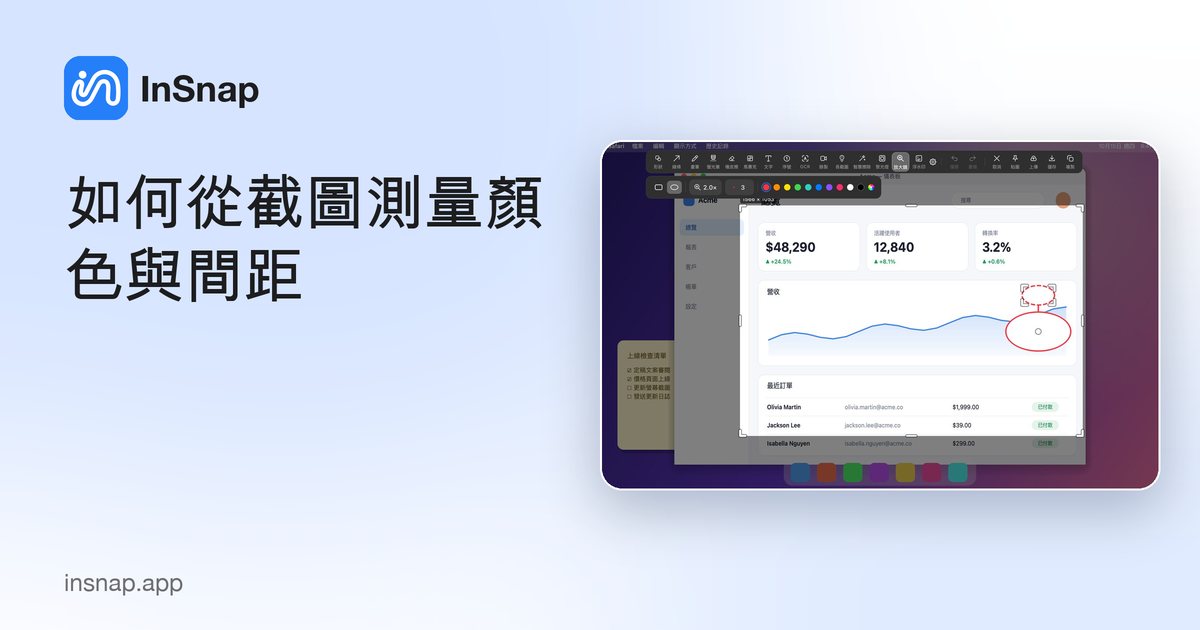
不必打開設計工具,也能確認十六進位色值、1px 邊框,或兩個元素之間的精確間距。交給放大鏡、取色器與選取範圍尺寸標籤就好。
截圖往往是你唯一能掌握的真相來源:客戶回報的錯誤、競品的介面、與設計稿不同的成品。從中讀出準確的顏色與距離是一項小技能,而 InSnap 把工具放在擷取覆蓋層裡,圖就在眼前。
取得指標底下的顏色
在 InSnap 中,先到 設定 › 截圖 開啟取色器,然後截一張圖。當你在凍結的畫面上移動時,顏色面板會顯示指標底下的色值。
- Shift 在 RGB 與 HEX 之間切換。
- C 將目前色值複製到剪貼簿。
- 取樣來源是凍結的截圖,不是即時螢幕,所以即使下方正在播放影片或動畫,色值也不會改變。
最後一點對設計品管很重要:你量的是當初擷取下來的像素,也就是檔案裡真正包含的內容。
用放大鏡查看單一像素
放大鏡會在指標周圍顯示放大的格線,並標出中央像素。當問題不是「這塊區域是什麼顏色」,而是「這個像素到底發生了什麼事」時,就派得上用場:
- 那是一條 1px 邊框,還是陰影?
- 分隔線是一個像素還是兩個?
- 圖示有對齊文字基準線嗎?
- 四個角落的圓角半徑一致嗎?
在正常縮放下,這些細節會被反鋸齒吃掉。像素格線讓它們變得可以數。
用選取範圍測量間距
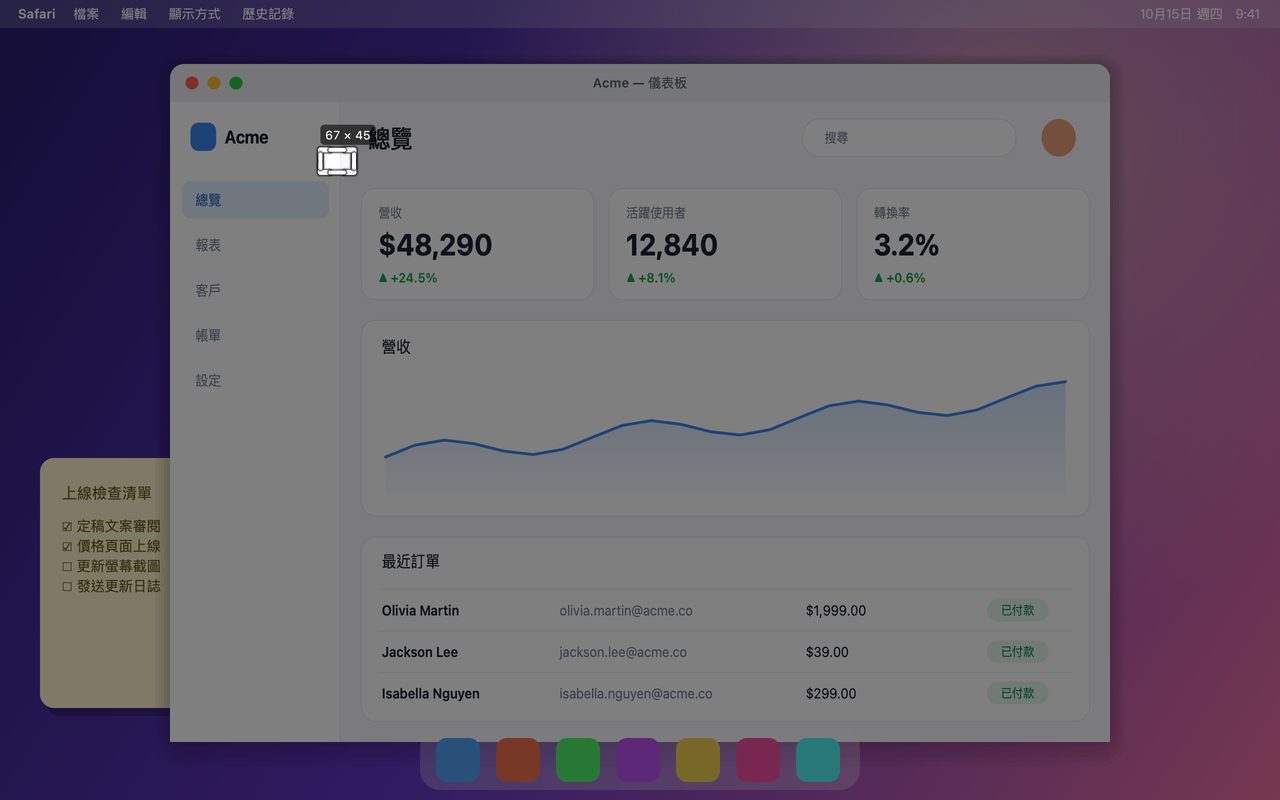
InSnap 沒有尺規工具,但選取範圍就是尺規。在想測量的空隙上拖出一個框,再讀尺寸標籤:
- 開始截圖,從其中一個元素的邊緣拖到下一個元素的邊緣。
- 讀尺寸標籤上的寬度或高度。它顯示的是實體像素,也就是檔案實際包含的內容。
- 按 Esc 取消;如果剛好也需要這張圖,就複製選取範圍。
兩個實用提醒:
- 量空隙,不要量整個元素。 從一個按鈕左緣拖到下一個按鈕左緣,得到的是兩者的間距(pitch);需要空隙時再減掉按鈕寬度。
- 注意顯示縮放。 在 Retina 螢幕上,20 個實體像素等於 10 點。如果設計規格以點為單位,就除以縮放倍率;截圖永遠是像素。
簡短的設計品管檢查清單
| 問題 | 工具 |
|---|---|
| 確切的十六進位色值是多少? | 取色器,按 Shift 切到 HEX,按 C 複製 |
| 邊框是 1px 嗎? | 放大鏡 |
| 間距是 8 還是 12 像素? | 選取範圍尺寸標籤 |
| 圓角有對齊嗎? | 放大鏡 |
| 文字顏色正確嗎? | 在字形上使用取色器 |
截圖不夠的時候
像素告訴你畫面上渲染出什麼,卻不告訴你為什麼。顏色看起來不對,先檢查顯示器描述檔與 App 主題,再回報錯誤;間距看起來怪,先確認頁面縮放比例。在瀏覽器 90% 縮放下截的圖,量出來的尺寸不會符合 CSS。
要互相比對時,分別截下兩個狀態並都貼圖:貼圖視窗會留在 App 上方,你可以在設計稿與實作之間來回切換,不必擔心看到哪。
常見問題
可以直接複製色值嗎?
可以。開啟取色器,將指標移到像素上,按 Shift 選擇 RGB 或 HEX,再按 C。色值會進到剪貼簿,可以直接貼進工單或設計檔。
如何用點而不是像素來測量間距?
先讀取選取範圍的實體像素尺寸,再除以顯示縮放倍率:Retina 顯示器是 2,標準顯示器是 1,縮放模式則看系統顯示設定裡顯示的數值。
取色器讀的是即時螢幕還是截圖?
是截圖。按下快速鍵的那一刻畫面就凍結了,取色器取樣的是那些像素,所以色值會和你儲存或分享的檔案一致。


