InSnap
如何在截圖上加入文字,並讓它清楚易讀

在截圖上加入標籤、標題與說明文字,用足夠的對比、合適的大小與乾淨的位置呈現,並教你之後在 Mac 與 Windows 上如何修改。
箭頭指出該看哪裡;文字則說明你正在看什麼。凡是需要一句話的地方——「預期:$40,顯示:$45」、「這個按鈕對這個角色是停用的」——文字說明都比一堆形狀更快寫完,也更容易理解。
以下說明如何在 InSnap 裡為截圖加上清楚易讀的文字,以及如何讓它在雜亂的背景上依然清晰。
在 InSnap 裡加入文字方塊
- 在 Mac 按 Command-1、在 Windows 按 Ctrl+1,並在想說明的區域拖曳出一個框。
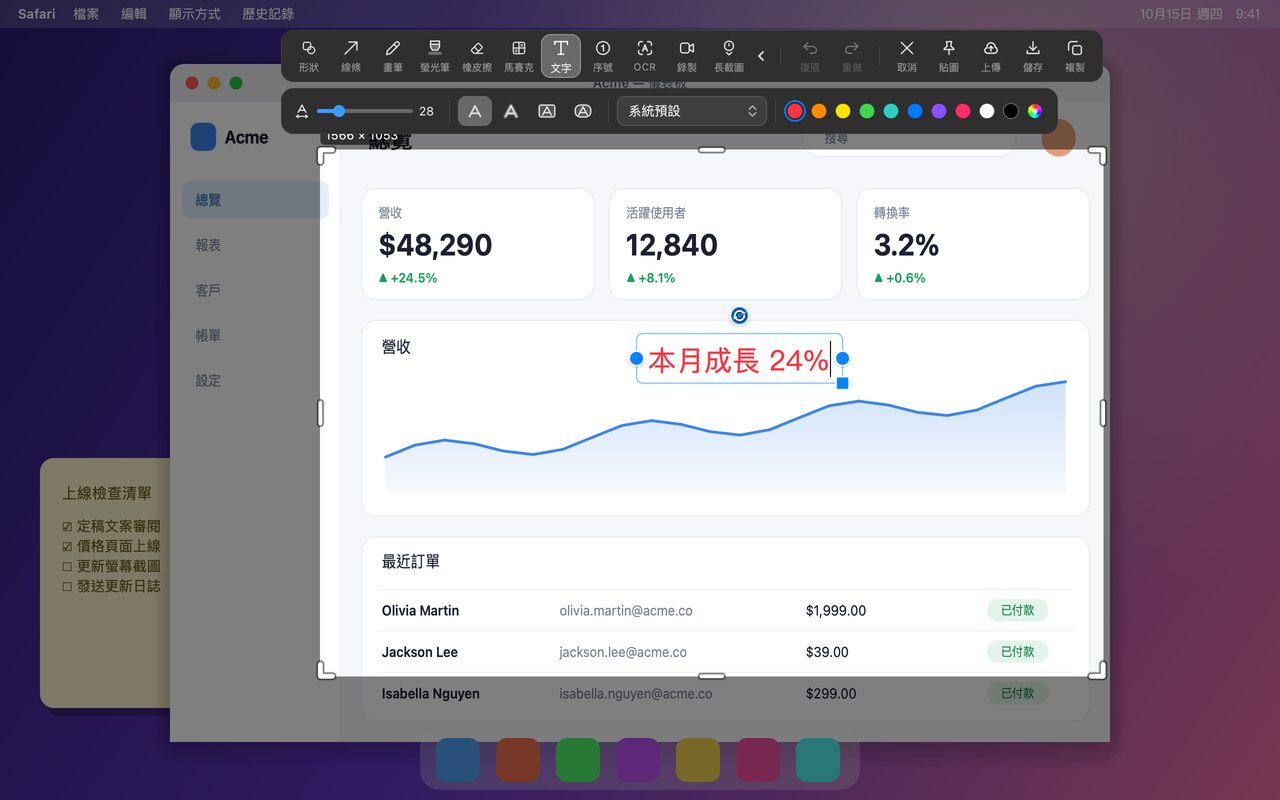
- 在工具列選擇文字。
- 點擊第一行文字應該開始的位置。文字會以第一行落在該點的方式出現,所以請點在你真正想要文字的地方,而不是某個隱形方塊的角落。
- 開始輸入。文字框會隨著輸入變大,長行也會自動換行。文字使用系統輸入法,因此 macOS 或 Windows 支援的任何語言都能輸入。
- 在選項列設定樣式:標準或描邊,以及字型、字級與顏色。
- 完成後點擊其他地方。複製、儲存或貼圖結果。
文字是以完整解析度繪製的,所以就算截圖存自 Retina 顯示器、或在另一台電腦上開啟,依然銳利。
一次就調到清楚易讀
四個設定就能搞定大部分情況:
- 在雜亂的背景上使用描邊。標準文字是實心填色,遇到漸層、照片與密集的介面就會消失。描邊會替每個字形加上對比色外框,讓文字不管壓在什麼上面都清楚。在乾淨的白底頁面上,標準樣式看起來比較沉穩。
- 依截圖大小決定字級,而不是依你的螢幕。在覆蓋層裡看起來剛好的文字,等截圖以 60% 寬度貼進文件時可能小得可憐。拿不準時,就加大一級。
- 挑一個圖片裡沒有的顏色。預設的紅色在大多數商務軟體上都很醒目。在紅色很多的截圖上,改用描邊的白色,或改用深色中性色。
- 只有真的有幫助時才降低不透明度。半透明的顏色看起來比較輕盈,但對比也跟著降低。把它用在次要註記上,不要用在乘載重點的那句話。
把標籤放在視線本來就會落到的位置
位置和樣式一樣重要:
- 把標籤放在東西旁邊,而不是放在角落再用一條長箭頭連過去。
- 標籤越短越好:一個動詞加一個名詞,通常勝過一整句。完整的說明留到你隨截圖一起送出的訊息裡。
- 把相關的標籤用同一種顏色歸類,無關的註記用另一種顏色,或者乾脆省略。
- 如果需要兩個以上的標籤,改用序號:在每個位置點上序號,再於圖片下方說明這些數字。這樣截圖保持乾淨,說明也更容易翻譯。
之後再修改文字
關於文字標註,最常見的問題是截圖存檔之後怎麼辦。有兩條路:
- 在完成擷取之前,再次選取文字,就能修改措辭、大小、字型或顏色。選項列套用的是選取的文字,不只新輸入的文字。
- 儲存之後,InSnap 的圖片編輯器可以加入新文字,或調整既有的標註。如果這張截圖在 InSnap 的歷史記錄裡,而且標註還沒被烘焙進編輯後的成品,從歷史記錄重新開啟時,原始標註仍可編輯。
如果你預期會反覆修改措辭,建議在圖片編輯器裡加文字,而不是在擷取覆蓋層:這樣同一個專案裡可以同時保留乾淨的截圖與加上標註的版本。
送出前的快速檢查清單
| 檢查 | 原因 |
|---|---|
| 文字在 50% 縮放時還看得清嗎? | 大多數人會以縮小後的尺寸檢視截圖 |
| 文字有沒有蓋住它要說明的東西? | 標籤不該遮住證據 |
| 在這個背景上對比夠嗎? | 描邊或換個顏色能解決大多數情況 |
| 標籤超過三個嗎? | 改用序號 |
| 有文字壓在敏感內容上嗎? | 移動標籤,不要用標籤把資料藏起來 |
常見問題
輸入後還能改字型或大小嗎?
可以。再次選取文字並使用選項列——改變字級、字型或顏色會立刻更新選取的文字,修改後也能繼續輸入。
在照片或雜亂的截圖上,要怎麼讓文字清楚易讀?
把樣式切換成描邊,它會在字母周圍畫上對比色的外框,並選擇比你以為需要再大一級的字級。白色或黑色的描邊在大多數背景上都管用。
儲存截圖後,文字還會保持銳利嗎?
會。文字會以截圖的完整解析度繪製進圖片,所以在 Retina 顯示器上、或檔案在另一個螢幕開啟時,依然清晰。