InSnap
螢幕錄影自動縮放:功能與適用時機

InSnap 的自動縮放會跟著你的點擊運鏡,說明強度設定如何改變結果,以及什麼時候維持靜態錄影反而更好。
一段錄下整個桌面的螢幕錄影雖然忠實,卻很難看下去。觀看者得自己找到游標、判斷你點了哪個控制項,還要忽略其他一切。自動縮放會把畫面推近動作所在的區域,再拉回來,解決這個問題,而且完全自動,用的就是錄影時已經記錄下來的點擊。
在 InSnap 裡,自動縮放位於 錄製並編輯 之後開啟的影片編輯器中。它是 Pro 功能。
自動縮放的作用
用 錄製並編輯 錄影時,InSnap 會把影片連同滑鼠與鍵盤事件一起存下來。編輯器用這些事件找出值得推近的時刻:點擊按鈕、填寫欄位、做出選擇。每個時刻都會建立一個縮放片段,包含開始時間、結束時間與縮放倍率,並在片段之間以動畫移動鏡頭。
結果就是一段看起來像剪輯過的錄影,卻不需要手動設定任何關鍵影格:你在螢幕上四處移動時畫面是廣角,真正在做事的瞬間才推近。
它怎麼決定要縮放到哪裡
有兩個訊號在驅動鏡頭:
- 點擊。 每一次點擊都是強烈提示:那一點發生了重要的事。鏡頭會以點擊區域為中心,並停留足夠久,讓觀眾看清結果。
- 游標移動。 兩次點擊之間,鏡頭會跟著指標移動,觀眾才不會跟丟。移動經過平滑處理,而不是逐格照抄,所以影片不會看起來抖動。
如果你改動了錄影,用 重新分析 依事件重建縮放片段。面板上會顯示建立了幾個片段;以八秒的短片來說,幾次互動產生六個片段是正常範圍。
選擇強度
強度 設定控制的是鏡頭推得多近,而不是縮放的頻率:
| 強度 | 結果 | 適用情境 |
|---|---|---|
| 輕 | 輕微推近,仍看得到上下文 | 重視版面配置的示範 |
| 中 | 平衡,多數教學的預設值 | 一般的操作教學影片 |
| 強 | 緊貼動作裁切 | 小控制項、細節多的表單 |
改變強度會用不同的倍率重新渲染同一批片段,所以你可以先試一種設定、看幾秒,再切換到另一種,完全不必重錄。
調整縮放片段
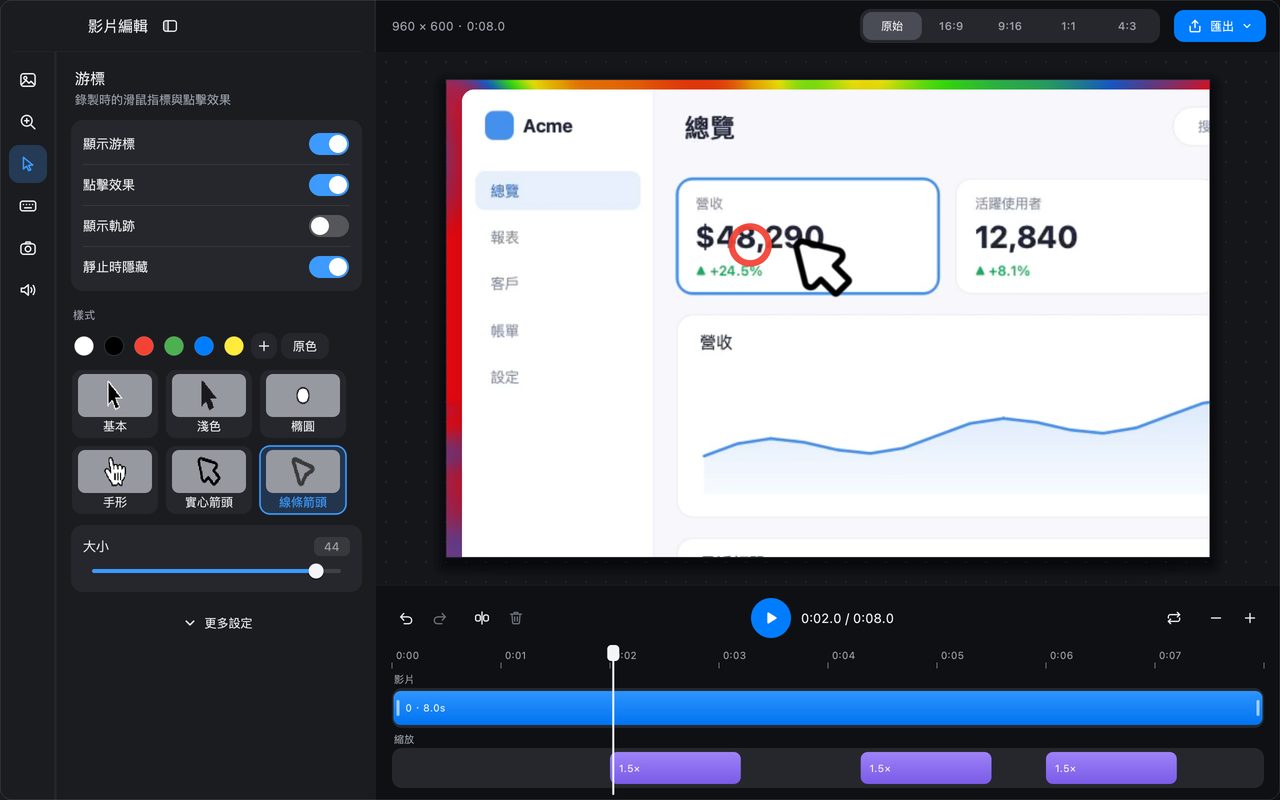
時間軸在影片軌下方有一條獨立的 縮放 軌道。每個紫色區塊就是一個片段,上面標著它的倍率。點一下區塊就能調整,或在不看效果、只想單純檢視錄影時,把整條軌道隱藏。
兩個實用的調整:
- 新增片段 補上自動分析漏掉的地方,例如兩次點擊之間才出現的選單。
- 刪除或縮短 讓人覺得太忙的片段。十五秒內縮放十次的錄影,會比只縮放三次的更難看下去。
預覽和匯出永遠使用同一個渲染器,所以你在編輯器裡看到的,就是最後進到 MP4 裡的樣子。
什麼時候不該用
自動縮放不總是正確的選擇:
- 很短的片段:五秒的短片可能連一次縮放都不需要。
- 整個畫面都重要的錄影:儀表板、圖表或左右並排的比較,一裁切就可能失去意義。
- 快速且連續的互動:如果游標無所不在,鏡頭就會一路追著跑;改用靜態錄影加上游標醒目提示,看起來可能更沉穩。
- 任何要以原畫質匯出的內容:縮放是燒進畫面的效果,因此必須重新編碼,不能走原畫直存。
遇到這些情況,請關閉 智慧縮放,改用其他工具:放大的游標、點擊效果,或影片編輯器背景面板裡的聚光燈。
常見問題
自動縮放是免費的嗎?
不是。自動縮放是影片編輯器的 Pro 功能,包含在 $15 的一次性買斷中,與攝影機子母畫面、GIF 匯出、高畫質匯出、背景、操作指南和智慧擦除一起提供。
自動縮放會改變匯出檔案的大小嗎?
會改變檔案的產生方式:效果燒進畫面後,匯出必須重新編碼,而不能直通,所以檔案通常會比同長度的單純錄影更大。實際差多少由畫質設定決定。
可以對之前錄好的影片使用自動縮放嗎?
可以,只要那段錄影是以 錄製並編輯 錄製,而且滑鼠與鍵盤事件還在。在影片編輯器中開啟它,開啟智慧縮放,再重新分析即可。