 InSnap
录屏默认设置:系统音频、点击与画质
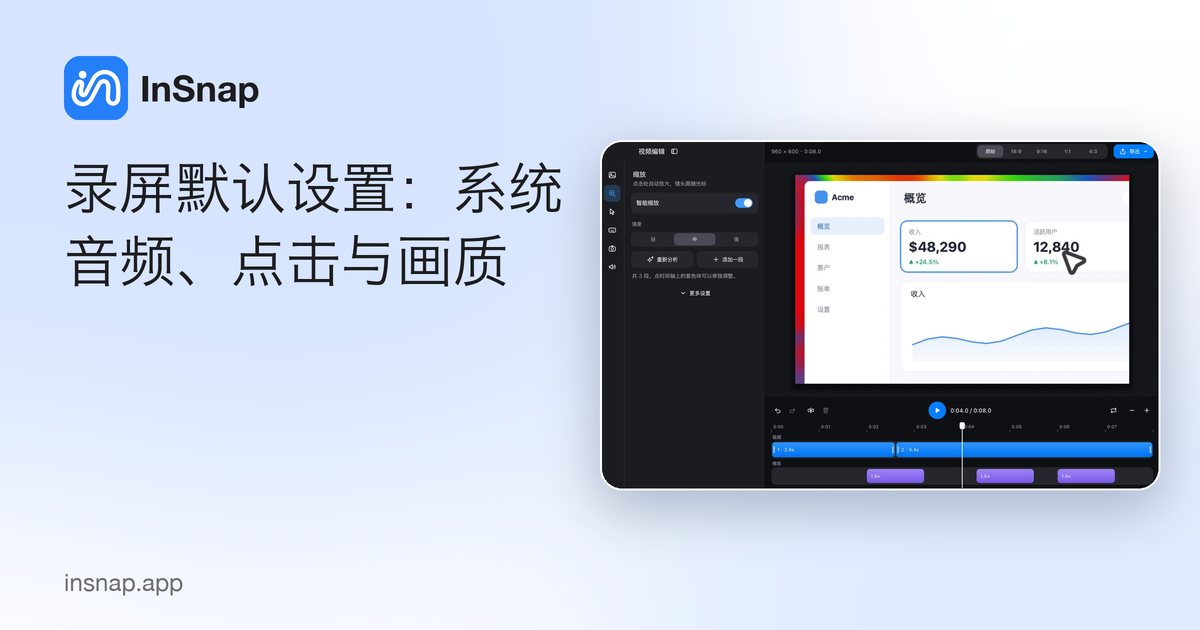
系统音频、点击效果、按键提示和高画质录制都是录屏面板的默认值,不是全局开关。本文说明录制前每一项会改变什么,以及录出来没声音、文件太大时该先查哪里。
录屏面板有自己的开关,但每次打开时用的是你在设置 › 录屏里设定的值。弄懂这些默认值,每录一次就少点一下,也能解释为什么有时录出来的片子带着你没预料到的声音。
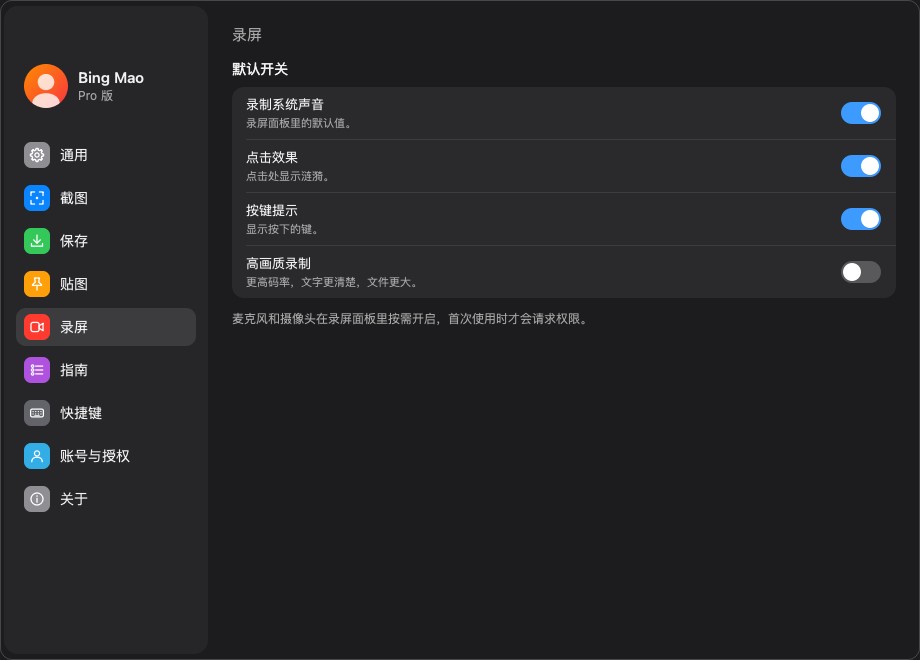
四个默认值
| 设置项 | 默认 | 改变什么 |
|---|---|---|
| 录制系统声音 | 关 | 录下电脑正在播放的声音 |
| 点击效果 | 开 | 每次点击处画一圈涟漪 |
| 按键效果 | 关 | 在画面上显示按下的键 |
| 高画质录制 | 关 | 提高码率,文件也更大 |
它们只作用于新的录制。修改它们不会影响正在进行的录制。
系统音频
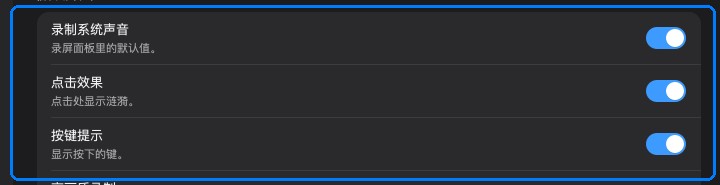
系统音频是电脑播放出来的声音:视频、通话、提示音。它默认关闭,因为很多录制只需要人声,或者根本不需要声音。
- 演示里应用自身的声音重要,或者要录一段本来就有声音的视频时,打开。
- 教程里只有你的麦克风是有效音轨时,关闭。
- 在 macOS 上,系统音频和画面走同一条屏幕捕捉管线;在 Windows 上用的是系统的环回采集。两边都不需要装虚拟音频设备。
如果录出来没有声音,先查这个开关。录制有画面却没有系统声音,最常见的原因就是它。
点击效果与按键效果
点击效果在每次点击处画一圈小涟漪。它默认开启,因为能让录屏更容易跟上,尤其是指针很小的时候。
按键效果把你在屏幕上按下的键显示出来。它默认关闭,因为可能暴露密码、快捷键和内部命令。教程里按键本身就是重点,就打开;任何可能传到团队之外的片子,保持关闭。
两个效果都需要输入监控权限;没有它,视频照常录制,但效果不会出现。
高画质录制
它会提高录制码率,让文字和界面边缘更清晰,同时让文件更大。默认关闭,这样随手录一段仍然方便分享。
- 文字密集的界面、代码,或还要再编辑导出的素材,打开。
- 只在聊天里看一遍的短片,关闭。
导出画质是另一回事:录制画质决定录进来什么,导出画质决定怎么写出去。高画质录制再用低画质导出,细节照样会丢。
麦克风和摄像头不是默认项
麦克风和摄像头是故意不预开的。你在面板里第一次打开它们时,InSnap 才会申请权限,这样授权提示出现的位置才合乎上下文。
- 拒绝了也不影响录制的其余部分。
- 接受过一次又想改,用权限卡片或系统隐私设置。
一套实用的搭配
| 你录制的是… | 系统音频 | 点击 | 按键 | 高画质 |
|---|---|---|---|---|
| 带解说的教程 | 关 | 开 | 关 | 开 |
| 带应用声音的演示 | 开 | 开 | 关 | 开 |
| 复现一个 Bug | 关 | 开 | 关 | 关 |
| 键盘操作的走查 | 关 | 开 | 开 | 开 |
| 画面里有敏感信息的任何内容 | 关 | 关 | 关 | 关 |
常见问题
为什么录出来没有声音?
最可能的原因是录制系统声音没开。如果你期待的是自己的声音,确认面板里打开了麦克风,并且已授予麦克风权限。
点击和按键效果需要权限吗?
需要。两者都依赖输入监控。没有它,录制照常进行,但效果会缺失。
高画质录制会影响导出画质吗?
两者相互独立。高画质提高的是录制的码率;导出对话框决定输出码率或原画直存。想要最清晰的结果,两个都开。


