 InSnap
Valeurs par défaut de l’enregistrement d’écran : son, clics, qualité
Son du système, effets de clic, touches et haute qualité sont des valeurs par défaut du panneau, pas des réglages globaux. Ce que chacune change.
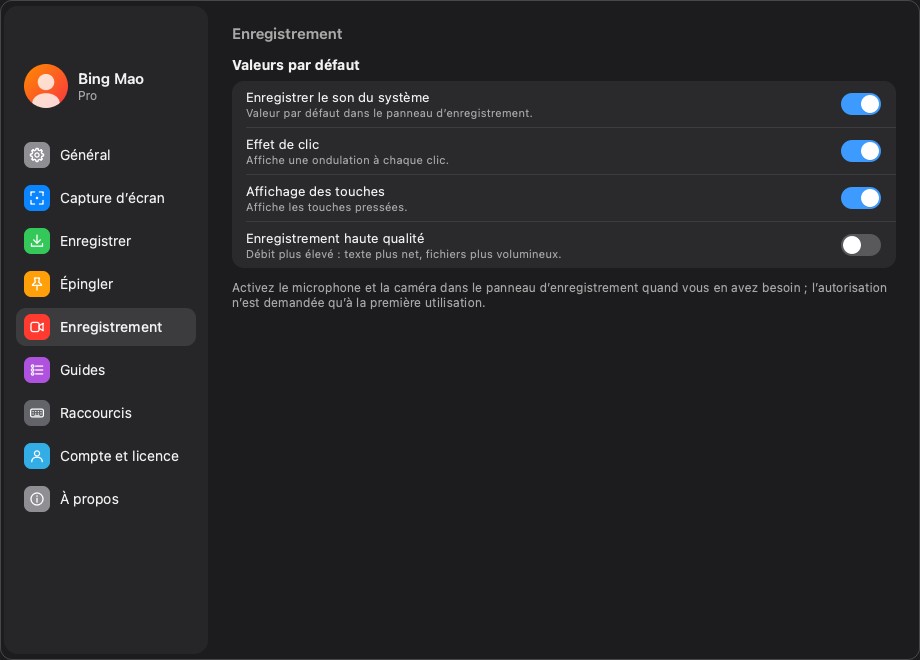
Le panneau d’enregistrement a ses propres interrupteurs, mais il s’ouvre avec les valeurs définies dans Réglages › Enregistrement. Comprendre ces valeurs par défaut vous évite un clic à chaque enregistrement et explique pourquoi un enregistrement contient parfois un son que vous n’attendiez pas.
Les quatre valeurs par défaut
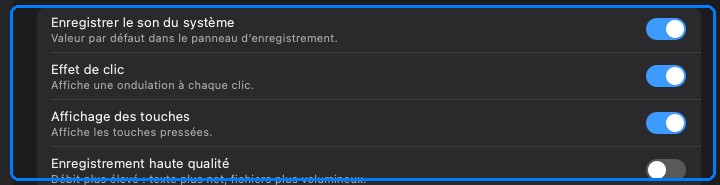
| Réglage | Valeur par défaut | Ce qu’il change |
|---|---|---|
| Enregistrer le son du système | Désactivé | Capture ce que l’ordinateur diffuse |
| Effet de clic | Activé | Dessine une onde à chaque clic |
| Affichage des touches | Désactivé | Affiche les touches pressées à l’écran |
| Enregistrement haute qualité | Désactivé | Augmente le débit et la taille du fichier |
Ces valeurs s’appliquent aux nouveaux enregistrements. Les modifier ne change rien à un enregistrement déjà en cours.
Le son du système
Le son du système, c’est ce que l’ordinateur diffuse : une vidéo, un appel, le son d’une notification. Il est désactivé par défaut, car beaucoup d’enregistrements n’ont besoin que d’une voix, ou d’aucun son.
- Activé pour les démonstrations où le son de l’app compte, ou pour enregistrer une vidéo qui a déjà de l’audio.
- Désactivé pour les tutoriels où votre micro est la seule piste utile.
- Sur macOS, le son du système est capturé par le même pipeline de capture d’écran que la vidéo ; sous Windows, il passe par la capture en boucle du système. Aucun des deux ne nécessite de périphérique audio virtuel.
Si l’enregistrement est muet, vérifiez d’abord cet interrupteur. C’est la raison la plus fréquente d’un enregistrement avec image mais sans son du système.
Les effets de clic et de touches
L’effet de clic dessine une petite onde à chaque clic. Il est activé par défaut, car il rend l’enregistrement plus facile à suivre, surtout quand le pointeur est petit.
L’affichage des touches montre à l’écran les touches que vous pressez. Il est désactivé par défaut, car il peut exposer des mots de passe, des raccourcis et des commandes internes. Activez-le pour les tutoriels où les frappes sont le sujet, et laissez-le désactivé pour tout ce qui risque d’être partagé hors de l’équipe.
Les deux effets nécessitent l’autorisation Surveillance de l’entrée ; sans elle, la vidéo est enregistrée, mais les effets n’apparaissent pas.
L’enregistrement haute qualité
Cette option augmente le débit de l’enregistrement, ce qui garde le texte et les bords des interfaces plus nets et alourdit le fichier. Elle est désactivée par défaut pour qu’un enregistrement rapide reste facile à partager.
- Activé pour les interfaces riches en texte, le code ou les images qui seront de nouveau montées et exportées.
- Désactivé pour un court clip regardé une seule fois dans une conversation.
Le réglage de qualité d’export est distinct : la qualité d’enregistrement décide de ce qui est capturé, la qualité d’export décide de l’écriture du fichier. Un enregistrement haute qualité exporté en basse qualité perd quand même des détails.
Le micro et la caméra ne sont pas des valeurs par défaut
Le micro et la caméra ne sont volontairement pas activés d’avance. InSnap demande l’autorisation la première fois que vous les activez dans le panneau, ce qui garde la demande de permission dans son contexte.
- Si vous refusez, le reste de l’enregistrement fonctionne toujours.
- Si vous avez accepté une fois et voulez changer, utilisez la carte des autorisations ou les réglages de confidentialité du système.
Une configuration pratique
| Vous enregistrez… | Son du système | Clics | Touches | Haute qualité |
|---|---|---|---|---|
| Un tutoriel avec voix | Désactivé | Activé | Désactivé | Activé |
| Une démo avec le son de l’app | Activé | Activé | Désactivé | Activé |
| Une reproduction de bug | Désactivé | Activé | Désactivé | Désactivé |
| Une visite guidée au clavier | Désactivé | Activé | Activé | Activé |
| Un contenu avec des secrets à l’écran | Désactivé | Désactivé | Désactivé | Désactivé |
Questions fréquentes
Pourquoi mon enregistrement est-il muet ?
La cause la plus probable est que Enregistrer le son du système est désactivé. Si vous attendiez votre voix, vérifiez que Micro est activé dans le panneau et que l’autorisation Microphone est accordée.
Les effets de clic et de touches nécessitent-ils une autorisation ?
Oui. Les deux reposent sur Surveillance de l’entrée. Sans elle, l’enregistrement fonctionne toujours, mais les effets manquent.
L’enregistrement haute qualité change-t-il la qualité d’export ?
Ils sont distincts. La haute qualité augmente le débit capturé ; la boîte de dialogue d’export décide du débit de sortie ou de la copie sans réencodage. Pour un résultat des plus nets, utilisez les deux.
Autres articles du blog

Comment ajouter du texte à une capture d’écran et le rendre lisible
Ajoutez étiquettes, titres et légendes à une capture avec un contraste lisible, la bonne taille et un placement propre, puis modifiez-les plus tard sur Mac et Windows.
25 octobre 2026
Zoom automatique des enregistrements d’écran : à quoi il sert
Le zoom automatique d’InSnap suit vos clics pendant un enregistrement d’écran, l’intensité modifie le cadrage, et voici quand une vidéo statique est préférable.
25 octobre 2026
Comment créer une image de comparaison avant / après
Une seule image vaut mieux que deux pièces jointes : capturez les deux états à la même taille, assemblez-les côte à côte, étiquetez-les et envoyez une comparaison lisible.
25 octobre 2026