 InSnap
Запись экрана: звук, клики и качество по умолчанию
Системный звук, эффект клика, подсказки клавиш и высокое качество — это значения по умолчанию панели записи, а не глобальные переключатели. Что меняет каждый из них.
На панели записи есть собственные переключатели, но открывается она со значениями, заданными в Настройки › Запись экрана. Понимание этих значений экономит один клик при каждой записи и объясняет, почему в записи иногда оказывается звук, которого вы не ждали.
Четыре значения по умолчанию
| Настройка | По умолчанию | Что меняет |
|---|---|---|
| Записывать системный звук | Выкл. | Записывает то, что воспроизводит компьютер |
| Эффект клика | Вкл. | Рисует волну в месте каждого клика |
| Подсказки клавиш | Выкл. | Показывает нажатые клавиши на экране |
| Запись в высоком качестве | Выкл. | Повышает битрейт и размер файла |
Они применяются к новым записям. Их изменение не влияет на уже идущую запись.
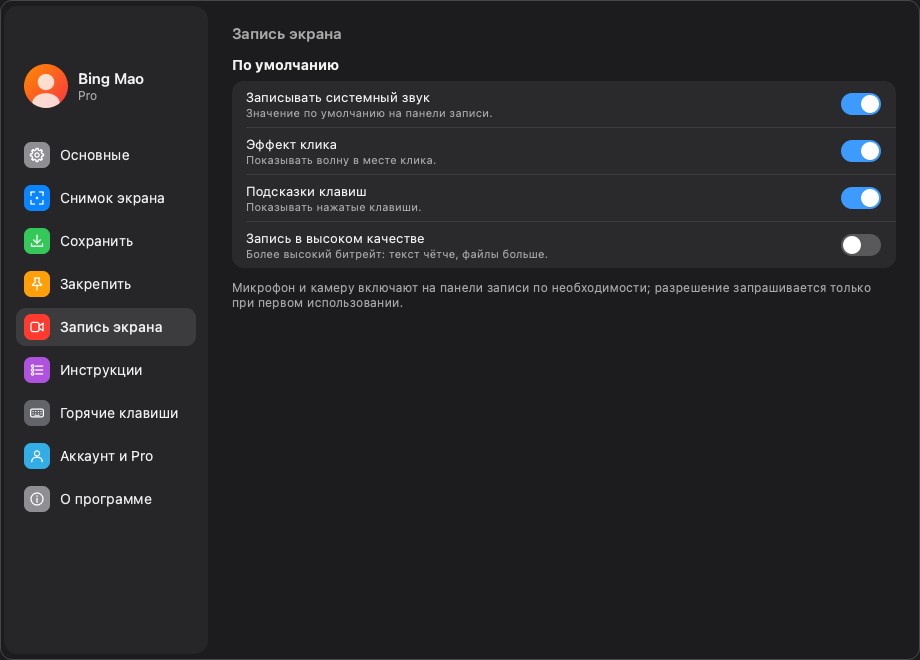
Системный звук
Системный звук — это то, что воспроизводит компьютер: видео, звонок, звук уведомления. По умолчанию он выключен, потому что многим записям нужен только голос или звук вообще не нужен.
- Вкл. для демонстраций, где важен звук приложения, или при записи видео, в котором уже есть звук.
- Выкл. для обучающих материалов, где единственная полезная дорожка — ваш микрофон.
- В macOS системный звук захватывается тем же конвейером записи экрана, что и видео; в Windows используется системный захват с обратной петлёй. Ни тому, ни другому не нужно виртуальное звуковое устройство.
Если запись беззвучна, сначала проверьте этот переключатель. Это самая частая причина того, что в записи есть картинка, но нет системного звука.
Эффекты кликов и клавиш
Эффект клика рисует небольшую волну в месте каждого клика. По умолчанию он включён, потому что так запись легче смотреть, особенно когда указатель маленький.
Подсказки клавиш показывают нажатые клавиши на экране. По умолчанию они выключены, потому что могут выдать пароли, сочетания клавиш и внутренние команды. Включайте их для обучающих материалов, где важны сами нажатия, и держите выключенными для всего, что может уйти за пределы команды.
Обоим эффектам нужно разрешение «Мониторинг ввода»; без него видео записывается, но эффекты не появляются.
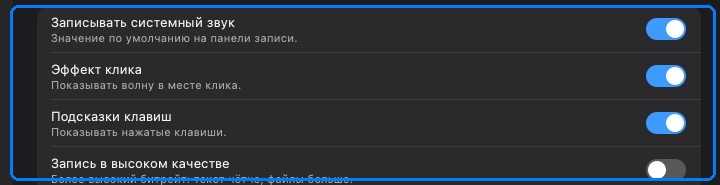
Запись в высоком качестве
Она повышает битрейт записи: текст и границы интерфейса остаются чётче, а файл становится больше. По умолчанию она выключена, чтобы быструю запись было легко отправить.
- Вкл. для интерфейсов с большим количеством текста, кода или материала, который будут ещё раз редактировать и экспортировать.
- Выкл. для короткого клипа, который посмотрят один раз в чате.
Настройка качества экспорта — отдельная: качество записи решает, что захватывается, а качество экспорта — как это записывается. Запись в высоком качестве, экспортированная с низким качеством, всё равно теряет детали.
Микрофон и камера не входят в значения по умолчанию
Микрофон и камера намеренно не включаются заранее. InSnap запрашивает разрешение при первом включении на панели — так запрос разрешения остаётся в контексте.
- Если вы откажете, остальная часть записи всё равно работает.
- Если вы разрешили один раз и хотите это изменить, используйте карточку разрешений или системные настройки конфиденциальности.
Практическая настройка
| Что вы записываете… | Системный звук | Клики | Клавиши | Высокое качество |
|---|---|---|---|---|
| Обучающий материал с голосом | Выкл. | Вкл. | Выкл. | Вкл. |
| Демонстрация со звуком приложения | Вкл. | Вкл. | Выкл. | Вкл. |
| Воспроизведение ошибки | Выкл. | Вкл. | Выкл. | Выкл. |
| Проход по интерфейсу с клавиатуры | Выкл. | Вкл. | Вкл. | Вкл. |
| Всё, где на экране есть секреты | Выкл. | Выкл. | Выкл. | Выкл. |
Частые вопросы
Почему моя запись беззвучна?
Самая вероятная причина — выключенный Записывать системный звук. Если вы ждали свой голос, проверьте, что на панели включён микрофон и выдано разрешение на микрофон.
Нужны ли разрешения для эффектов кликов и клавиш?
Да. Оба эффекта опираются на «Мониторинг ввода». Без него запись всё равно работает, но эффектов не будет.
Влияет ли запись в высоком качестве на качество экспорта?
Это разные вещи. Высокое качество повышает битрейт захвата; диалог экспорта решает, каким будет выходной битрейт или прямое копирование. Для самого чёткого результата используйте оба.
Ещё из блога

Как добавить текст на скриншот (и сделать его читаемым)
Подписи, заголовки и пояснения на скриншоте: читаемый контраст, правильный размер и аккуратное размещение, а также правка текста позже на Mac и Windows.
25 октября 2026 г.
Автоматический зум в записи экрана: что он делает и когда нужен
Как автоматический зум в InSnap следует за кликами в записи экрана, как степень меняет результат и когда лучше оставить запись статичной.
25 октября 2026 г.
Как сделать изображение «до и после»
Одно изображение лучше двух вложений: снимите оба состояния в одинаковом масштабе, склейте рядом, подпишите и отправьте сравнение, которое легко прочитать.
25 октября 2026 г.