 InSnap
怎样让屏幕录像又短又有用

短片才会被看完。先想清结果、写三行提示、收拾好屏幕、早点停——一套让人真能看完的实用习惯。
屏幕录像会膨胀,直到填满你给它的时长。没有计划,三十秒能讲完的事会变成四分钟逛桌面,观看者只好往后拖。解决办法不是换个更好的麦克风,而是在按下录制之前想清楚这段片子是干什么的。
先想清结果
录之前先把这句话补完:「看完这段,观看者会 ___。」
- 批准新的版式。
- 用这三下点击复现这个 bug。
- 知道这个设置在哪。
- 明白导出为什么慢。
补不完这句话,说明片子还没准备好。一句话的目标也告诉你什么时候停:观看者能做成那件事的那一刻,录像就该结束了。
写三行提示,别写脚本
完整的脚本听起来像念稿,准备时间比录片子还长。三行笔记就够了:
- 这是什么 ——「这是价格页上间距的改动。」
- 该看哪里 ——「注意卡片之间的空隙。」
- 接下来做什么 ——「告诉我更紧的间距感觉对不对。」
把它们放在录制区域旁边能看见的地方。中间部分可以即兴,因为画面本身在解释。
收拾好屏幕
长录像怎么来的?大部分时间都花在等页面加载、找窗口上。先把场景准备好:
- 关掉无关的标签页和窗口,或者只录一块不含它们的区域。
- 关掉通知,别让横幅打断录制。
- 设好缩放比例,让文字在观看者看到的尺寸下也能读。100–125% 通常比密集的 4K 桌面更好。
- 把页面停在你要讨论的最终状态,把起始状态放在一次点击之外。
需要一个干净的桌面,macOS 的专注模式和 Windows 的请勿打扰(Do Not Disturb)就够了,不需要额外软件。
对着人讲,不是对着屏幕讲
- 第一句就说目标。观看者该在五秒内知道要不要继续看。
- 讲为什么,不是讲什么。「我把这个挪到这里,是因为原来的位置在首屏下面」有用;「现在我在拖这个框」没有。
- 用短停顿代替填充。沉默容易跳过,废话让人累。
- 先录五秒麦克风测试,尤其是换了新耳机或蓝牙麦克风时。
应用里的声音重要就打开系统音频;只有你的声音重要就关着。点击和按键可以做成效果显示,帮观看者跟上,但在长片子里也会增加视觉噪音。
出错就停,别边错边解说
出错很正常。两个选择:
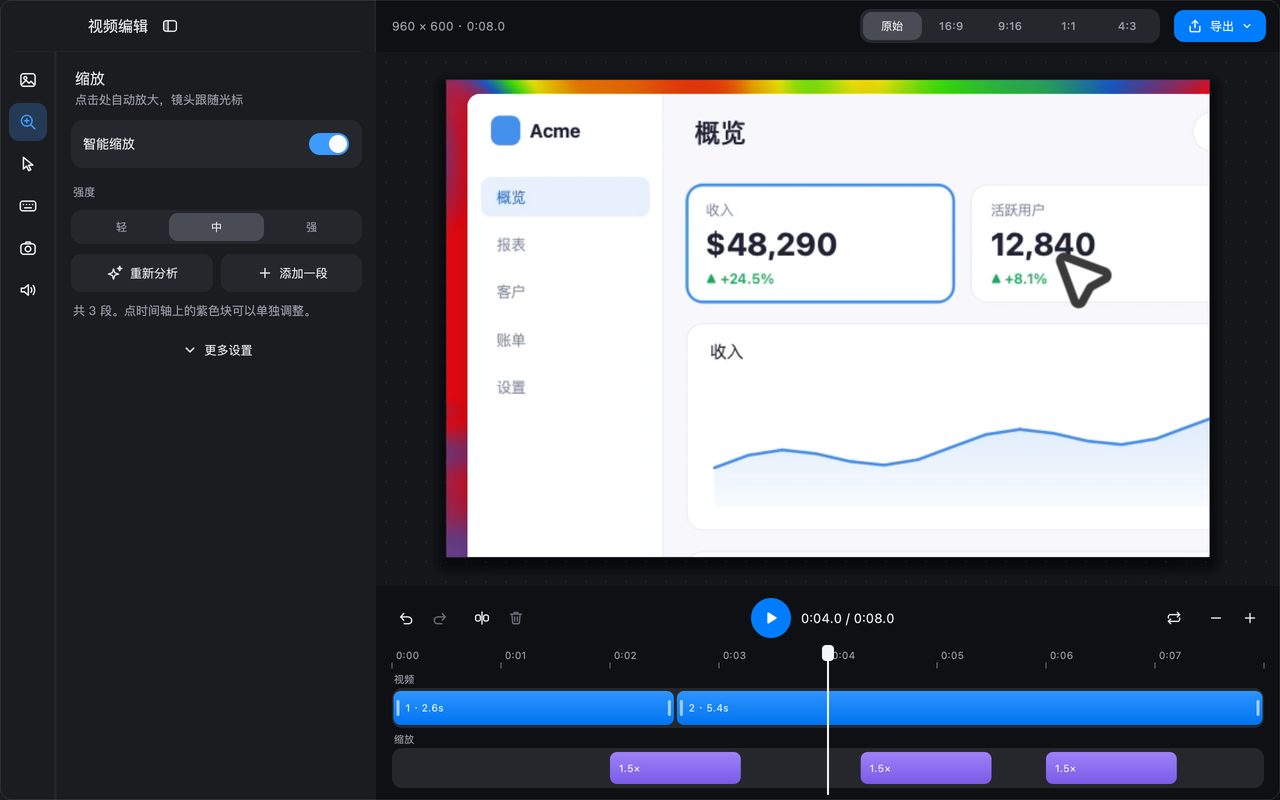
- 暂停,把状态弄对,接着录。用录制并编辑的话,暂停的那段在编辑器里会被去掉。
- 停下来重录,前提是错误改变了要讲的事情。六十秒的第二条,比一个被绕晕的观看者便宜。
别一下一下解说你怎么补救;观看者不需要这段绕路。
发送时带一句背景
没有背景的视频是个谜之附件。发送时加一句:
60 秒的片子:价格页上卡片的间距。问题放在最后。
这一句告诉观看者这是什么、多长、要他做什么。用分享链接的话,说明链接会不会过期。
60 秒模板
| 秒数 | 发生什么 |
|---|---|
| 0–5 | 说明目标和改了什么 |
| 5–15 | 展示之前的状态 |
| 15–40 | 做操作,并解释为什么 |
| 40–55 | 展示结果和检查方式 |
| 55–60 | 说出你需要观看者做什么 |
常见问题
屏幕录像多长合适?
两分钟以内,最好九十秒以内。内容更多,就拆成一段概览和一段细节,让人自己选看哪段。
需要把整段录像都写成脚本吗?
不需要。写三行——这是什么、该看哪里、接下来做什么——中间即兴。完整脚本通常只会让片子更长、更僵。
怎么去掉错误又不用重录?
暂停录像,把状态弄对,然后接着录。在视频编辑器里,暂停的那段会被去掉。快速录制的话,在任何视频编辑器里剪掉即可;如果错误改变了要讲的重点,就重录。


