 InSnap
短くて役に立つ画面収録の作り方
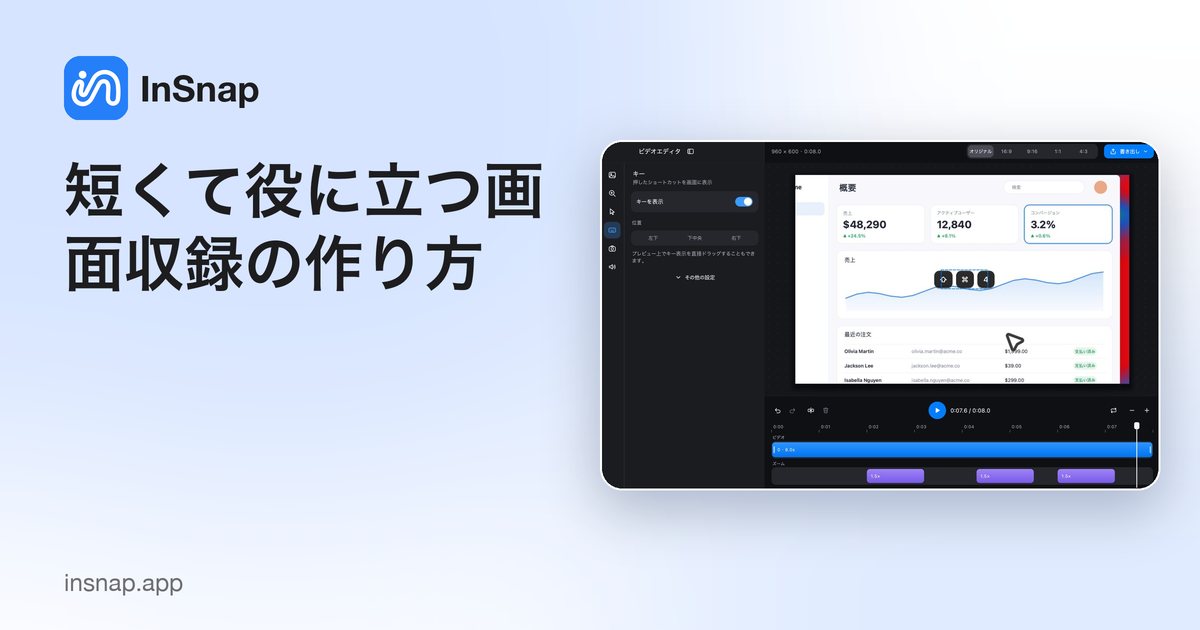
短い収録は最後まで見てもらえます。ゴールを決め、3 行のメモを書き、画面を整え、早めに止める。見る人が最後まで再生するクリップを作る実践的な手順です。
画面収録は、与えた時間だけ膨らみます。計画がなければ、30 秒で済む説明がデスクトップの 4 分ツアーになり、見る人は後回しにします。解決策はよいマイクではなく、録画ボタンを押す前にクリップの目的を決めることです。
先に成果を決める
録画の前に、この文を完成させてください。「これを見たあと、見る人は ___ する。」
- 新しいレイアウトを承認する。
- この 3 回のクリックで不具合を再現する。
- 設定がどこにあるか知る。
- 書き出しが遅い理由を理解する。
この文が完成しないなら、クリップはまだ準備できていません。1 行のゴールは、いつ止めるかも教えてくれます。見る人がその作業をできるようになった瞬間に、収録は終わりです。
台本ではなく 3 行を書く
完全な台本は読んでいるように聞こえ、クリップより準備に時間がかかります。3 つのメモで足ります。
- これは何か — 「料金ページの余白の変更です。」
- どこを見るか — 「カードの間のすき間に注目してください。」
- 次に何をするか — 「すき間が詰まった感じがよければ教えてください。」
収録範囲の隣に見えるように置いておきます。画面が説明してくれるので、中身は即興で構いません。
画面を整える
長い収録の大半は、ページの読み込み待ちかウィンドウ探しに費やされます。場面を準備します。
- 関係ないタブとウィンドウを閉じるか、それらを含まない範囲を録ります。
- 通知をオフにして、バナーが収録を邪魔しないようにします。
- ズームレベルを設定して、見る人が見る大きさでテキストが読めるようにします。100~125% のほうが、密集した 4K デスクトップよりたいてい見やすいです。
- 話したいページを最終状態で開き、開始状態はクリック 1 回で出せるようにします。
きれいなデスクトップが必要なら、macOS の集中モードと Windows の応答不可で足ります。追加のソフトウェアは要りません。
画面ではなく、見る人に向けて話す
- 最初の文でゴールを言います。 見る人は 5 秒以内に、見続けるべきか判断できるべきです。
- 何をではなく、なぜを説明します。 「前の位置は画面の下に隠れていたので、ここへ移します」は役に立ちますが、「いま箱をドラッグしています」はそうではありません。
- 間を埋めず、短い沈黙を残します。 無音は飛ばしやすいですが、つなぎ言葉は疲れさせます。
- 本番の前に 5 秒のマイクテストを録ります。 特に新しいヘッドセットや Bluetooth マイクでは重要です。
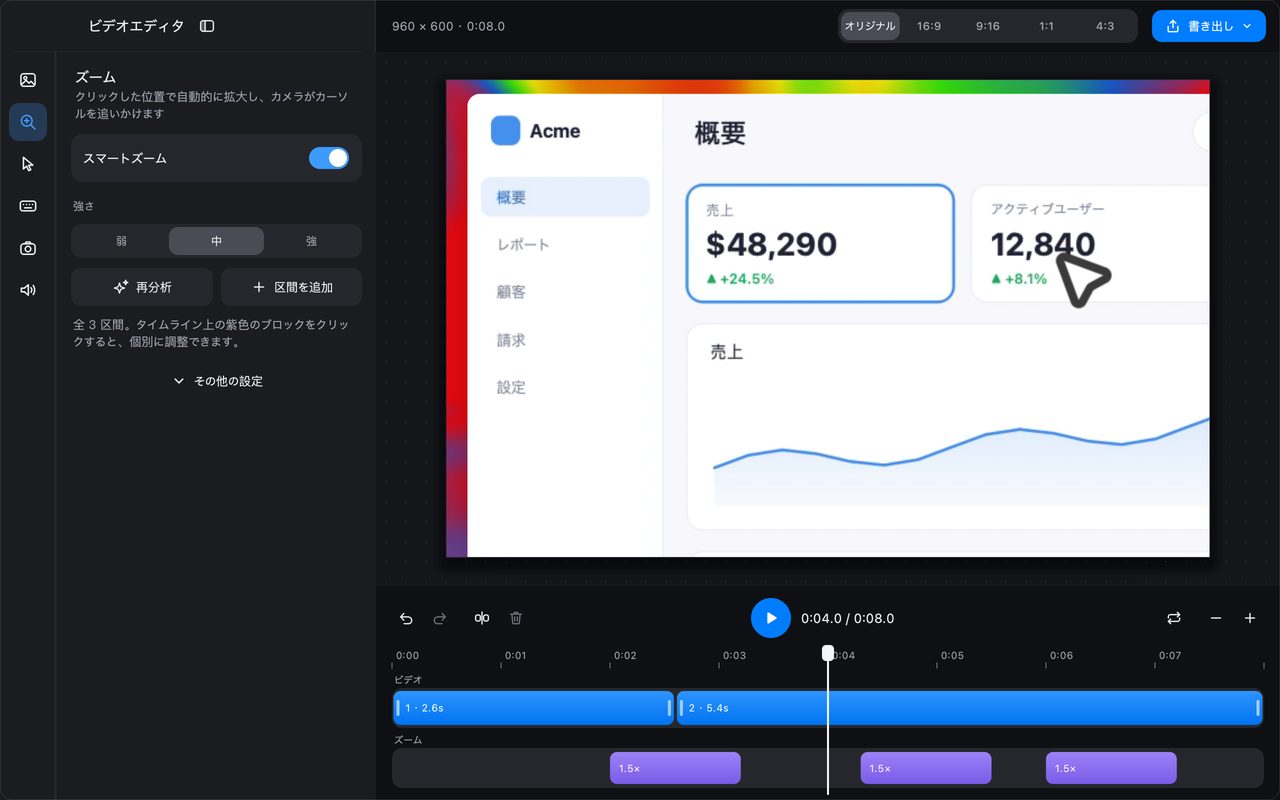
アプリの音が重要なら システム 音声をオンにし、自分の声だけが重要ならオフのままにします。クリックとキー入力を効果として表示すると見る人が追いやすくなりますが、長いクリップでは視覚的なノイズにもなります。
失敗を実況するのではなく止める
失敗は普通のことです。選択肢は 2 つあります。
- 一時停止して状態を直し、続けます。録画して編集を使えば、一時停止はエディタで取り除かれます。
- 失敗が話の流れを変えるなら、停止して録り直します。60 秒の 2 本目のほうが、混乱した見る人より安上がりです。
立て直しのクリックを 1 つずつ実況しないでください。見る人に寄り道は要りません。
1 文の文脈を添えて送る
文脈のない動画は、正体不明の添付ファイルです。送る場所に 1 行添えます。
60 秒のクリップ:料金ページのカードのすき間です。質問は最後にあります。
この 1 文で、何か、どのくらいの長さか、何を期待しているかが伝わります。共有リンクを使うなら、有効期限があるかどうかも伝えます。
60 秒のテンプレート
| 秒 | 何が起きるか |
|---|---|
| 0~5 | ゴールと変更内容を述べる |
| 5~15 | 変更前の状態を見せる |
| 15~40 | 操作を行い、理由を説明する |
| 40~55 | 結果と確認を見せる |
| 55~60 | 見る人にしてほしいことを伝える |
よくある質問
画面収録はどのくらいの長さがよいですか?
2 分未満、できれば 90 秒未満です。話題にもっと必要なら、概要と詳細のクリップに分けます。見る人はどちらを見るか選べます。
収録全体の台本は必要ですか?
いいえ。3 行——何か、どこを見るか、次に何をするか——を書き、中身は即興で構いません。完全な台本はたいてい、クリップを長く、堅くします。
録り直さずに失敗を取り除くには?
収録を一時停止し、状態を直して続けます。ビデオエディタでは、一時停止した区間が取り除かれます。クイック録画なら、どの動画エディタでもトリムするか、失敗が要点を変えるなら録り直します。
ブログのほかの記事

スクリーンショットに読みやすいテキストを追加する方法
スクリーンショットにラベルやタイトル、注記を読みやすいコントラストと適切なサイズで配置する方法と、Mac・Windows で後から編集する手順を紹介します。
2026年10月25日
画面収録の自動ズームとは?できることと使いどころ
InSnap の自動ズームがクリックに合わせて画面収録を拡大する仕組み、強さの設定による違い、ズームなしの収録が向いている場面を解説します。
2026年10月25日
スクリーンショットのビフォーアフター比較画像を作る方法
1 枚の画像は 2 つの添付より伝わります。同じサイズで 2 つの状態をキャプチャし、横に並べて結合し、ラベルを付ければ、読み手が一目で比べられる比較画像になります。
2026年10月25日