 InSnap
如何讓螢幕錄影簡短又實用

短錄影才會有人看完:先想清楚結果、寫下三行重點、整理好畫面並提早結束——一套讓人真的看完的實用流程。
螢幕錄影會膨脹到佔滿你給它的時間。沒有計畫的話,三十秒的說明會變成四分鐘的桌面導覽,觀看者只會把它往後延。解法不是更好的麥克風,而是在按下錄影之前先決定這段影片要做什麼。
先決定結果
錄之前先把這句話講完:「看完這段,觀看者會 ___。」
- 核准新的版面。
- 用這三個點擊重現這個錯誤。
- 知道那個設定在哪裡。
- 理解匯出為什麼慢。
如果這句話講不完,這段影片就還沒準備好。一句話的目標也能告訴你什麼時候該停:觀看者能做出那個動作的那一刻,錄影就結束了。
寫三行重點,不要寫腳本
完整的腳本聽起來像在念稿,準備時間還比錄影本身長。三行筆記就夠了:
- 這是什麼——「這是價格頁的間距調整。」
- 要看哪裡——「注意卡片之間的間距。」
- 接下來做什麼——「告訴我更緊的間距看起來對不對。」
把這三行放在錄製區域旁邊看得到的地方。影片中段可以臨場發揮,因為畫面本身就在解釋。
先整理畫面
長錄影多半花在等頁面載入或找視窗。先把場景準備好:
- 關掉無關的分頁與視窗,或錄製時把區域框在外面。
- 關掉通知,免得橫幅打斷錄影。
- 設定縮放比例,讓文字在觀看者看到的尺寸下仍看得清楚。100–125% 通常比塞滿資訊的 4K 桌面好。
- 把頁面開在你想討論的最終狀態,並讓起始狀態只差一個點擊。
如果需要乾淨的桌面,macOS 的專注模式與 Windows 的勿擾模式就夠了,不需要額外軟體。
對著觀看者說話,不是對著螢幕
- 第一句就說出目標。 觀看者應該在五秒內知道要不要繼續看。
- 解釋為什麼,而不是做什麼。「我把這個移到這裡,因為原來的位置在摺線以下」有用;「現在我在拖這個方塊」則沒有。
- 留短暫的停頓,不要硬填滿。 沉默可以快轉跳過,廢話則很累人。
- 正式錄之前先錄五秒麥克風測試,尤其是換了新耳機或藍牙麥克風時。
如果應用程式發出的聲音也是重點,就開啟 系統音訊;如果只有你的聲音重要,就保持關閉。點擊與按鍵如果能在觀看者跟得上時幫上忙,可以當成效果顯示,但在長影片裡也會增加視覺雜訊。
停下來,不要邊錯邊講
出錯很正常。有兩個選擇:
- 暫停,修正狀態,再繼續。如果用錄製並編輯,暫停的段落會在編輯器裡被移除。
- 如果錯誤改變了整個故事,就停下來重錄。重錄六十秒,比讓觀看者一頭霧水划算。
不要一個點擊一個點擊地講解補救過程;觀看者不需要這趟繞路。
傳送時附上一句說明
沒有說明的影片就像一個來路不明的附件。傳送時加一行字:
60 秒的影片:價格頁的卡片間距。問題在最後。
這句話告訴觀看者這是什麼、有多長,以及期待他們做什麼。如果使用分享連結,記得說明連結會不會到期。
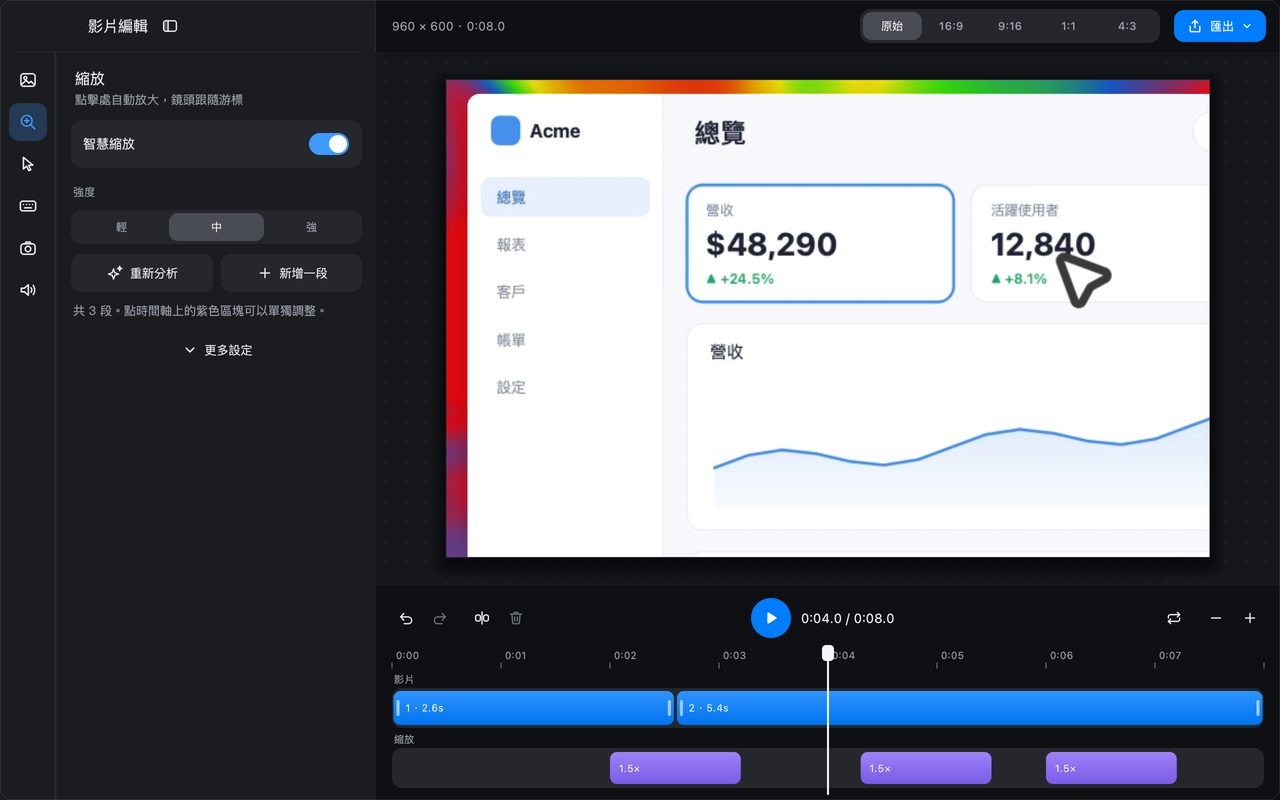
60 秒範本
| 秒數 | 內容 |
|---|---|
| 0–5 | 說出目標與改變了什麼 |
| 5–15 | 展示改變前的狀態 |
| 15–40 | 執行動作,並解釋為什麼 |
| 40–55 | 展示結果與檢查 |
| 55–60 | 說明你需要觀看者做什麼 |
常見問題
螢幕錄影應該多長?
兩分鐘以內,最好在九十秒內。如果主題需要更多時間,就拆成一段概覽和一段細節影片,讓觀看者自己選擇要看什麼。
我需要為整段錄影寫腳本嗎?
不需要。寫三行——這是什麼、要看哪裡、接下來做什麼——中間臨場發揮。完整腳本通常會讓影片更長、更生硬。
如何在不重錄的情況下移除失誤?
暫停錄影、修正狀態、再繼續。在影片編輯器裡,暫停的段落會被移除。如果是快速錄製,請在任何影片編輯器裡修剪,或者當錯誤改變了重點時重新錄製。


