 InSnap
Bildschirmaufnahme schwarz oder stumm: Mac und Windows reparieren
Warum Bildschirmaufnahmen schwarz oder ohne Ton ankommen – und wie du Berechtigungen, Audioquellen, geschützte Videos und Grafikprobleme auf macOS und Windows behebst.
Eine Aufnahme, die als schwarzes Rechteck abgespielt wird oder völlig stumm bleibt, hat fast immer eine von zwei Ursachen: Die Aufnahme-Pipeline durfte den Bildschirm nie sehen, oder ihr wurde nie gesagt, welchen Ton sie aufnehmen soll. Die Lösung ist meist ein Schalter bei den Berechtigungen oder die richtige Audioquelle – keine Neuinstallation.
Zuerst: das Symptom in zwei Teile zerlegen
- Schwarzes Bild: Der Rekorder bekommt leere Frames. Auf dem Mac fehlt fast immer die Berechtigung für die Bildschirmaufnahme. Unter Windows sind es meist geschützte Videos, ein Grafikkonflikt oder ein verstecktes Fenster.
- Stummes Video: Das Bild ist in Ordnung, aber es gibt keine Tonspur oder sie ist leer. Der Rekorder hat die falsche Quelle abgehört, oder das Mikrofon war stummgeschaltet oder nicht erlaubt.
Prüfe beides: Spiele die Datei in einem anderen Player ab, kontrolliere die Lautstärke und sieh nach, ob die Datei überhaupt eine Tonspur hat. Danach arbeite den passenden Abschnitt unten durch.
Schwarzes Bild auf dem Mac: die Berechtigung greift nicht
macOS schützt die Bildschirmaufnahme mit einer Datenschutz-Berechtigung. Solange sie nicht erteilt ist, scheitert ein Rekorder nicht mit einer Fehlermeldung – er erzeugt einfach schwarze Frames. Öffne Systemeinstellungen › Datenschutz & Sicherheit › Bildschirmaufnahme (in neueren macOS-Versionen heißt der Bereich Bildschirm- & Systemaudioaufnahme) und stelle sicher, dass die App in der Liste steht und eingeschaltet ist.
Drei Details bringen Leute zum Stolpern:
- Beende die App vollständig und öffne sie neu. Die Berechtigung wird beim Start angewendet. Das Fenster zu schließen reicht nicht; nutze Command-Q oder den Befehl zum Beenden in der App.
- Ein Schalter, der eingeschaltet aussieht, kann veraltet sein. Schalte ihn aus, wieder ein und starte neu. Wenn die App kürzlich aktualisiert wurde, entferne sie mit dem Minus-Button aus der Liste und füge sie wieder hinzu.
- Erteilt, aber trotzdem schwarz? Die Berechtigung für diese eine App zurückzusetzen hilft meist. Führe im Terminal
tccutil reset ScreenCapture <bundle-id>aus und starte neu. Die Bundle-ID findest du mitosascript -e 'id of app "AppName"'.
Wenn die Aufnahme funktioniert, aber ein Videobereich schwarz ist – Netflix, Apple TV+ und ähnliche Dienste –, ist das kein Berechtigungsproblem. Diese Dienste schließen geschützte Videos konstruktionsbedingt aus jeder Bildschirmaufnahme aus. Die Menüs rund um das Video werden weiterhin aufgenommen, was das bestätigt. Versuche nicht, den Schutz zu umgehen; nutze stattdessen die Download- oder Wiedergabefunktionen des Dienstes.
Schwarzes Bild unter Windows: Schutz, GPU oder Fensterzustand
Unter Windows sind die üblichen Verdächtigen andere:
- Geschützte Inhalte aus Streaming-Apps sind in jedem Rekorder schwarz. Wenn ein Screenshot desselben Bereichs ebenfalls schwarz ist, ist der Inhalt geschützt; wenn der Screenshot in Ordnung ist, die Aufnahme aber schwarz bleibt, lies weiter.
- Hardwarebeschleunigung im Browser kann bei ganz normalen Webseiten schwarze Frames erzeugen. Sie in den Systemeinstellungen des Browsers auszuschalten behebt das oft.
- Laptops mit zwei Grafikchips lassen den Rekorder manchmal auf der falschen GPU laufen. Die Grafikeinstellung der App für die Bildschirmaufnahme auf die integrierte GPU zu setzen, ist die übliche Lösung.
- Exklusiv-Vollbild-Spiele und minimierte Fenster werden unter Umständen schwarz aufgenommen. Stelle das Spiel auf randloses Fenster um und lass das Fenster sichtbar.
Stumme Aufnahmen: die richtige Quelle wählen
In InSnap hat das Aufnahmefenster getrennte Schalter für System und Mikrofon; schalte ein, was du wirklich willst. Ein paar Dinge, die du prüfen solltest, wenn die Datei trotzdem stumm ist:
- Ist System an? Es nimmt auf, was der Rechner abspielt, nicht was das Mikrofon hört.
- Hat sich das Ausgabegerät während der Aufnahme geändert? Der Wechsel zu Bluetooth-Kopfhörern kann unter macOS den Audiostream neu starten. Wähle das Gerät zuerst und nimm dann auf.
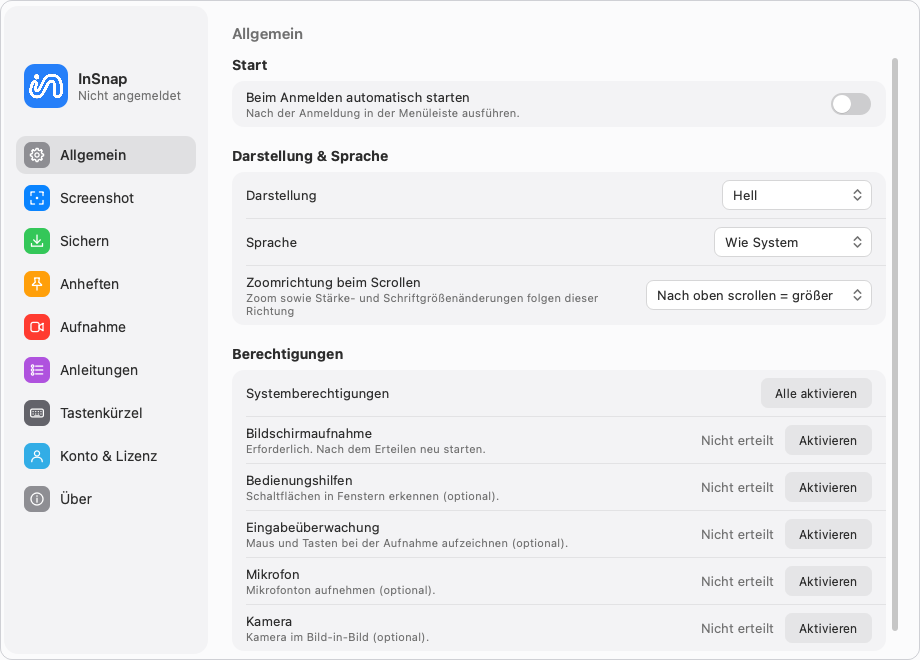
- Ist das Mikrofon erlaubt? Unter macOS ist der Mikrofonzugriff eine eigene Berechtigung; InSnap fragt beim ersten Einschalten von Mikrofon. Prüfe Einstellungen › Allgemein › Berechtigungen und erlaube Mikrofon, falls dort „nicht autorisiert“ steht.
- Windows und Stereomix: InSnap nimmt Systemton direkt auf, du musst also weder Stereomix noch ein Gerät zum „Aufnehmen, was du hörst“ aktivieren.
Der Fünf-Minuten-Test mit InSnap
- Erteile die Berechtigung für die Bildschirmaufnahme (macOS) und starte InSnap neu, wenn du sie gerade erst geändert hast.
- Drücke das Screenshot-Tastenkürzel, ziehe einen Bereich auf und wähle in der Werkzeugleiste Aufnahme.
- Schalte im Panel System (Systemton) ein und Mikrofon nur, wenn du dazu sprichst.
- Nimm fünf Sekunden eines Videos auf, das dir gehört, während Ton läuft.
- Stoppe, sichere und spiele die Datei in einem anderen Player ab, bevor du die lange Version aufnimmst.
Wenn dieser Ausschnitt sauber ist, wird es die lange Aufnahme auch sein.
Schnellübersicht
| Symptom | Wahrscheinlichste Ursache | Lösung |
|---|---|---|
| Ganze Aufnahme schwarz, macOS | Berechtigung für Bildschirmaufnahme greift nicht | Erteilen, App beenden und neu öffnen |
| Nur ein Streaming-Videobereich schwarz | DRM-geschützter Inhalt | Download des Dienstes nutzen |
| Schwarz im Browser, Screenshots funktionieren | Hardwarebeschleunigung | Im Browser deaktivieren |
| Überhaupt kein Ton | Falsche Quelle eingeschaltet | System und/oder Mikrofon aktivieren |
| Mikrofon stumm, Systemton okay | Mikrofon-Berechtigung | Mikrofon in den Einstellungen erlauben |
| Ton bricht mittendrin ab | Ausgabegerät gewechselt | Gerät vor der Aufnahme wählen |
Häufige Fragen
Warum ist nur der Videobereich schwarz?
Geschützte Streaming-Inhalte werden absichtlich von der Bildschirmaufnahme ausgeschlossen. Der Rest des Fensters wird normal aufgenommen. Keine Einstellung eines Rekorders kann das ändern, und der Download des Dienstes ist der vorgesehene Weg, das Video zu behalten.
Muss ich die App neu starten, nachdem ich die Bildschirmaufnahme unter macOS erlaubt habe?
Ja. Die Berechtigung wird beim Start gelesen, eine laufende App erzeugt also weiterhin schwarze Frames, bis du sie vollständig beendest – mit Command-Q, nicht nur durch Schließen des Fensters.
Warum ist meine Aufnahme stumm, obwohl ich den Ton höre?
Prüfe zuerst den Schalter System im Aufnahmefenster. Stelle dann sicher, dass das Ausgabegerät während der Aufnahme nicht gewechselt hat und dass InSnap die Mikrofon-Berechtigung hat, falls du Mikrofon eingeschaltet hast. Unter Windows brauchst du kein Stereomix-Gerät.
Mehr aus dem Blog

Text in Screenshots einfügen – und wirklich lesbar machen
Beschriftungen, Titel und Hinweise in Screenshots einfügen: lesbarer Kontrast, richtige Größe, saubere Platzierung – und später bearbeiten auf Mac und Windows.
25. Oktober 2026
Automatischer Zoom in Bildschirmaufnahmen: Was er kann
So folgt der automatische Zoom in einer Bildschirmaufnahme deinen Klicks, wie die Stärke das Ergebnis verändert und wann eine statische Aufnahme besser ist.
25. Oktober 2026
So erstellst du ein Vorher-Nachher-Vergleichsbild
Ein Bild statt zwei Anhängen: Nimm beide Zustände in gleicher Größe auf, füge sie nebeneinander, beschrifte sie – und verschicke einen Vergleich, den man schnell erfasst.
25. Oktober 2026