 InSnap
Enregistrement d’écran noir ou muet : solutions sur Mac et Windows
Pourquoi vos enregistrements d’écran sortent noirs ou sans son, et comment corriger les autorisations, les sources audio et les contenus protégés sous macOS et Windows.
Un enregistrement qui se lit comme un rectangle noir, ou avec un son parfaitement silencieux, relève presque toujours de l’un de ces deux problèmes : la chaîne de capture n’a jamais eu l’autorisation de voir l’écran, ou on ne lui a jamais indiqué quel son enregistrer. La solution tient généralement à un réglage d’autorisation ou de source, pas à une réinstallation.
Première étape : distinguer les deux symptômes
- Vidéo noire : l’enregistreur ne reçoit que des images vides. Sur macOS, c’est presque toujours une autorisation d’enregistrement de l’écran manquante. Sous Windows, il s’agit le plus souvent d’un contenu protégé, d’un conflit graphique ou d’une fenêtre masquée.
- Vidéo muette : l’image est correcte, mais il n’y a pas de piste audio, ou la piste est vide. L’enregistreur écoutait la mauvaise source, ou le microphone était coupé ou non autorisé.
Vérifiez les deux : lisez le fichier dans un autre lecteur, contrôlez le volume et regardez si le fichier contient bien une piste audio. Passez ensuite à la section correspondante ci-dessous.
Vidéo noire sur macOS : l’autorisation n’a pas pris effet
macOS protège la capture d’écran derrière une autorisation de confidentialité. Tant qu’elle n’est pas accordée, un enregistreur n’échoue pas avec un message d’erreur : il produit tranquillement des images noires. Ouvrez Réglages Système › Confidentialité et sécurité › Enregistrement de l’écran (sur les versions récentes de macOS, le panneau s’appelle Enregistrement de l’écran et de l’audio du système) et vérifiez que l’app figure dans la liste et que l’interrupteur est activé.
Trois détails piègent souvent les utilisateurs :
- Quittez complètement l’app, puis rouvrez-la. L’autorisation est appliquée au lancement. Fermer la fenêtre ne suffit pas : utilisez Command-Q ou la commande Quitter de l’app.
- Un interrupteur qui semble activé peut être périmé. Désactivez-le, réactivez-le, puis relancez. Si l’app a été mise à jour récemment, retirez-la de la liste avec le bouton moins, puis ajoutez-la de nouveau.
- Autorisation accordée mais écran toujours noir ? Réinitialiser l’autorisation de cette seule app règle généralement le problème. Dans le Terminal, exécutez
tccutil reset ScreenCapture <bundle-id>, puis relancez. Vous trouverez l’identifiant de bundle avecosascript -e 'id of app "AppName"'.
Si l’enregistrement fonctionne mais qu’une zone de lecteur vidéo est noire — Netflix, Apple TV+ et services similaires —, ce n’est pas un problème d’autorisation. Ces services excluent par conception les vidéos protégées de tout enregistreur d’écran. Les menus autour de la vidéo, eux, sont bien enregistrés, ce qui le confirme. N’essayez pas de contourner la protection : utilisez plutôt les fonctions de téléchargement ou de lecture du service.
Vidéo noire sous Windows : protection, GPU ou état de la fenêtre
Sur Windows, les causes habituelles sont différentes :
- Un contenu protégé diffusé par une app de streaming apparaît en noir dans tous les enregistreurs. Si une capture d’écran de la même zone est également noire, le contenu est protégé ; si la capture est correcte mais l’enregistrement noir, continuez à lire.
- L’accélération matérielle du navigateur peut produire des images noires sur des pages web ordinaires. La désactiver dans les réglages système du navigateur suffit souvent à corriger le problème.
- Les ordinateurs portables à deux puces graphiques laissent parfois l’enregistreur tourner sur le mauvais GPU. Indiquer le GPU intégré comme préférence graphique de l’app pour la capture d’écran est la correction courante.
- Les jeux en plein écran exclusif et les fenêtres réduites peuvent s’enregistrer en noir. Passez le jeu en mode fenêtré sans bordure et gardez la fenêtre visible.
Enregistrements muets : choisir la bonne source
Dans InSnap, le panneau d’enregistrement propose deux interrupteurs distincts, Système et Micro : activez celui dont vous avez réellement besoin. Voici quelques points à vérifier si le fichier reste muet :
- L’interrupteur Système est-il activé ? Il enregistre ce que la machine diffuse, pas ce que capte le microphone.
- La sortie audio a-t-elle changé en cours d’enregistrement ? Passer à un casque Bluetooth peut relancer le flux audio sur macOS. Choisissez l’appareil d’abord, puis enregistrez.
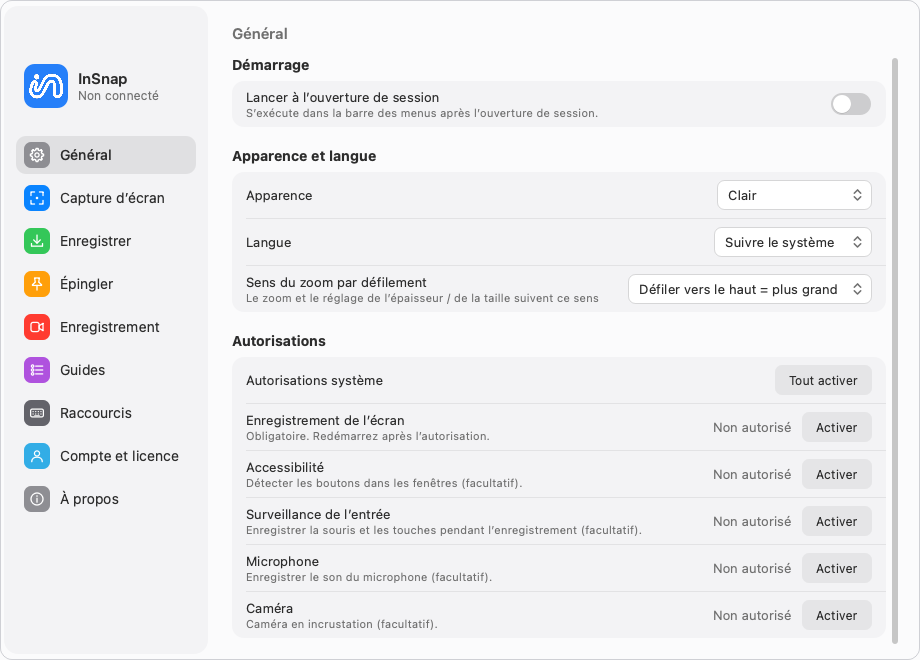
- Le microphone est-il autorisé ? Sur macOS, l’accès au microphone est une autorisation distincte ; InSnap la demande la première fois que vous activez Micro. Vérifiez Réglages › Général › Autorisations et accordez Microphone si l’état indique une autorisation manquante.
- Windows et Mixage stéréo : InSnap capture directement le son du système, vous n’avez donc pas besoin d’activer le Mixage stéréo ni un périphérique « enregistrer ce que vous entendez ».
Vérification en cinq minutes avec InSnap
- Accordez l’autorisation Enregistrement de l’écran (macOS) et redémarrez InSnap si vous venez de la modifier.
- Appuyez sur le raccourci de capture, tracez une zone, choisissez Enregistrer dans la barre d’outils.
- Dans le panneau, activez le son Système, et Micro uniquement si vous commentez.
- Enregistrez cinq secondes d’une vidéo que vous possédez, avec le son.
- Arrêtez, enregistrez, puis lisez le fichier dans un autre lecteur avant de lancer l’enregistrement long.
Si ce court extrait est propre, le long le sera aussi.
Référence rapide
| Symptôme | Cause la plus probable | Correction |
|---|---|---|
| Enregistrement entièrement noir, macOS | Autorisation d’enregistrement de l’écran non appliquée | L’accorder, quitter et rouvrir l’app |
| Seule une zone de vidéo en streaming est noire | Contenu protégé par DRM | Utiliser le téléchargement du service |
| Noir dans le navigateur, captures correctes | Accélération matérielle | La désactiver dans le navigateur |
| Aucun son | Mauvais interrupteur de source | Activer Système et/ou Micro |
| Micro muet, son du système correct | Autorisation du microphone | Accorder Microphone dans Réglages |
| Le son s’interrompt en cours de route | Changement de périphérique de sortie | Choisir l’appareil avant d’enregistrer |
Questions fréquentes
Pourquoi seule la zone du lecteur vidéo est-elle noire ?
Les contenus de streaming protégés sont volontairement exclus de la capture d’écran. Le reste de la fenêtre s’enregistre normalement. Aucun réglage d’enregistreur ne peut changer cela, et le téléchargement proposé par le service est le moyen autorisé de conserver la vidéo.
Faut-il redémarrer l’app après avoir activé l’enregistrement de l’écran sur macOS ?
Oui. L’autorisation est lue au lancement : une app déjà ouverte continue de produire des images noires tant que vous ne l’avez pas complètement quittée — avec Command-Q, pas en fermant seulement la fenêtre.
Pourquoi mon enregistrement est-il muet alors que j’entends le son ?
Vérifiez d’abord l’interrupteur Système dans le panneau d’enregistrement. Confirmez ensuite que le périphérique de sortie n’a pas changé pendant l’enregistrement, et qu’InSnap dispose de l’autorisation Microphone si vous avez activé Micro. Sous Windows, aucun périphérique Mixage stéréo n’est nécessaire.
Autres articles du blog

Comment ajouter du texte à une capture d’écran et le rendre lisible
Ajoutez étiquettes, titres et légendes à une capture avec un contraste lisible, la bonne taille et un placement propre, puis modifiez-les plus tard sur Mac et Windows.
25 octobre 2026
Zoom automatique des enregistrements d’écran : à quoi il sert
Le zoom automatique d’InSnap suit vos clics pendant un enregistrement d’écran, l’intensité modifie le cadrage, et voici quand une vidéo statique est préférable.
25 octobre 2026
Comment créer une image de comparaison avant / après
Une seule image vaut mieux que deux pièces jointes : capturez les deux états à la même taille, assemblez-les côte à côte, étiquetez-les et envoyez une comparaison lisible.
25 octobre 2026