 InSnap
螢幕錄製全黑或沒有聲音?Mac 與 Windows 的修復方法

螢幕錄製為什麼會全黑或沒有聲音?本文說明 macOS 與 Windows 上權限、音訊來源、受保護影片與顯示卡問題的排查與修復方式。
錄出來的影片是一片黑,或聲音完全沒有,幾乎都是兩種問題之一:錄製流程從來沒被允許看到螢幕,或是它根本不知道該錄哪個聲音。多數情況下,只要切換一個權限或音訊來源就能解決,不必重新安裝。
先分清是哪一種症狀
- 畫面全黑:錄製工具收到的是空白畫格。在 macOS 上,這幾乎都是缺少螢幕錄製權限;在 Windows 上,通常是受保護的影片、顯示卡衝突,或視窗被隱藏。
- 沒有聲音:畫面正常,但沒有音軌,或音軌是空的。錄製工具聽錯了來源,或是麥克風被靜音、沒有取得權限。
兩種都要確認:用另一個播放器播放檔案、確認音量,並看看檔案到底有沒有音軌。接著對照下方對應的段落處理。
macOS 畫面全黑:權限沒有生效
macOS 把螢幕擷取鎖在隱私權權限之後。在權限授予之前,錄製工具不會報錯,只會若無其事地產出黑色畫格。開啟系統設定 › 隱私權與安全性 › 螢幕錄製(較新的 macOS 版本中,這個面板叫做螢幕與系統音訊錄製),確認 App 有列在其中且開關已開啟。
有三個細節特別容易讓人卡住:
- 把 App 完全結束再重新開啟。權限是在啟動時套用的,只關視窗不夠;請用 Command-Q 或 App 的「結束」指令。
- 看起來開著的開關可能已經失效。先關掉再打開,然後重新啟動。如果 App 最近更新過,用減號按鈕將它從清單移除後再加回去。
- 已授權卻還是全黑?重置這個 App 的權限通常就能解決。在終端機執行
tccutil reset ScreenCapture <bundle-id>後重新啟動。你可以用osascript -e 'id of app "AppName"'查出 bundle identifier。
如果錄製正常,只有某個影片播放區塊是黑的——例如 Netflix、Apple TV+ 這類服務——那就不是權限問題。這些服務基於設計,會把所有螢幕錄製工具排除在受保護影片之外。影片周圍的選單仍會正常錄下,正好可以印證這點。不要嘗試破解保護,請改用服務本身的下載或播放功能。
Windows 畫面全黑:保護、顯示卡或視窗狀態
在 Windows 上,常見原因不太一樣:
- 串流 App 的受保護內容在任何錄製工具裡都是黑的。如果同一區域的截圖也是黑的,那就是受保護內容;如果截圖正常、只有錄影是黑的,請繼續往下看。
- 瀏覽器的硬體加速可能讓一般網頁也變成黑色畫格。在瀏覽器的系統設定裡關閉硬體加速,通常就能解決。
- 有兩顆顯示晶片的筆電有時會讓錄製工具跑在錯誤的 GPU 上。把 App 的圖形偏好設定成使用內建顯示晶片來做螢幕擷取,是常見的解法。
- 獨占全螢幕遊戲與最小化的視窗可能錄成一片黑。把遊戲改成無邊框視窗模式,並讓視窗保持可見。
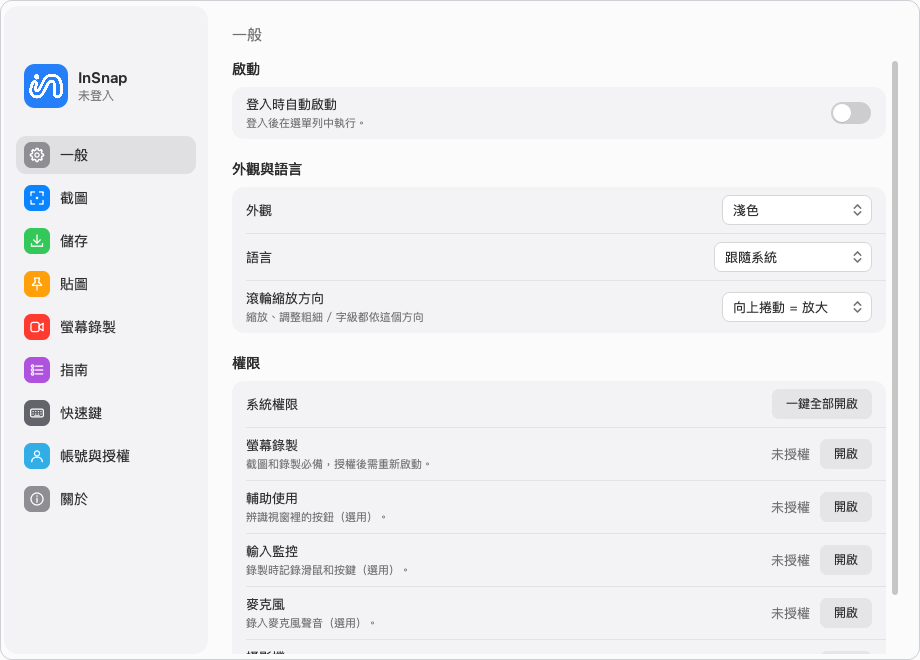
沒有聲音:選對音訊來源
在 InSnap 裡,錄製面板有分開的系統音訊與麥克風開關;把真正需要的打開。如果檔案還是沒聲音,可以檢查這幾件事:
- 系統音訊有開嗎?它錄的是電腦播放的聲音,不是麥克風聽到的聲音。
- 錄製途中輸出裝置是否換過?在 macOS 上切換到藍牙耳機可能會讓音訊串流重新啟動。先選好裝置再開始錄。
- 麥克風有取得權限嗎?在 macOS 上,麥克風是獨立的權限;InSnap 會在你第一次開啟麥克風時詢問。到設定 › 一般 › 權限查看,若顯示未授權就授予麥克風權限。
- Windows 與立體聲混音(Stereo Mix):InSnap 直接擷取系統音訊,不需要開啟立體聲混音或任何「錄下你聽到的聲音」裝置。
用 InSnap 花五分鐘檢查
- 授予螢幕錄製權限(macOS),如果剛剛才改過,請重新啟動 InSnap。
- 按下截圖快速鍵、拖曳出一個範圍,在工具列選擇錄製。
- 在面板中開啟系統音訊;只有要旁白說明時才開麥克風。
- 錄一段你自己擁有、正在播放聲音的影片,五秒就好。
- 停止、儲存,並用另一個播放器播放這個檔案,確認沒問題再錄長版本。
如果這段短片沒問題,長版本也會一樣。
快速對照表
| 症狀 | 最可能的原因 | 解法 |
|---|---|---|
| 整段錄影全黑(macOS) | 螢幕錄製權限沒有生效 | 授予權限,結束並重新開啟 App |
| 只有串流影片區塊全黑 | DRM 保護的內容 | 使用服務本身的下載功能 |
| 瀏覽器全黑、截圖正常 | 硬體加速 | 在瀏覽器中關閉硬體加速 |
| 完全沒有聲音 | 音訊來源開關選錯 | 開啟系統音訊和/或麥克風 |
| 麥克風沒聲音、系統音訊正常 | 麥克風權限 | 在設定中授予麥克風權限 |
| 聲音錄到一半消失 | 輸出裝置被切換 | 錄製前先選好裝置 |
常見問題
為什麼只有影片播放區塊是黑的?
受保護的串流內容會被刻意排除在螢幕擷取之外。視窗的其他部分會正常錄下。任何錄製工具的設定都無法改變這點,而服務本身的下載功能才是保存這段影片的正式管道。
在 macOS 上開啟螢幕錄製後,需要重新啟動 App 嗎?
需要。權限是在啟動時讀取的,所以執行中的 App 會持續產出黑色畫格,直到你把它完全結束——請用 Command-Q,光關視窗不夠。
我聽得到聲音,為什麼錄出來卻沒有聲音?
先檢查錄製面板裡的系統音訊開關。再確認錄製期間輸出裝置沒有變動,以及你開啟麥克風時 InSnap 是否已取得麥克風權限。在 Windows 上不需要立體聲混音裝置。


