 InSnap
画面収録が真っ黒・無音になる原因と対処法(Mac・Windows)
画面収録が真っ黒になったり音が入らない原因を整理し、macOS と Windows で権限・音声ソース・保護コンテンツを確認する手順を解説します。
「真っ黒な長方形」または「完全に無音」で再生される録画は、ほぼ次の2つのどちらかです。キャプチャの仕組みが画面を見ることを許可されていないか、どの音を録るのかを伝えられていないかです。解決はたいてい許可の切り替えか音声ソースの切り替えで済み、再インストールは不要です。
まず症状を2つに分ける
- 映像が真っ黒: レコーダーが空のフレームを受け取っています。macOS ではほぼ常に画面収録の権限不足です。Windows では保護された映像、グラフィックスの競合、非表示のウィンドウが原因のことが多いです。
- 映像は映るが無音: 映像は正常でも音声トラックがない、またはトラックが空です。間違ったソースを録っていたか、マイクがミュートされているか許可されていません。
両方を確認しましょう。別のプレーヤーでファイルを再生し、音量を確かめ、ファイルに音声トラックがあるかどうかも見ます。そのうえで、該当する以下の節を順に試してください。
macOS で映像が真っ黒:権限が反映されていない
macOS は画面収録をプライバシー権限の背後に置いています。許可されるまで、レコーダーはエラーを出さず、平然と黒いフレームを生成します。システム設定 › プライバシーとセキュリティ › 画面収録(新しい macOS では「画面収録とシステムオーディオ録音」)を開き、アプリが一覧にあってオンになっているか確認してください。
見落としやすい点が3つあります。
- アプリを完全に終了してから開き直す。 権限は起動時に適用されます。ウィンドウを閉じるだけでは足りません。Command-Q かアプリの「終了」を使ってください。
- オンに見えるスイッチが古い状態のことがある。 一度オフにしてからオンに戻し、再起動します。最近アプリを更新した場合は、マイナスボタンで一覧から外してから追加し直してください。
- 許可したのに真っ黒なまま? そのアプリの権限をリセットすると直ることが多いです。ターミナルで
tccutil reset ScreenCapture <bundle-id>を実行してから開き直してください。バンドル ID はosascript -e 'id of app "AppName"'で確認できます。
録画はできているのに動画プレーヤーの領域だけが真っ黒(Netflix、Apple TV+ など)なら、権限の問題ではありません。これらのサービスは設計上、あらゆる画面レコーダーから保護された映像を除外します。周囲のメニューは普通に録れるので、それで確認できます。保護を外そうとせず、サービス側のダウンロードや再生機能を使ってください。
Windows で映像が真っ黒:保護、GPU、ウィンドウの状態
Windows では原因が異なります。
- ストリーミングアプリの保護されたコンテンツは、どのレコーダーでも真っ黒になります。同じ範囲のスクリーンショットも真っ黒なら保護されています。スクリーンショットは正常で録画だけ真っ黒なら、次を読み進めてください。
- ブラウザのハードウェアアクセラレーションが、普通のウェブページでも黒いフレームを生むことがあります。ブラウザのシステム設定でハードウェアアクセラレーションをオフにすると直ることが多いです。
- グラフィックスチップを2つ積んだノート PCでは、レコーダーが誤った GPU で動くことがあります。画面収録用に統合 GPU を選ぶのが一般的な対処です。
- 排他的な全画面ゲームや最小化したウィンドウは、真っ黒に録れることがあります。ゲームをボーダーレスのウィンドウモードにし、ウィンドウを表示したままにしてください。
無音の録画:正しいソースを選ぶ
InSnap の録画パネルには システム と マイク のスイッチが別々にあります。本当に録りたい方をオンにしてください。それでも無音になる場合の確認事項です。
- システムはオンですか? これはマイクが拾う音ではなく、マシンが再生する音を録ります。
- 録画中に出力デバイスが変わりましたか? Bluetooth ヘッドホンに切り替えると、macOS では音声ストリームが再起動することがあります。先にデバイスを選んでから録画してください。
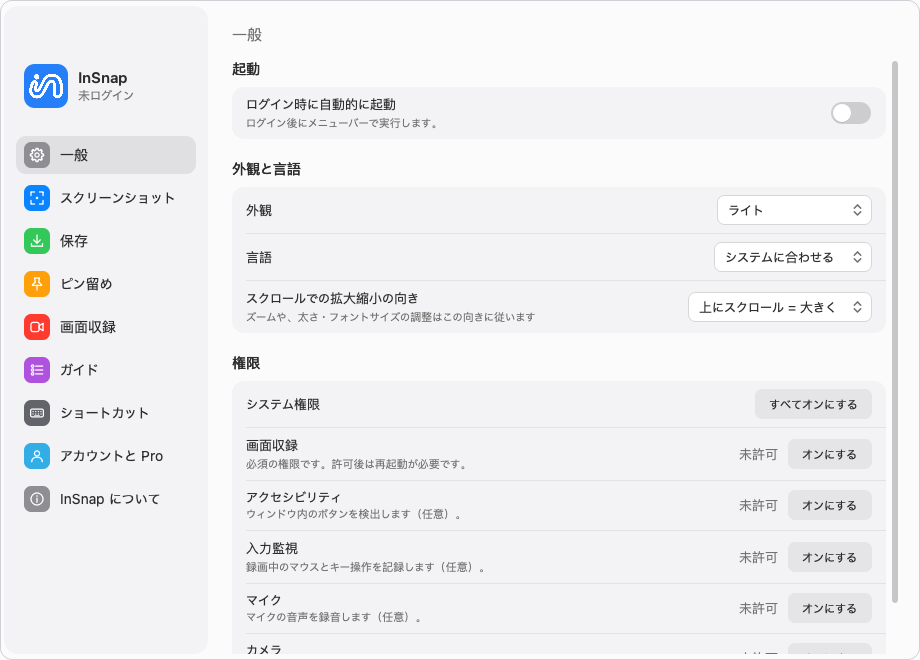
- マイクは許可されていますか? macOS ではマイクへのアクセスは別の権限です。InSnap は「マイク」を初めてオンにしたときに確認します。設定 › 一般 › 権限 を開き、未許可と表示されていればマイクを許可してください。
- Windows とステレオミキサー: InSnap はシステム音声を直接キャプチャするため、ステレオミキサーや「音声を録音する」系のデバイスを有効にする必要はありません。
InSnap で5分チェック
- 画面収録を許可し(macOS)、変更したばかりなら InSnap を再起動します。
- キャプチャのショートカットを押し、範囲をドラッグして、ツールバーの 録画 を選びます。
- パネルでシステム音声をオンにします。マイクはナレーションを入れる場合だけオンにします。
- 音の出る、自分が権利を持つ動画を5秒録画します。
- 停止して保存し、長い本番を録る前に別のプレーヤーで再生します。
この短いクリップがきれいなら、長い方もきれいになります。
クイックリファレンス
| 症状 | 最も考えられる原因 | 対処 |
|---|---|---|
| 録画全体が真っ黒(macOS) | 画面収録の権限が反映されていない | 許可してアプリを終了・再起動 |
| ストリーミング動画の領域だけ真っ黒 | DRM で保護されたコンテンツ | サービス側のダウンロードを使う |
| ブラウザで真っ黒、スクリーンショットは正常 | ハードウェアアクセラレーション | ブラウザで無効にする |
| 音声がまったくない | 音声ソースの切り替えが違う | システム / マイクを有効にする |
| システム音声は出るがマイクが無音 | マイクの権限 | 設定でマイクを許可する |
| 途中で音が切れる | 出力デバイスが切り替わった | 録画前にデバイスを選ぶ |
よくある質問
動画プレーヤーの領域だけ真っ黒なのはなぜですか?
保護されたストリーミングコンテンツは、画面キャプチャから意図的に除外されています。ウィンドウの他の部分は普通に録れます。レコーダーの設定では変えられず、サービス側のダウンロードが映像を残す正式な方法です。
macOS で画面収録を有効にしたあと、アプリの再起動は必要ですか?
はい。権限は起動時に読み込まれるため、実行中のアプリは完全に終了するまで黒いフレームを生成し続けます。ウィンドウを閉じるだけでなく、Command-Q で終了してください。
音は聞こえるのに録画が無音なのはなぜですか?
まず録画パネルの システム スイッチを確認してください。次に、録画中に出力デバイスが変わっていないこと、マイクをオンにした場合は InSnap にマイクの権限があることを確かめます。Windows ではステレオミキサーのデバイスは不要です。
ブログのほかの記事

スクリーンショットに読みやすいテキストを追加する方法
スクリーンショットにラベルやタイトル、注記を読みやすいコントラストと適切なサイズで配置する方法と、Mac・Windows で後から編集する手順を紹介します。
2026年10月25日
画面収録の自動ズームとは?できることと使いどころ
InSnap の自動ズームがクリックに合わせて画面収録を拡大する仕組み、強さの設定による違い、ズームなしの収録が向いている場面を解説します。
2026年10月25日
スクリーンショットのビフォーアフター比較画像を作る方法
1 枚の画像は 2 つの添付より伝わります。同じサイズで 2 つの状態をキャプチャし、横に並べて結合し、ラベルを付ければ、読み手が一目で比べられる比較画像になります。
2026年10月25日