 InSnap
So machst du aus einer Bildschirmaufnahme ein Team-Runbook
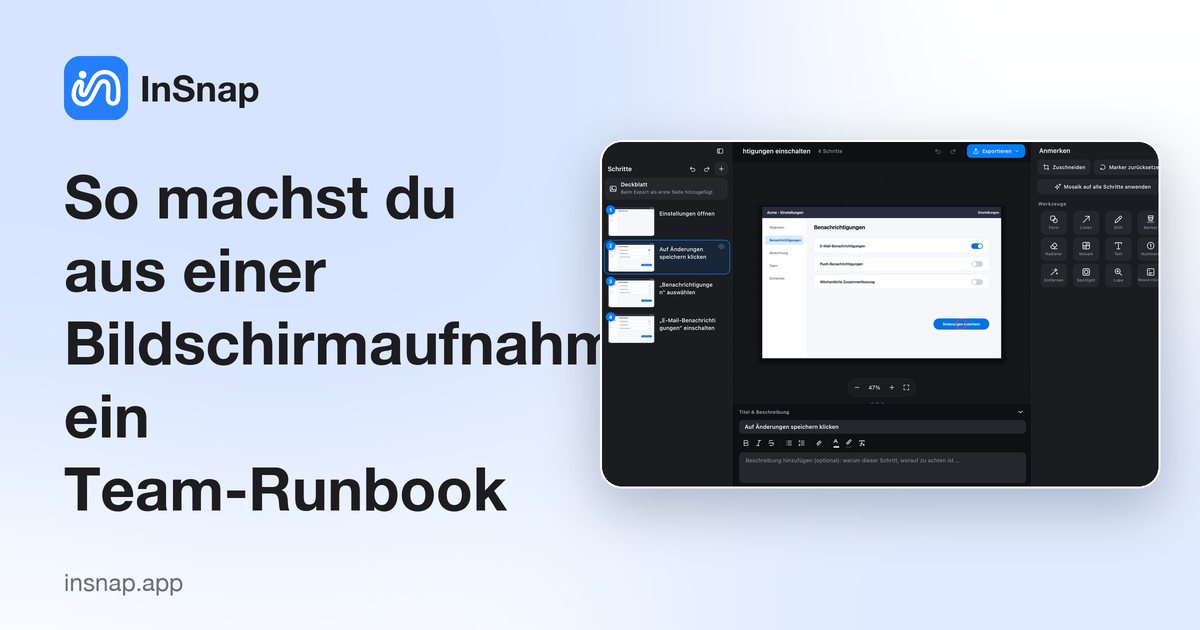
Nimm den Ablauf einmal auf, forme ihn mit klaren Schritten, Warnungen und Unterschritten zur Anleitung und exportiere ihn dorthin, wo dein Team arbeitet.
Ein Runbook, das nur im Kopf einer Person lebt, ist ein einziger Ausfallpunkt. Der schnellste Weg, es aus diesem Kopf herauszuholen, ist, die Person bei der Aufgabe aufzunehmen und die Aufnahme dann zu einem Dokument zu formen, dem der Rest des Teams folgen kann. Die Aufnahme liefert die Screenshots, die Bearbeitung das Urteilsvermögen.
Das ist der Ablauf, um aus einer aufgenommenen Sitzung ein Runbook zu machen, das die Person überlebt, die es aufgenommen hat.
Nimm den Ablauf einmal auf
- Wähle den Bereich bewusst. Bleibt die Aufgabe in einer App, nimm das Fenster dieser App auf. Wechselt sie zwischen Terminal und Browser, nutze einen Bereich oder den ganzen Bildschirm, damit kein Schritt außerhalb des Bereichs liegt.
- Sprich beim Aufnehmen mit. Sag, warum du jeden Schritt machst. Du wirst das Audio nicht nutzen, aber den Grund beim Bearbeiten zu hören ist schneller, als ihn aus dem Gedächtnis zu rekonstruieren.
- Halte nicht bei Fehlern an. Pausiere, wenn nötig, oder mach weiter und blende den Umweg später aus. Eine saubere Aufnahme zu wiederholen kostet meist mehr, als zwei Schritte auszublenden.
- Beende die Aufgabe. Ein Runbook, das vor dem Prüfschritt aufhört, bringt Leuten bei, vor der Prüfung aufzuhören.
Stoppe die Aufnahme und öffne den Anleitungseditor. Du solltest für jeden Klick einen nummerierten Schritt haben, mit dem angeklickten Element als Titel.
Forme die Struktur
Die erste Bearbeitung ist strukturell, vor jedem Schreiben:
- Neu anordnen. Ziehe Schritte in der Liste in die Reihenfolge, die eine neue Person befolgen sollte – nicht immer die Reihenfolge, in der du geklickt hast. Ein Umweg zum Prüfen einer Einstellung gehört nach der Hauptaktion, nicht mitten hinein.
- Unterschritte bilden. Eine Menüfolge – Menü öffnen, Untermenü wählen, bestätigen – wirkt als ein übergeordneter Schritt mit Unterschritten klarer als drei flache Schritte.
- Ausblenden. Entferne versehentliche Klicks, weggeklickte Benachrichtigungen und erkundende Umwege. Ausgeblendete Schritte werden beim Export übersprungen, und die Nummerierung bleibt fortlaufend.
- Löschen. Ist ein Schritt falsch und hat keinen nützlichen Screenshot, lösche ihn, statt ihn auszublenden.
Ergänze das Wissen, das nicht auf dem Bildschirm steht
Die Screenshots zeigen, worauf geklickt werden muss. Sie zeigen nicht, wann man aufhört, was man prüft oder was schiefgeht. Genau das unterscheidet ein Runbook von einem Screenshot-Ordner.
- Formuliere Titel als Anweisungen. „Auf Veröffentlichen klicken“, nicht „Schaltfläche Veröffentlichen“.
- Nutze Beschreibungen für den Grund. „Das stellt die Änderung in die Warteschlange; sie geht erst live, wenn die Synchronisierung läuft.“
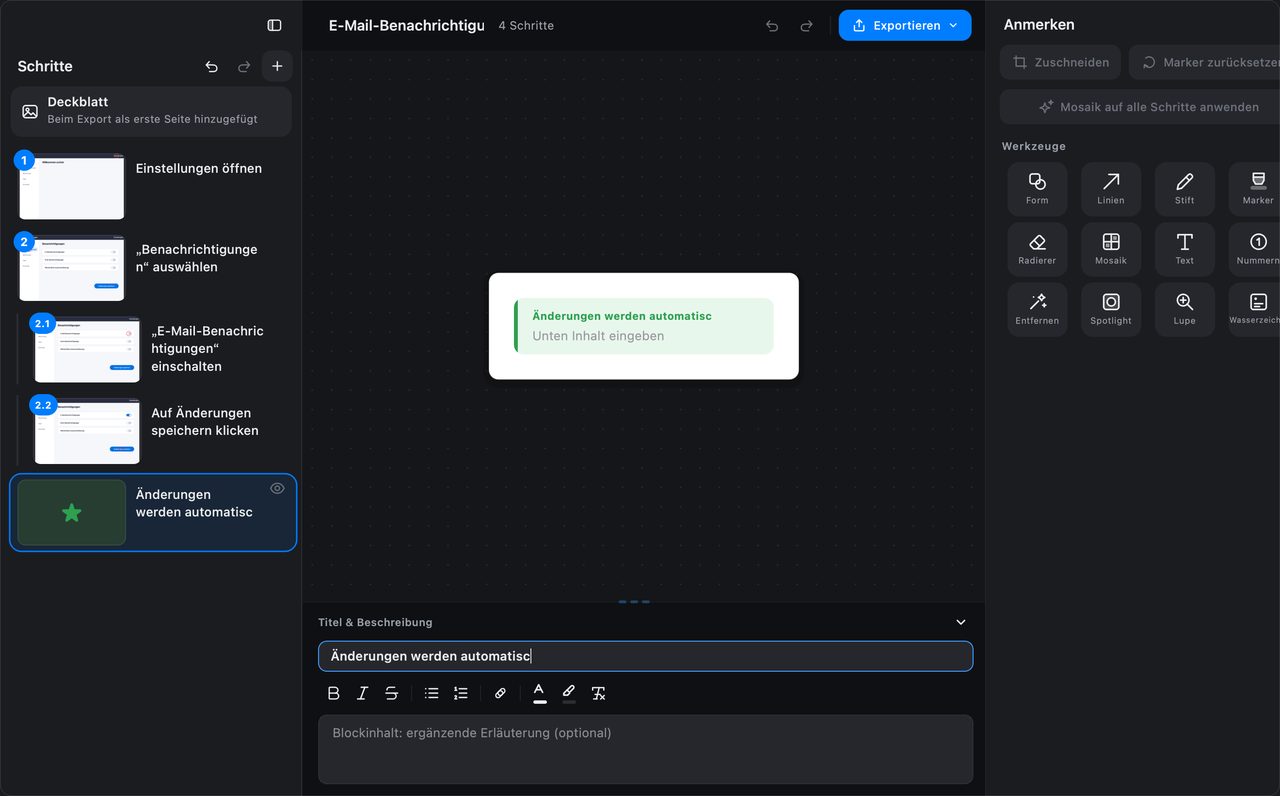
- Nutze Hinweisboxen für die Fallen. Eine Warnung für alles, was einen Zustand kaputt machen kann, einen Tipp für einen schnelleren Weg, einen Hinweis für nützlichen, aber optionalen Kontext.
- Füge einen Prüfschritt am Ende hinzu: was der Leser sehen sollte, wenn es geklappt hat, und was zu tun ist, wenn nicht.
Mach unkenntlich, bevor es das Team verlässt
Runbooks werden geteilt. Aufnahmen fangen Kontonamen, E-Mail-Adressen, interne URLs und Kundendaten ein.
- Nutze Mosaik über Namen und IDs und Mosaik auf alle Schritte anwenden, um dieselbe Unkenntlichmachung in einem Durchgang auf die ganze Anleitung anzuwenden.
- Nutze eine deckende Fläche oder schneide aus bei Passwörtern, Tokens und allem, was niemals durchsickern darf.
- Prüfe auch das Deckblatt und den Dokumenttitel, nicht nur die Schritte.
Exportiere dorthin, wo das Team arbeitet
Der Anleitungseditor von InSnap exportiert in mehrere Formate; wähle das, das passt, wo das Runbook leben soll:
| Ziel | Format |
|---|---|
| Wiki oder Wissensdatenbank | HTML oder Markdown |
| Gedruckter Ordner oder PDF-Bibliothek | |
| Word-basierter Prüfprozess | Word (.docx) |
| Schulungsfolien | PowerPoint (.pptx) |
| LMS-Kurs | SCORM 1.2 |
| Backup oder eigene Pipeline | JSON |
Die Bilder und Formatierungen werden in den Export gerendert, der Empfänger braucht also kein InSnap, um ihn zu lesen. Alles wird auf deinem Rechner verarbeitet.
Halte es aktuell
Ein Runbook veraltet. Zwei Gewohnheiten halten es am Leben:
- Nimm nur den geänderten Abschnitt neu auf und importiere diese Schritte in die bestehende Anleitung, statt das ganze Dokument neu zu bauen.
- Datier das Dokument auf dem Deckblatt oder im ersten Schritt, damit Leser wissen, wie alt die Bilder sind.
Wenn sich die Oberfläche ändert, sind die Screenshots das Erste, was veraltet. Eine kurze neue Aufnahme ist billiger als ein Runbook, dem niemand traut.
Häufige Fragen
Brauche ich Pro, um aus einer Aufnahme ein Runbook zu bauen?
Anleitungsaufnahme und Anleitungseditor sind Pro-Funktionen und im einmaligen Kauf für $15 enthalten. Einfache Bildschirmaufnahmen als MP4 sind kostenlos.
Kann ich einen Abschnitt aktualisieren, ohne alles neu aufzunehmen?
Ja. Nimm den geänderten Abschnitt als kurze Anleitung auf und nutze dann den Import im Editor, um seine Schritte in das bestehende Runbook zu holen, oder nimm nur diesen Teil neu auf und ersetze die betroffenen Schritte.
Muss InSnap installiert sein, um das exportierte Runbook zu öffnen?
Nein. PDF, Word, PowerPoint, HTML, Markdown, SCORM und JSON sind Standardformate, die sich in ihren üblichen Anwendungen öffnen lassen. InSnap brauchst du nur, um die Quellanleitung zu bearbeiten.
Mehr aus dem Blog

Text in Screenshots einfügen – und wirklich lesbar machen
Beschriftungen, Titel und Hinweise in Screenshots einfügen: lesbarer Kontrast, richtige Größe, saubere Platzierung – und später bearbeiten auf Mac und Windows.
25. Oktober 2026
Automatischer Zoom in Bildschirmaufnahmen: Was er kann
So folgt der automatische Zoom in einer Bildschirmaufnahme deinen Klicks, wie die Stärke das Ergebnis verändert und wann eine statische Aufnahme besser ist.
25. Oktober 2026
So erstellst du ein Vorher-Nachher-Vergleichsbild
Ein Bild statt zwei Anhängen: Nimm beide Zustände in gleicher Größe auf, füge sie nebeneinander, beschrifte sie – und verschicke einen Vergleich, den man schnell erfasst.
25. Oktober 2026