 InSnap
Как превратить запись экрана в регламент для команды
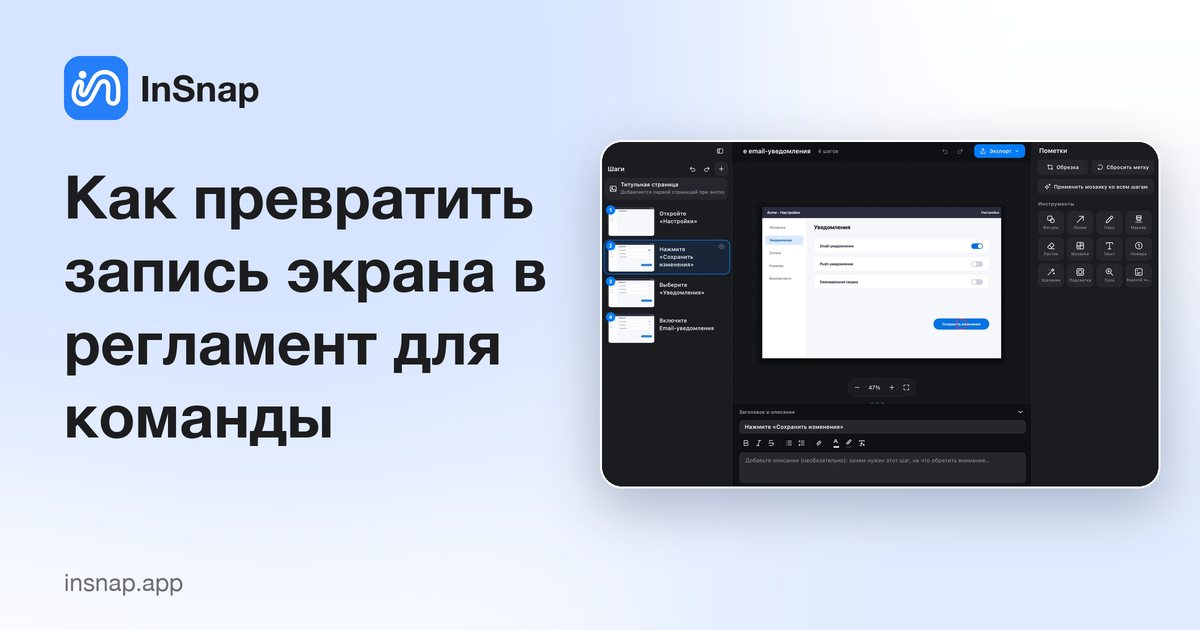
Запишите процесс один раз, оформите его в инструкцию с понятными шагами, предупреждениями и подшагами, затем экспортируйте туда, где уже работает команда.
Регламент, который живёт в чьей-то голове, — единая точка отказа. Самый быстрый способ вытащить его оттуда — записать, как этот человек выполняет задачу, а затем превратить запись в документ, по которому сможет пойти остальная команда. Запись даёт скриншоты; редактирование даёт суждение.
Это порядок действий, чтобы превратить одну записанную сессию в регламент, который переживёт человека, записавшего её.
Запишите процесс один раз
- Выбирайте область охвата осознанно. Если задача не выходит за одно приложение, записывайте окно этого приложения. Если она перемещается между терминалом и браузером, используйте область или весь экран, чтобы ни один шаг не оказался вне охвата.
- Проговаривайте по ходу. Говорите, зачем делаете каждый шаг. Аудио вы не используете, но слышать причину во время редактирования быстрее, чем восстанавливать её по памяти.
- Не останавливайтесь из-за ошибок. При необходимости ставьте паузу или продолжайте и скройте обходной путь позже. Перезапись чистого прохода обычно стоит дороже, чем скрыть два шага.
- Доведите задачу до конца. Регламент, который останавливается перед шагом проверки, учит людей останавливаться перед проверкой.
Остановите запись и откройте редактор инструкций. У вас должен быть нумерованный шаг на каждый клик, а заголовком — элемент, по которому щёлкнули.
Выстройте структуру
Первая правка — структурная, до всякого письма:
- Измените порядок. Перетаскивайте шаги в списке так, чтобы порядок соответствовал тому, как должен идти новый человек, а это не всегда порядок ваших кликов. Проверка настройки по ходу должна стоять после основного действия, а не в его середине.
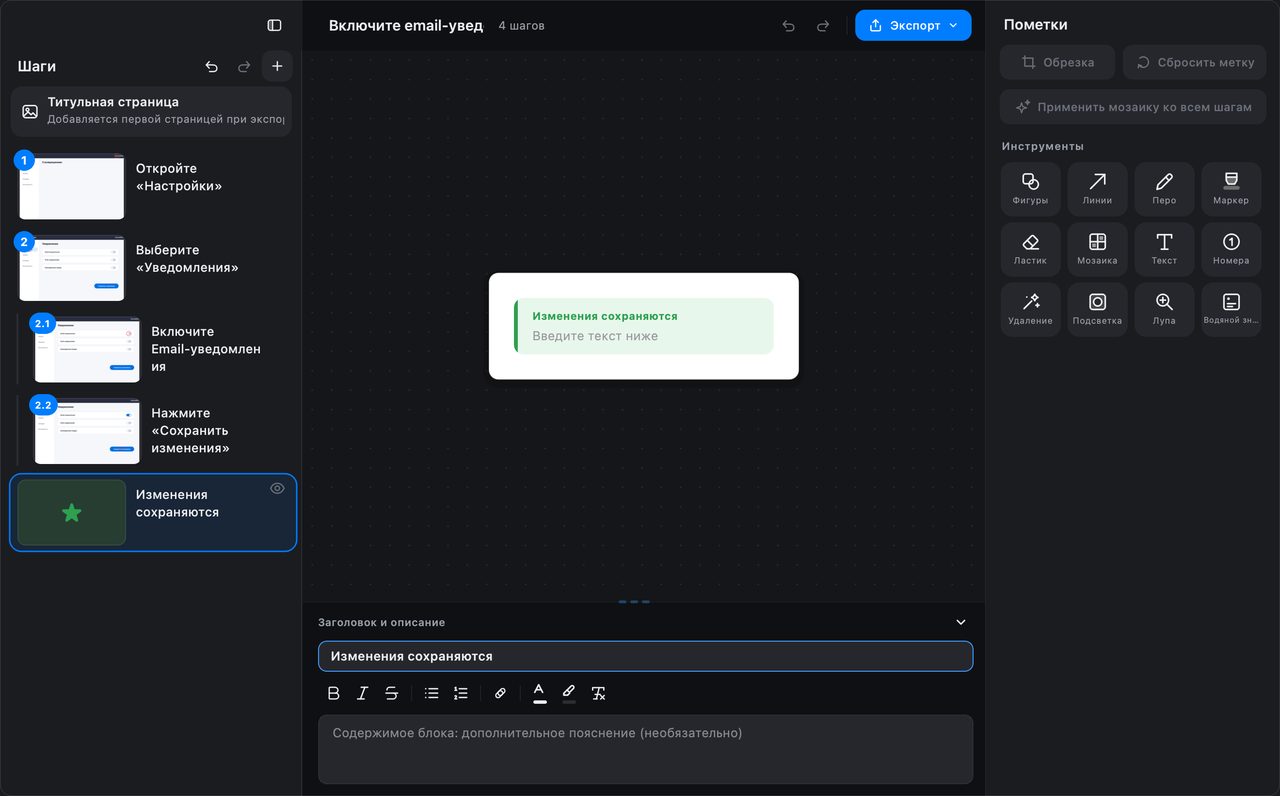
- Сделайте подшаги. Последовательность меню — открыть меню, выбрать подменю, подтвердить — читается лучше как один шаг верхнего уровня с подшагами, чем как три плоских шага.
- Скройте. Уберите случайные клики, закрытие уведомлений и исследовательские обходы. Скрытые шаги пропускаются при экспорте, а нумерация остаётся непрерывной.
- Удалите. Если шаг неверный и полезного скриншота у него нет, удалите его, а не скрывайте.
Добавьте знание, которого нет на экране
Скриншоты показывают, куда нажать. Они не показывают, когда остановиться, что проверить и что пойдёт не так. Именно это отличает регламент от папки со скриншотами.
- Перепишите заголовки как указания. «Нажмите „Опубликовать“», а не «Кнопка „Опубликовать“».
- Используйте описания для причины. «Так изменение ставится в очередь; оно не станет живым, пока не пройдёт синхронизация».
- Используйте врезки для ловушек. Предупреждение — для всего, что может сломать состояние, Совет — для более быстрого пути, Примечание — для полезного, но необязательного контекста.
- Добавьте шаг проверки в конце: что читатель должен увидеть, если всё получилось, и что делать, если нет.
Скрывайте данные до того, как инструкция покинет команду
Регламентами делятся. В записи попадаются имена аккаунтов, адреса почты, внутренние URL и данные клиентов.
- Накладывайте Мозаику на имена и идентификаторы, а Применить мозаику ко всем шагам используйте, чтобы применить одно и то же скрытие ко всей инструкции за один проход.
- Для паролей, токенов и всего, что не должно утечь никогда, используйте сплошное перекрытие или обрезку.
- Проверяйте и титульную страницу, и заголовок документа, а не только шаги.
Экспортируйте туда, где уже работает команда
Редактор инструкций InSnap экспортирует в несколько форматов; выберите тот, который соответствует месту, где будет жить регламент:
| Куда | Формат |
|---|---|
| Вики или база знаний | HTML или Markdown |
| Печатная папка или библиотека PDF | |
| Процесс проверки в Word | Word (.docx) |
| Слайды для обучения | PowerPoint (.pptx) |
| Курс в системе обучения | SCORM 1.2 |
| Резервная копия или свой конвейер | JSON |
Изображения и форматирование отрисовываются в экспорт, поэтому получателю не нужен InSnap, чтобы его прочитать. Всё обрабатывается на вашем компьютере.
Поддерживайте актуальность
Регламент устаревает. Две привычки помогают ему жить:
- Перезаписывайте только изменившийся раздел и импортируйте эти шаги в существующую инструкцию, а не пересобирайте весь документ.
- Ставьте дату на документ на титульной странице или в первом шаге, чтобы читатели знали, насколько стары скриншоты.
Когда интерфейс меняется, скриншоты устаревают первыми. Короткая перезапись дешевле, чем регламент, которому никто не доверяет.
Частые вопросы
Нужен ли Pro, чтобы собрать регламент из записи?
Запись инструкции и редактор инструкций — функции Pro, они покрываются разовой покупкой за $15. Базовая запись экрана в MP4 бесплатна.
Можно ли обновить один раздел, не перезаписывая всё?
Да. Запишите изменившийся раздел как короткую инструкцию, затем импортируйте её шаги в существующий регламент через редактор или перезапишите только эту часть и замените затронутые шаги.
Нужен ли InSnap, чтобы открыть экспортированный регламент?
Нет. PDF, Word, PowerPoint, HTML, Markdown, SCORM и JSON — стандартные форматы, которые открываются в обычных приложениях. InSnap нужен только для редактирования исходной инструкции.
Ещё из блога

Как добавить текст на скриншот (и сделать его читаемым)
Подписи, заголовки и пояснения на скриншоте: читаемый контраст, правильный размер и аккуратное размещение, а также правка текста позже на Mac и Windows.
25 октября 2026 г.
Автоматический зум в записи экрана: что он делает и когда нужен
Как автоматический зум в InSnap следует за кликами в записи экрана, как степень меняет результат и когда лучше оставить запись статичной.
25 октября 2026 г.
Как сделать изображение «до и после»
Одно изображение лучше двух вложений: снимите оба состояния в одинаковом масштабе, склейте рядом, подпишите и отправьте сравнение, которое легко прочитать.
25 октября 2026 г.