 InSnap
Come trasformare una registrazione schermo in un runbook di team
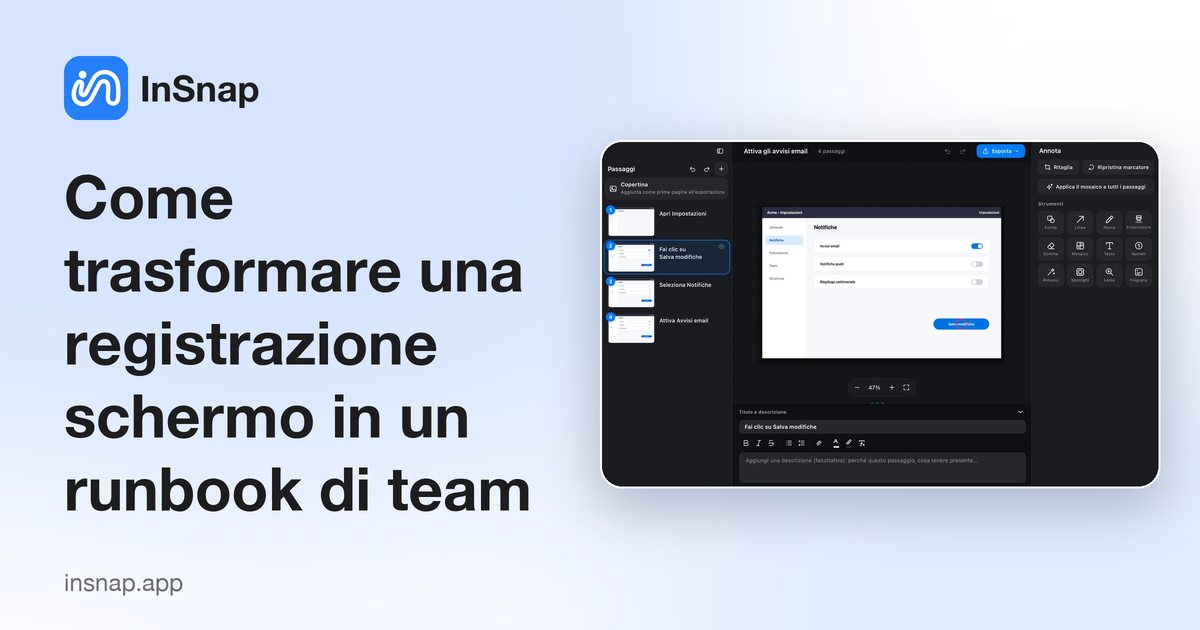
Registra la procedura una volta, trasformala in una guida con passaggi chiari, avvisi e sotto-passaggi, poi esportala dove lavora già il tuo team.
Un runbook che vive solo nella testa di qualcuno è un singolo punto di guasto. Il modo più rapido per tirarlo fuori è registrare quella persona mentre svolge l'attività, poi trasformare la registrazione in un documento che il resto del team può seguire. La registrazione fornisce gli screenshot; la revisione fornisce il giudizio.
Questa è la routine per trasformare una singola sessione registrata in un runbook che sopravvive alla persona che l'ha registrato.
Registra la procedura una volta
- Scegli l'ambito con intenzione. Se l'attività resta in un'app, registra la finestra di quell'app. Se passa tra un terminale e un browser, usa un'area o l'intero schermo, così nessun passaggio resta fuori dall'ambito.
- Racconta mentre procedi. Di' perché stai facendo ogni passaggio. Non userai l'audio, ma sentire il motivo mentre modifichi è più veloce che ricostruirlo a memoria.
- Non fermarti per gli errori. Metti in pausa se serve, oppure continua e nascondi la deviazione dopo. Registrare di nuovo una prova pulita di solito costa più che nascondere due passaggi.
- Completa l'attività. Un runbook che si ferma prima del passaggio di verifica insegna alle persone a fermarsi prima di verificare.
Ferma la registrazione e apri l'editor delle guide. Dovresti avere un passaggio numerato per ogni clic, con l'elemento cliccato come titolo.
Dai forma alla struttura
La prima modifica è strutturale, prima di scrivere qualsiasi cosa:
- Riordina. Trascina i passaggi nell'elenco per rispettare l'ordine che dovrebbe seguire una persona nuova, che non è sempre l'ordine in cui hai cliccato. Una deviazione per controllare un'impostazione va dopo l'azione principale, non nel mezzo.
- Crea sotto-passaggi. Una sequenza di menu — apri un menu, scegli un sottomenu, conferma — si legge meglio come un passaggio principale con sotto-passaggi che come tre passaggi piatti.
- Nascondi. Rimuovi clic accidentali, chiusura di notifiche e deviazioni esplorative. I passaggi nascosti vengono saltati nell'esportazione e la numerazione resta continua.
- Elimina. Se un passaggio è sbagliato e non ha uno screenshot utile, eliminalo invece di nasconderlo.
Aggiungi la conoscenza che non è sullo schermo
Gli screenshot mostrano cosa cliccare. Non mostrano quando fermarsi, cosa controllare o cosa va storto. È la parte che distingue un runbook da una cartella di screenshot.
- Riscrivi i titoli come istruzioni. «Fai clic su Pubblica», non «Pulsante Pubblica».
- Usa le descrizioni per il motivo. «Questo mette in coda la modifica; non va online finché non gira la sincronizzazione.»
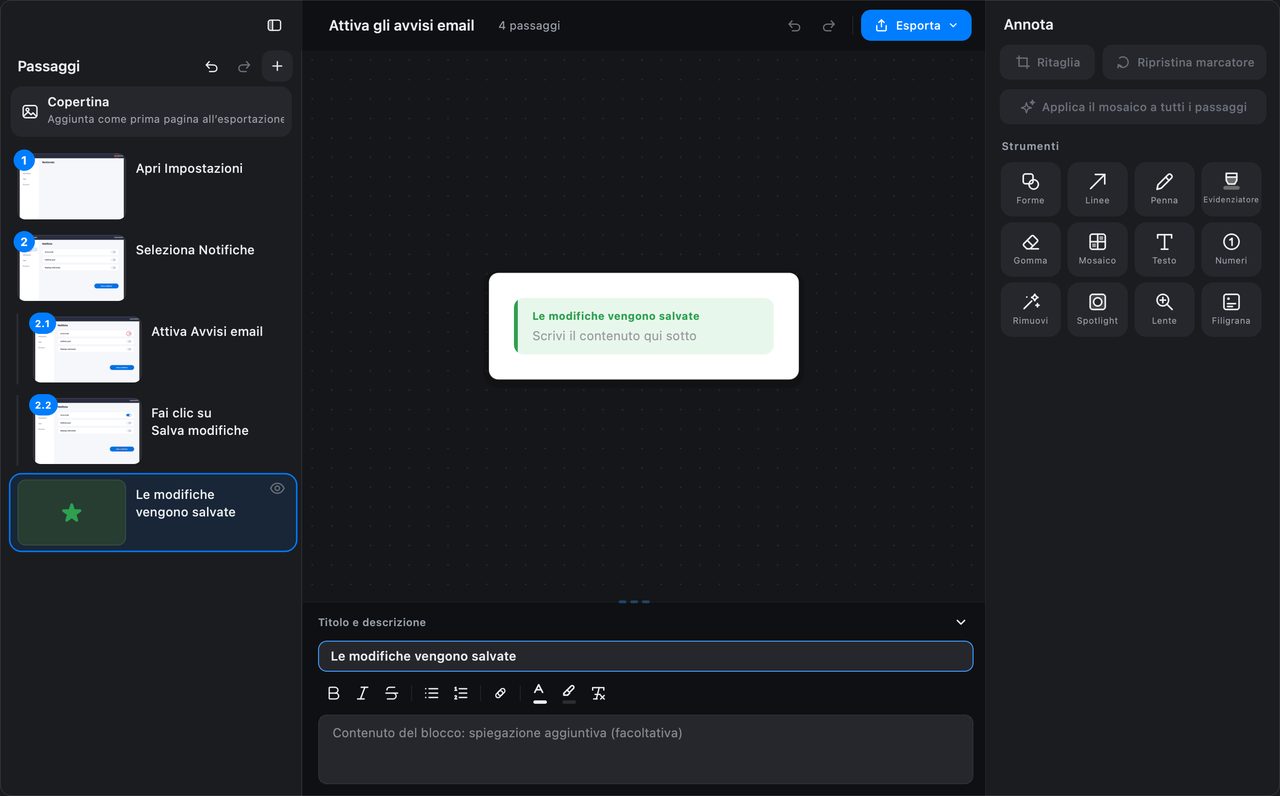
- Usa i riquadri per le trappole. Un Avviso per tutto ciò che può rompere lo stato, un Suggerimento per un percorso più veloce, una Nota per un contesto utile ma facoltativo.
- Aggiungi un passaggio di verifica alla fine: cosa dovrebbe vedere chi legge quando ha funzionato, e cosa fare se non ha funzionato.
Oscura prima che esca dal team
I runbook si condividono. Le registrazioni catturano nomi account, indirizzi email, URL interni e dati dei clienti.
- Usa Mosaico su nomi e ID e Applica il mosaico a tutti i passaggi per applicare lo stesso oscuramento in tutta la guida in un colpo solo.
- Usa una copertura piena o ritaglia per password, token e qualsiasi cosa che non debba mai trapelare.
- Controlla anche la copertina e il titolo del documento, non solo i passaggi.
Esporta dove il team già lavora
L'editor delle guide di InSnap esporta in diversi formati; scegli quello che corrisponde a dove vivrà il runbook:
| Destinazione | Formato |
|---|---|
| Wiki o knowledge base | HTML o Markdown |
| Raccolta stampabile o libreria PDF | |
| Processo di revisione basato su Word | Word (.docx) |
| Slide di formazione | PowerPoint (.pptx) |
| Corso su un LMS | SCORM 1.2 |
| Backup o pipeline personalizzata | JSON |
Immagini e formattazione vengono renderizzate nell'esportazione, quindi chi la riceve non ha bisogno di InSnap per leggerla. Tutto viene elaborato sul tuo computer.
Mantienilo aggiornato
Un runbook si deteriora. Due abitudini lo tengono vivo:
- Registra di nuovo solo la sezione cambiata e importa quei passaggi nella guida esistente, invece di ricostruire tutto il documento.
- Data il documento nella copertina o nel primo passaggio, così chi legge sa quanto sono vecchi gli screenshot.
Quando l'interfaccia cambia, gli screenshot sono la prima cosa a invecchiare. Una breve nuova registrazione costa meno di un runbook di cui nessuno si fida.
Domande frequenti
Serve Pro per creare un runbook da una registrazione?
La registrazione delle guide e l'editor delle guide sono funzioni Pro, coperte dall'acquisto una tantum di $15. La registrazione base dello schermo in MP4 è gratuita.
Posso aggiornare una sezione senza registrare tutto di nuovo?
Sì. Registra la sezione cambiata come guida breve, poi usa l'importazione nell'editor per portare i suoi passaggi nel runbook esistente, oppure registra di nuovo solo quella parte e sostituisci i passaggi interessati.
Il runbook esportato richiede InSnap per essere aperto?
No. PDF, Word, PowerPoint, HTML, Markdown, SCORM e JSON sono formati standard che si aprono nelle rispettive applicazioni. InSnap serve solo per modificare la guida di origine.
Altro dal blog

Come aggiungere testo a uno screenshot (e renderlo leggibile)
Aggiungi etichette, titoli e richiami a uno screenshot con contrasto leggibile, dimensione giusta e posizione pulita, e modificali anche dopo su Mac e Windows.
25 ottobre 2026
Zoom automatico nelle registrazioni schermo: cosa fa e quando usarlo
Come lo zoom automatico di InSnap segue i clic in una registrazione schermo, come cambia il risultato l'intensità e quando una registrazione statica è meglio.
25 ottobre 2026
Come creare un'immagine di confronto prima e dopo
Un'immagine batte due allegati: cattura i due stati alla stessa dimensione, uniscili affiancati, aggiungi le etichette e invia un confronto che si legge a colpo d'occhio.
25 ottobre 2026