 InSnap
如何把螢幕錄影變成團隊執行手冊
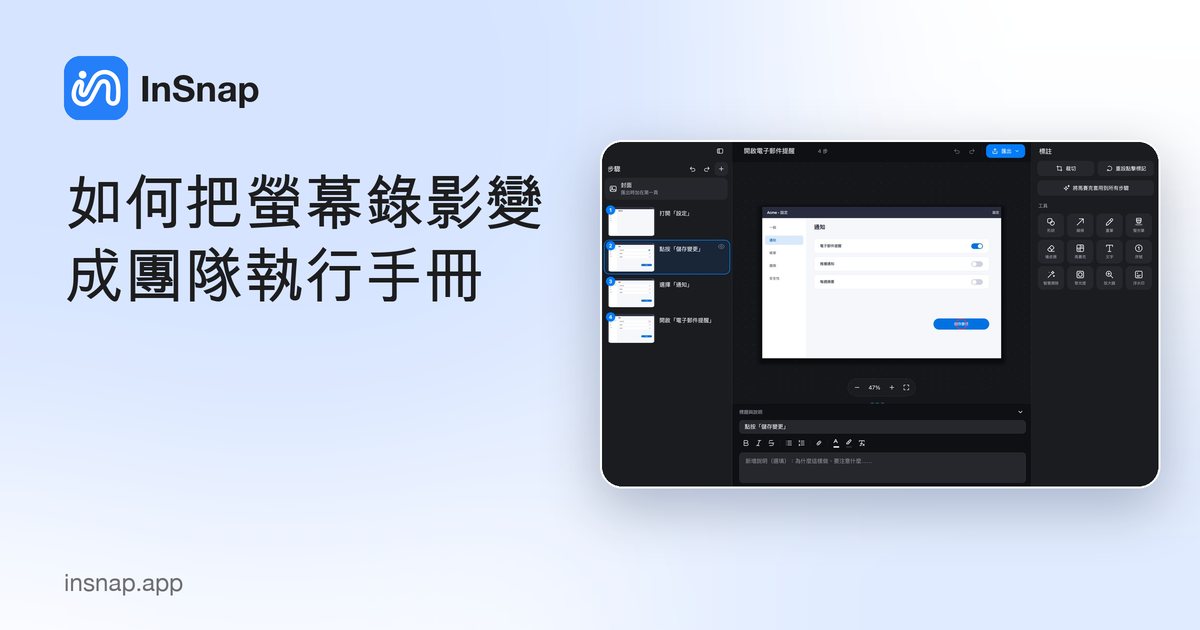
把流程錄一次,整理成步驟清楚、有警告與子步驟的操作指南,再匯出到團隊原本就在用的地方。
只存在某人腦中的執行手冊,就是單點故障。把它從那個人腦中拿出來最快的方法,是錄下他做這件事的過程,再把錄影整理成團隊其他人跟得上的文件。錄影提供截圖,編輯則提供判斷。
以下是把一次錄製轉變成一份經得起錄製者離開的執行手冊的例行做法。
把流程錄一次
- 刻意選擇範圍。 如果任務都在同一個 App 裡完成,就錄那個 App 的視窗。如果會在終端機與瀏覽器之間移動,就用區域或整個螢幕,免得有步驟落在範圍外。
- 邊做邊說。 說出你為什麼要做每一步。你不會用到這段音訊,但剪輯時聽著原因,比事後憑記憶重建快得多。
- 不要為了失誤停下來。 需要的話就暫停,或繼續做完、之後再隱藏繞路的部分。重錄一次乾淨的流程,通常比隱藏兩個步驟更花時間。
- 把任務做完。 在驗證步驟之前就停下的執行手冊,會教大家也在驗證前停下。
停止錄影並開啟指南編輯器。你應該會看到每次點擊都有一個編號步驟,標題就是被點擊的元素。
整理結構
第一次編輯是結構性的,發生在任何書寫之前:
- 重新排序。 在清單裡拖曳步驟,換成新進人員應該遵循的順序,那不一定是你點擊的順序。繞去看某個設定的插曲,該放在主要動作之後,而不是夾在中間。
- 設為子步驟。 一串選單操作,例如開啟選單、選擇子選單、確認,寫成一個頂層步驟加子步驟,會比三個平鋪步驟更好讀。
- 隱藏。 拿掉誤觸的點擊、關掉的通知,以及探索性的繞路。隱藏的步驟在匯出時會被略過,編號仍保持連續。
- 刪除。 如果某一步是錯的,又沒有可用的截圖,就刪掉它,而不是隱藏。
補上畫面上看不到的知識
截圖只顯示要點哪裡,不會顯示什麼時候該停、要檢查什麼,或哪裡會出錯。而這正是執行手冊與一個截圖資料夾不同之處。
- 把標題改寫成指令。 寫「點擊發布」,而不是「發布按鈕」。
- 用說明交代原因。 「這會把變更排進佇列;要等同步執行後才會上線。」
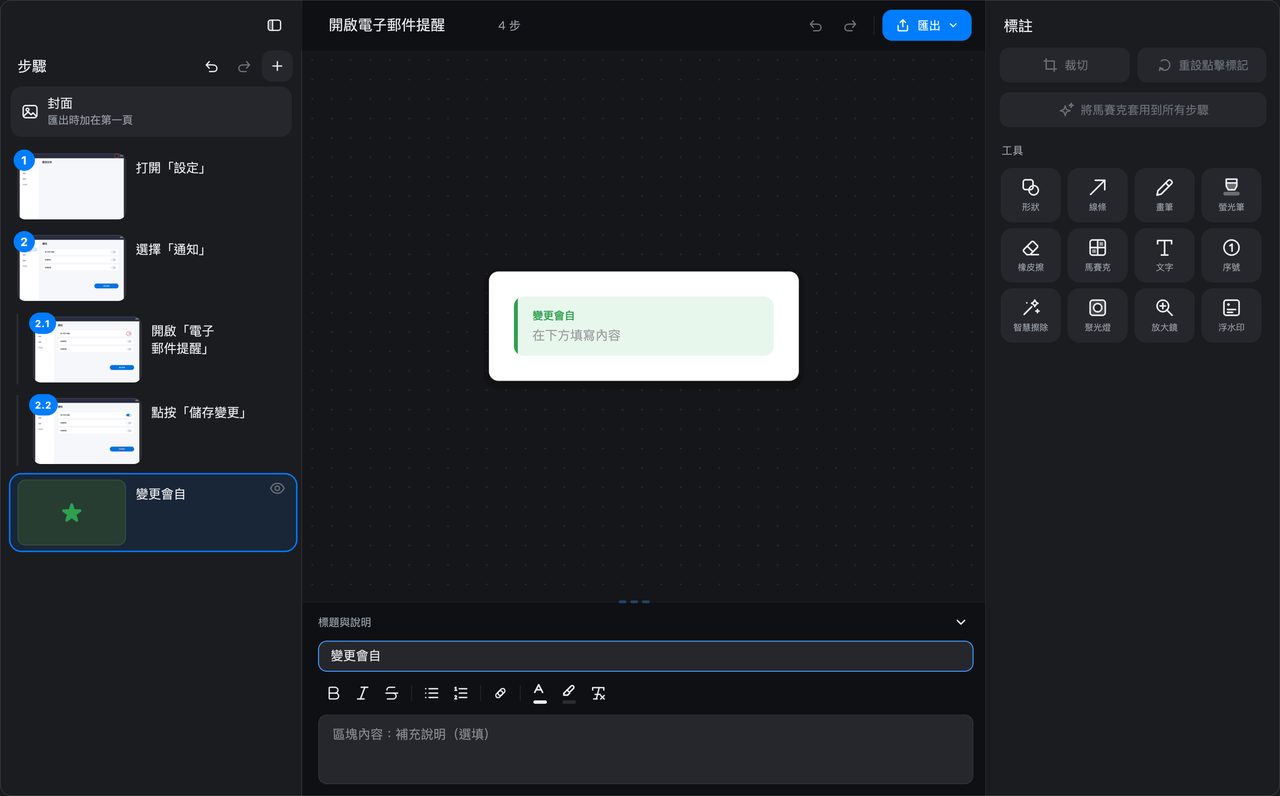
- 用提示區塊標出陷阱。 可能弄壞狀態的用 警告,更快的做法用 提示,有用但非必要的背景則用 備註。
- 在最後加上驗證步驟:成功時讀者應該看到什麼,失敗時又該怎麼做。
離開團隊之前先遮蔽
執行手冊會被分享出去。錄影會錄到帳號名稱、電子郵件地址、內部網址與客戶資料。
- 用 馬賽克 蓋住姓名與 ID,並用 將馬賽克套用到所有步驟 一次把同樣的遮蔽套用到整份指南。
- 密碼、權杖,以及任何絕對不能外洩的內容,請用 實心遮蓋 或直接裁掉。
- 也檢查封面頁與文件標題,不要只看步驟。
匯出到團隊原本就在用的地方
InSnap 的指南編輯器可匯出成多種格式;挑一個符合執行手冊存放地點的:
| 用途 | 格式 |
|---|---|
| Wiki 或知識庫 | HTML 或 Markdown |
| 可列印的資料夾或 PDF 庫 | |
| 以 Word 為主的審閱流程 | Word (.docx) |
| 教育訓練投影片 | PowerPoint (.pptx) |
| LMS 課程 | SCORM 1.2 |
| 備份或自訂流程 | JSON |
圖片與格式都會渲染進匯出檔,所以收到的人不需要 InSnap 也能讀。所有處理都在你的電腦上完成。
讓它保持最新
執行手冊會折舊。兩個習慣能讓它活下去:
- 只重錄有變動的那一段,再把那些步驟匯入既有的指南,而不是整份文件重做。
- 在封面或第一步標上日期,讓讀者知道這些畫面有多舊。
介面一改,截圖就是最先過時的東西。簡短地重錄一段,比一份沒有人信任的執行手冊便宜得多。
常見問題
要用錄影建立執行手冊,需要 Pro 嗎?
錄製指南與指南編輯器都是 Pro 功能,包含在 $15 的一次性買斷中。基本的 MP4 螢幕錄製則免費。
可以只更新某一段,而不重錄全部嗎?
可以。把有變動的那一段錄成一份簡短指南,再用編輯器的匯入功能把它的步驟帶進既有的執行手冊;或者只重錄那一段,替換受影響的步驟。
匯出的執行手冊需要 InSnap 才能開啟嗎?
不需要。PDF、Word、PowerPoint、HTML、Markdown、SCORM 與 JSON 都是標準格式,可以用各自的常用應用程式開啟。只有要編輯來源指南時才需要 InSnap。


