 InSnap
Was ist eine .insnap-Datei? Öffnen, teilen, bearbeiten
Eine .insnap-Datei ist ein Aufnahme-Paket, kein Video. Was drinsteckt, wie du sie am Mac und unter Windows öffnest und wann du besser das MP4 verschickst.
Wenn du mit Aufnehmen & bearbeiten aufgenommen hast, hast du wahrscheinlich schon eine Datei mit der Endung .insnap gesehen. Sie ist kein Videoformat und läuft nicht in QuickTime oder im Windows Media Player. Sie ist ein Paket, das die Aufnahme zusammen mit den Ereignissen speichert, die du zum Bearbeiten brauchst.
Was drinsteckt
Eine .insnap-Datei ist ein ZIP-Container. Je nach Aufnahme enthält sie:
| Datei | Inhalt |
|---|---|
video.mp4 | Die Bildschirmaufnahme mit ihren Tonspuren |
mouse.json | Mauspositionen und Klicks, auf der Uhr der Aufnahme |
key.json | Tastenanschläge, wenn die Tastenaufzeichnung aktiv war |
camera.mp4 | Die Kamera-Spur, wenn die Kamera aktiviert war |
Das Video ist ein normales H.264-MP4. Erst die JSON-Dateien machen die Aufnahme bearbeitbar: Mit ihnen baut InSnap Cursorbewegung, Klickeffekte, Tasten-Einblendungen, automatischen Zoom und Kamera-Bild-in-Bild neu auf, ohne dass du erneut aufnehmen musst.
So öffnest du sie
- Doppelklick auf die Datei im Finder oder Explorer. InSnap ist für den Typ
.insnapregistriert und öffnet den Video-Editor. - Über die Menüleiste: Wähle Aufnahme öffnen … und such die Datei aus.
- Zieh sie auf das InSnap-Symbol, wenn dein System Dokumente auf diese Weise öffnet.
Läuft InSnap bereits, bekommt die laufende Instanz die Anfrage, statt dass eine zweite gestartet wird.
Was du damit machen kannst
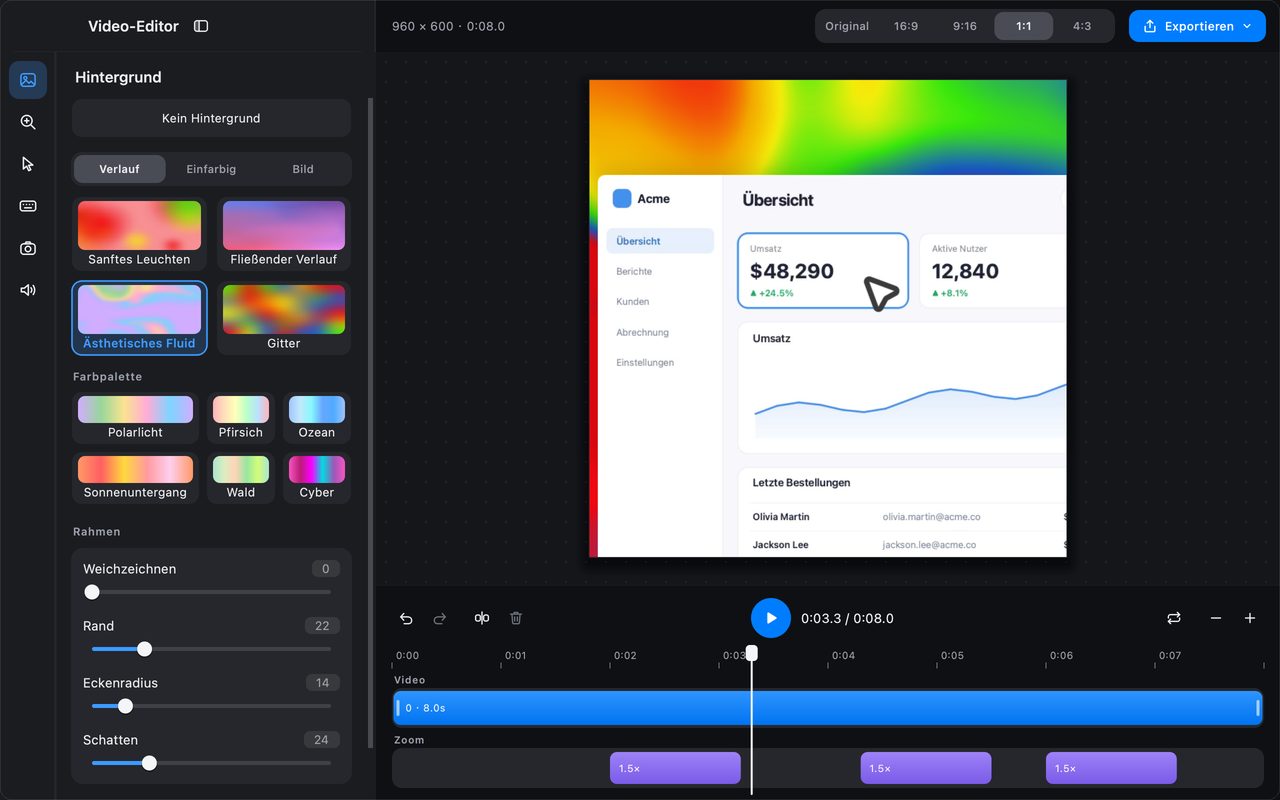
Eine geöffnete .insnap-Datei liefert dir den vollen Editor:
- Die Aufnahme kürzen und aufteilen.
- Automatischen Zoom, Kamera-Bild-in-Bild, Cursorstile und Tasten-Einblendungen einschalten.
- Das Leinwandverhältnis und den Hintergrund ändern.
- Als MP4 oder GIF in der Qualität deiner Wahl exportieren.
Die Änderungen liegen im Projekt und werden nicht in video.mp4 eingebrannt; du kannst die Datei also erneut öffnen und dich anders entscheiden. InSnap merkt sich den Bearbeitungsstand pro Aufnahme: Öffnest du dieselbe Quelle später wieder, stellt der Editor Hintergrund, Cursor, Kamera, Zoom-Abschnitte und Kürzungen wieder her.
Wann du besser das MP4 verschickst
Eine .insnap-Datei nützt nur jemandem, der InSnap hat. Für alle anderen:
- Als MP4 exportieren und diese Datei verschicken. Sie läuft überall.
- Als GIF exportieren für eine kurze Schleife, die in einem Chat oder Dokument von selbst abspielen soll.
- Einen Freigabelink verwenden, wenn du ein InSnap-Cloud-Abo hast; der Link öffnet im Browser und kann ablaufen.
Benenne .insnap nicht in .zip um und erwarte nicht, dass der Empfänger mit dem Inhalt etwas anfangen kann. Wenn er das Video braucht, schick ihm die exportierte Datei.
Dateigröße und Speicherplatz
Das Paket ist kaum größer als das Video selbst; die JSON-Ereignisdateien sind klein. Eine lange Aufnahme bleibt eine lange Aufnahme, deshalb gilt derselbe Rat wie für jedes Video: vor dem Teilen kürzen und das Original behalten, falls du die Effekte später ändern willst.
Wenn du eine .insnap-Datei löschst, löschst du die Quellaufnahme. Exportierte MP4s und GIFs sind eigene Dateien und bleiben unberührt.
Häufige Fragen
Kann ich eine .insnap-Datei ohne InSnap öffnen?
Nicht als bearbeitbare Aufnahme. Es ist ein ZIP-Container: Du kannst ihn entpacken und video.mp4 abspielen, aber Maus-, Tasten- und Kamera-Spur werden nicht angewendet. Öffne das Projekt mit InSnap oder bitte den Absender um ein exportiertes MP4.
Enthält die .insnap-Datei meine Maus- und Tastaturdaten?
Ja, wenn diese Spuren aufgezeichnet wurden: mouse.json speichert Positionen und Klicks, key.json die Tastenanschläge. Behandle die Datei so sensibel wie die Aufnahme selbst und gib sie nicht ohne Prüfung außerhalb des Teams weiter.
Kann ich ein MP4 zurück in eine .insnap-Datei umwandeln?
Nein. Aus einem fertigen Video lassen sich die Ereignisdaten nicht rekonstruieren. Wenn du eine bearbeitbare Aufnahme brauchst, nimm von Anfang an mit Aufnehmen & bearbeiten auf.
Mehr aus dem Blog

Text in Screenshots einfügen – und wirklich lesbar machen
Beschriftungen, Titel und Hinweise in Screenshots einfügen: lesbarer Kontrast, richtige Größe, saubere Platzierung – und später bearbeiten auf Mac und Windows.
25. Oktober 2026
Automatischer Zoom in Bildschirmaufnahmen: Was er kann
So folgt der automatische Zoom in einer Bildschirmaufnahme deinen Klicks, wie die Stärke das Ergebnis verändert und wann eine statische Aufnahme besser ist.
25. Oktober 2026
So erstellst du ein Vorher-Nachher-Vergleichsbild
Ein Bild statt zwei Anhängen: Nimm beide Zustände in gleicher Größe auf, füge sie nebeneinander, beschrifte sie – und verschicke einen Vergleich, den man schnell erfasst.
25. Oktober 2026