 InSnap
Che cos'è un file .insnap? Aprirlo, condividerlo, modificarlo

Un file .insnap è un pacchetto di registrazione, non un video: cosa contiene, come aprirlo su Mac e Windows e quando conviene inviare l'MP4.
Se hai registrato con Registra e modifica, probabilmente hai visto un file che termina in .insnap. Non è un formato video e non si riproduce in QuickTime o in Windows Media Player. È un pacchetto che tiene la registrazione insieme agli eventi necessari per modificarla.
Cosa contiene
Un file .insnap è un contenitore ZIP. A seconda della registrazione, contiene:
| File | Contenuto |
|---|---|
video.mp4 | La registrazione schermo, con le sue tracce audio |
mouse.json | Posizioni del mouse e clic, sull'orologio della registrazione |
key.json | Tasti premuti, quando la registrazione dei tasti era attiva |
camera.mp4 | La traccia della fotocamera, quando la fotocamera era attiva |
Il video è un normale MP4 H.264. Sono i file JSON a rendere modificabile la registrazione: permettono a InSnap di ricostruire il movimento del cursore, gli effetti di clic, l'indicatore dei tasti, lo zoom automatico e la fotocamera in Picture in Picture senza registrare di nuovo.
Come aprirlo
- Doppio clic sul file in Finder o in Esplora file. InSnap è registrato per il tipo
.insnape apre l'editor video. - Dalla barra dei menu, scegli Apri registrazione… e seleziona il file.
- Trascinalo sull'icona di InSnap se il tuo sistema supporta l'apertura dei documenti in questo modo.
Se un'altra copia di InSnap è già in esecuzione, riceve la richiesta invece di avviare una seconda istanza.
Cosa puoi farci
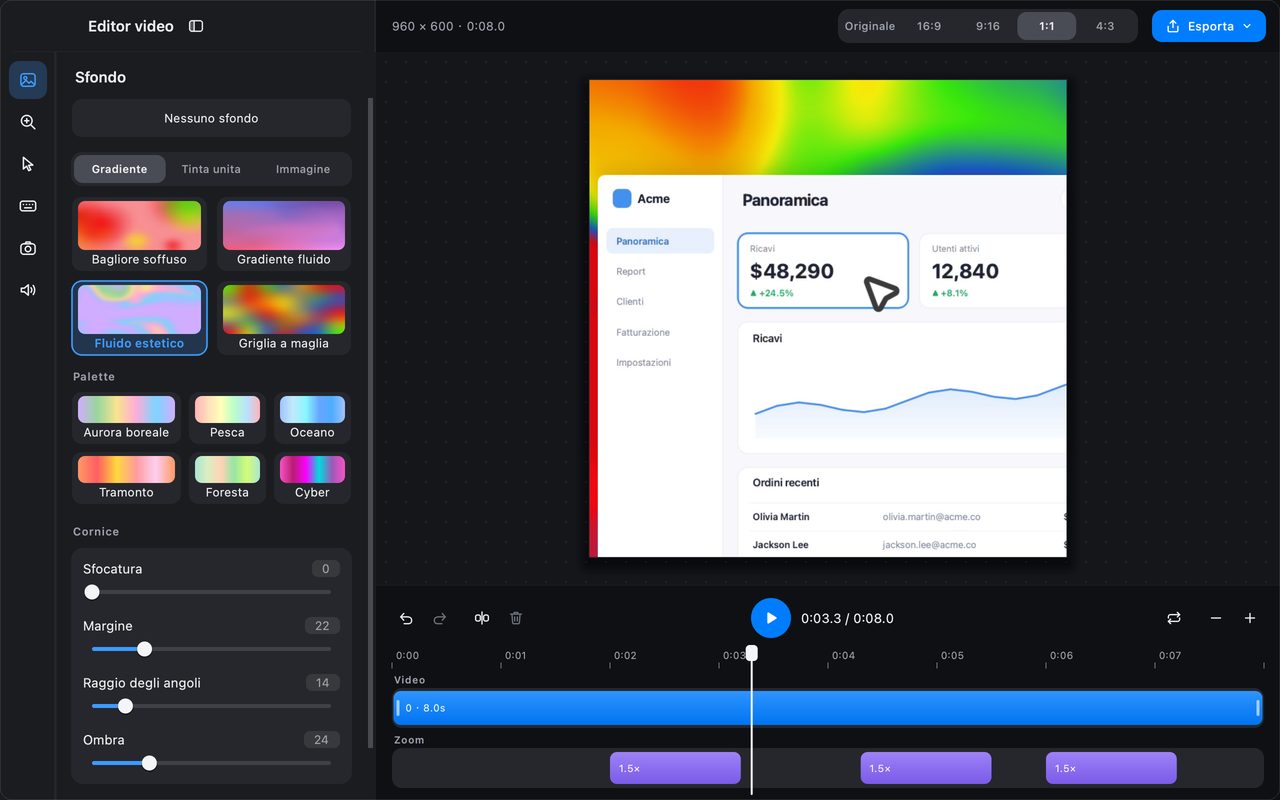
Aprire un file .insnap ti dà l'editor completo:
- Taglia e dividi la registrazione.
- Attiva lo zoom automatico, la fotocamera in Picture in Picture, gli stili del cursore e l'indicatore dei tasti.
- Cambia il rapporto della tela e lo sfondo.
- Esporta in MP4 o GIF alla qualità che scegli.
Le modifiche sono salvate nel progetto, non impresse in video.mp4, quindi puoi riaprire il file e cambiare idea. InSnap conserva anche uno stato di modifica per ogni registrazione: la prossima volta che apri la stessa sorgente, l'editor ripristina sfondo, cursore, fotocamera, segmenti di zoom e tagli che hai impostato.
Quando conviene inviare l'MP4
Un file .insnap è utile solo a chi ha InSnap. Per tutti gli altri:
- Esporta in MP4 nell'editor e invia quello. Si riproduce ovunque.
- Esporta in GIF per un breve loop che deve partire automaticamente in una chat o in un documento.
- Usa un link di condivisione se hai un abbonamento a InSnap Cloud; il link si apre in un browser e può scadere.
Non rinominare .insnap in .zip aspettandoti che il destinatario sappia cosa fare con il contenuto. Se gli serve il video, invia il file esportato.
Dimensioni e archiviazione
Il pacchetto non è molto più grande del video stesso; i file JSON degli eventi sono piccoli. Una registrazione lunga resta una registrazione lunga, quindi vale lo stesso consiglio di qualsiasi video: taglia prima di condividere e conserva l'originale se potresti dover cambiare gli effetti più avanti.
Se elimini un file .insnap, elimini la registrazione sorgente. Gli MP4 e le GIF esportati sono file separati e non vengono toccati.
Domande frequenti
Posso aprire un file .insnap senza InSnap?
Non come registrazione modificabile. È un contenitore ZIP; puoi decomprimerlo e riprodurre video.mp4, ma le tracce di mouse, tasti e fotocamera non verranno applicate. Usa InSnap per aprire il progetto, oppure chiedi al mittente un MP4 esportato.
Il file .insnap contiene i miei dati di mouse e tastiera?
Sì, quando quelle tracce sono state registrate: mouse.json memorizza posizioni e clic, mentre key.json memorizza i tasti premuti. Tratta il file come sensibile quanto la registrazione stessa e non condividerlo fuori dal team senza controllare.
Posso convertire un MP4 di nuovo in un file .insnap?
No. I dati degli eventi non si possono ricostruire da un video finito. Se ti serve una registrazione modificabile, registra con Registra e modifica fin dall'inizio.
Altro dal blog

Come aggiungere testo a uno screenshot (e renderlo leggibile)
Aggiungi etichette, titoli e richiami a uno screenshot con contrasto leggibile, dimensione giusta e posizione pulita, e modificali anche dopo su Mac e Windows.
25 ottobre 2026
Zoom automatico nelle registrazioni schermo: cosa fa e quando usarlo
Come lo zoom automatico di InSnap segue i clic in una registrazione schermo, come cambia il risultato l'intensità e quando una registrazione statica è meglio.
25 ottobre 2026
Come creare un'immagine di confronto prima e dopo
Un'immagine batte due allegati: cattura i due stati alla stessa dimensione, uniscili affiancati, aggiungi le etichette e invia un confronto che si legge a colpo d'occhio.
25 ottobre 2026