 InSnap
Файл .insnap: что это и как его открыть

Файл .insnap — это пакет записи, а не видео. Что внутри, как открыть его на Mac и Windows и когда получателю лучше отправить MP4.
Если вы записывали через Записать и редактировать, то наверняка видели файл с расширением .insnap. Это не формат видео, и он не воспроизводится в QuickTime или Windows Media Player. Это пакет, в котором запись хранится вместе с событиями, нужными для её редактирования.
Что внутри
Файл .insnap — это ZIP-контейнер. В зависимости от записи он содержит:
| Файл | Содержимое |
|---|---|
video.mp4 | Запись экрана вместе со звуковыми дорожками |
mouse.json | Позиции мыши и клики по времени записи |
key.json | Нажатия клавиш, если запись клавиш была включена |
camera.mp4 | Дорожка камеры, если камера была включена |
Видео — обычный MP4 с кодеком H.264. Именно файлы JSON делают запись редактируемой: по ним InSnap восстанавливает движение курсора, эффекты кликов, подсказки нажатий клавиш, автоматическое увеличение и картинку в картинке с камеры без повторной записи.
Как открыть
- Дважды щёлкните файл в Finder или Проводнике. InSnap зарегистрирован для типа
.insnapи откроет видеоредактор. - Из строки меню выберите Открыть запись… и укажите файл.
- Перетащите файл на значок InSnap, если ваша система так открывает документы.
Если другая копия InSnap уже запущена, запрос получит она, а второй экземпляр не запустится.
Что можно делать
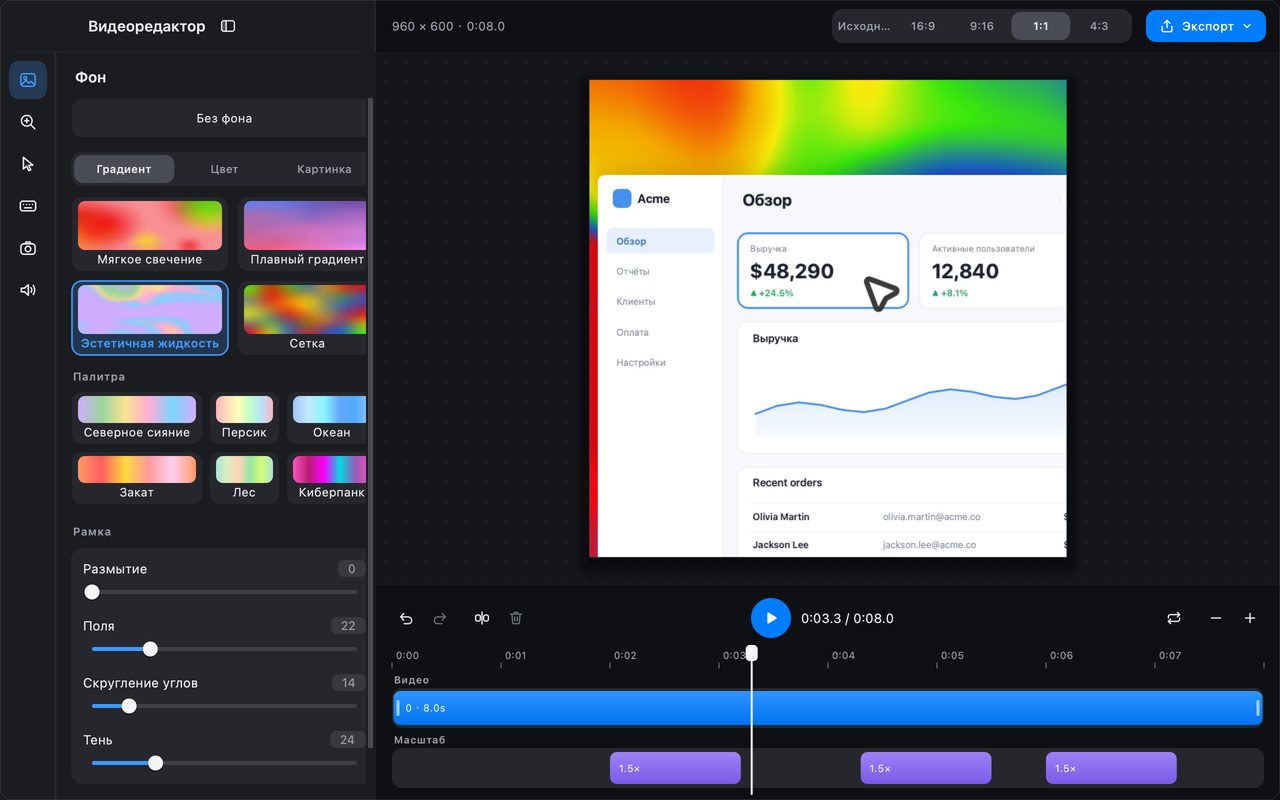
Открыв файл .insnap, вы получаете полный редактор:
- Обрезать и разделять запись.
- Включать автоматическое увеличение, картинку в картинке с камеры, стили курсора и подсказки нажатий клавиш.
- Менять пропорции холста и фон.
- Экспортировать в MP4 или GIF с выбранным качеством.
Правки хранятся в проекте, а не впечатываются в video.mp4, поэтому файл можно открыть снова и передумать. InSnap также хранит состояние редактирования для каждой записи: когда вы в следующий раз откроете тот же источник, редактор восстановит фон, курсор, камеру, участки увеличения и обрезку, которые вы задали.
Когда лучше отправить MP4
Файл .insnap полезен только тому, у кого есть InSnap. Всем остальным:
- Экспортируйте в MP4 в редакторе и отправьте этот файл. Он воспроизводится везде.
- Экспортируйте в GIF, если нужен короткий цикл, который должен сам проигрываться в чате или документе.
- Используйте ссылку для отправки, если у вас есть подписка InSnap Cloud: ссылка откроется в браузере и может иметь срок действия.
Не переименовывайте .insnap в .zip в надежде, что получатель разберётся с содержимым. Если ему нужно видео, отправьте экспортированный файл.
Размер и хранение
Пакет ненамного больше самого видео; файлы событий JSON небольшие. Долгая запись остаётся долгой записью, поэтому совет тот же, что и для любого видео: обрежьте перед отправкой и сохраните оригинал, если позже может понадобиться изменить эффекты.
Если удалить файл .insnap, вы удалите исходную запись. Экспортированные MP4 и GIF — отдельные файлы, и их удаление этого не затрагивает.
Частые вопросы
Можно ли открыть файл .insnap без InSnap?
Как редактируемую запись — нет. Это ZIP-контейнер: его можно распаковать и воспроизвести video.mp4, но дорожки мыши, клавиш и камеры не применятся. Откройте проект в InSnap или попросите отправителя прислать экспортированный MP4.
Хранит ли файл .insnap данные мыши и клавиатуры?
Да, если эти дорожки записывались: mouse.json хранит позиции и клики, а key.json — нажатия клавиш. Относитесь к файлу так же бережно, как к самой записи, и не передавайте его за пределы команды без проверки.
Можно ли превратить MP4 обратно в файл .insnap?
Нет. Данные событий нельзя восстановить из готового видео. Если нужна редактируемая запись, записывайте через Записать и редактировать с самого начала.
Ещё из блога

Как добавить текст на скриншот (и сделать его читаемым)
Подписи, заголовки и пояснения на скриншоте: читаемый контраст, правильный размер и аккуратное размещение, а также правка текста позже на Mac и Windows.
25 октября 2026 г.
Автоматический зум в записи экрана: что он делает и когда нужен
Как автоматический зум в InSnap следует за кликами в записи экрана, как степень меняет результат и когда лучше оставить запись статичной.
25 октября 2026 г.
Как сделать изображение «до и после»
Одно изображение лучше двух вложений: снимите оба состояния в одинаковом масштабе, склейте рядом, подпишите и отправьте сравнение, которое легко прочитать.
25 октября 2026 г.