 InSnap
.insnap 文件是什么?打开、分享与编辑录像

.insnap 文件是录屏包,不是视频。本文说明它里面有什么、在 Mac 和 Windows 上如何打开,以及什么时候该改发 MP4。
用录制并编辑录过屏的话,你大概见过以 .insnap 结尾的文件。它不是视频格式,QuickTime 和 Windows Media Player 都播不了。它是一个包,把录像和编辑它所需的事件放在一起。
里面有什么
.insnap 文件是一个 ZIP 容器。按录制时开启的内容,它可能包含:
| 文件 | 内容 |
|---|---|
video.mp4 | 屏幕录像,含音轨 |
mouse.json | 鼠标位置与点击,按录像的时钟记录 |
key.json | 按键,开启按键记录时才有 |
camera.mp4 | 摄像头轨,启用摄像头时才有 |
视频是普通的 H.264 MP4。让录像可编辑的是那些 JSON 文件:InSnap 靠它们重建光标移动、点击效果、按键提示、自动缩放和摄像头画中画,不用重录。
如何打开
- 双击文件(访达或资源管理器)。InSnap 注册了
.insnap类型,会打开视频编辑器。 - 从菜单栏选择打开录像…,再选文件。
- 把文件拖到 InSnap 图标上,前提是系统支持这样打开文稿。
如果已经有一个 InSnap 在运行,请求会交给它,而不会再启动一个实例。
用它做什么
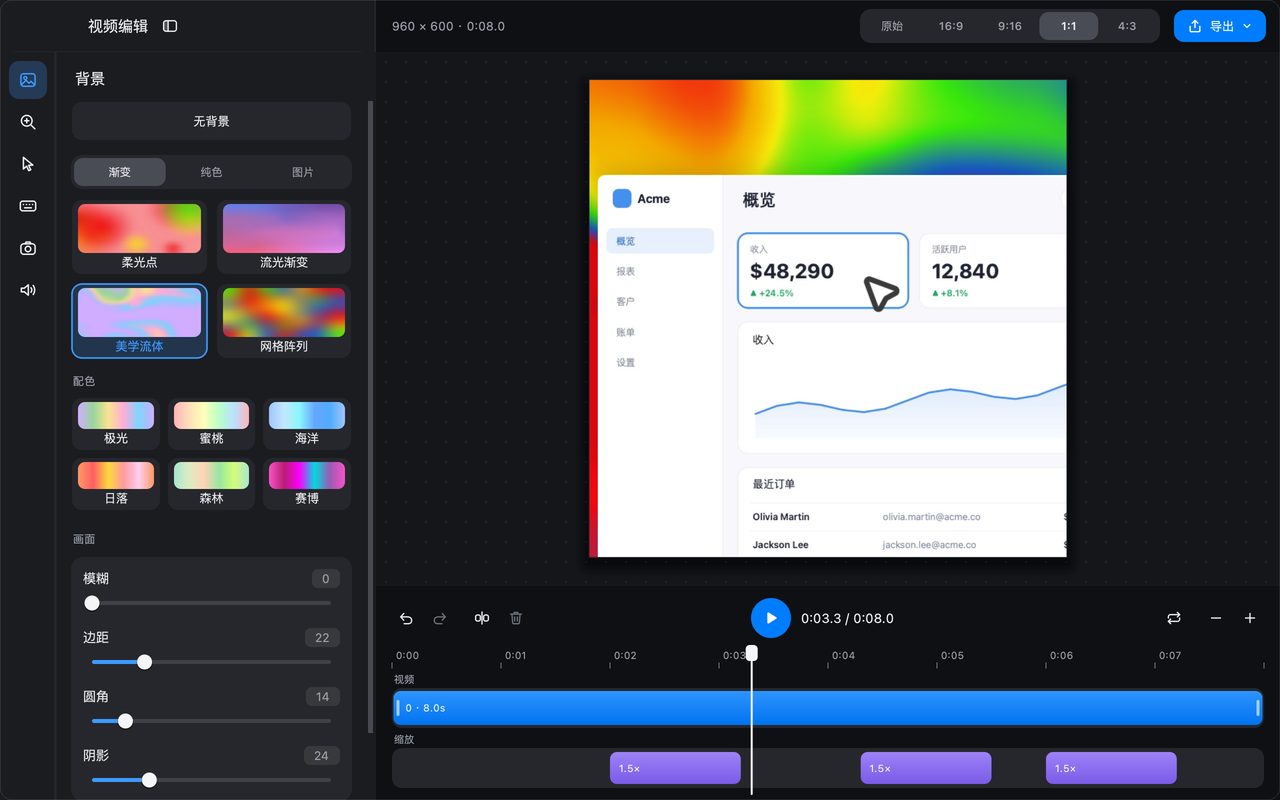
打开 .insnap 文件,得到的是完整的编辑器:
- 修剪和分割录像。
- 打开自动缩放、摄像头画中画、光标样式和按键提示。
- 修改画布比例和背景。
- 按你选择的质量导出 MP4 或 GIF。
这些改动存在工程里,而不是烧进 video.mp4,所以你可以重新打开文件再改主意。InSnap 还会按录像保存编辑状态:下次打开同一段源录像时,编辑器会恢复你设过的背景、光标、摄像头、缩放段和剪辑段。
什么时候改发 MP4
.insnap 文件只对装了 InSnap 的人有用。对其他人:
- 导出成 MP4 再发,哪里都能播。
- 导出成 GIF,用于需要在聊天或文档里自动播放的短循环。
- 用分享链接,前提是你订阅了 InSnap Cloud;链接在浏览器里打开,可以设有效期。
别把 .insnap 改名成 .zip 就指望对方知道怎么处理里面的内容。对方要的是视频,就发导出好的文件。
文件大小与存储
这个包只比视频本身大一点,事件 JSON 很小。长录像还是长录像,所以和任何视频一样:分享前先剪;之后可能还要改效果,就留着原始文件。
删掉 .insnap 文件就是删掉源录像。导出的 MP4 和 GIF 是另外的文件,不受影响。
常见问题
没有 InSnap 能打开 .insnap 文件吗?
不能作为可编辑的录像打开。它是个 ZIP 容器,解压后能播放 video.mp4,但鼠标、按键和摄像头轨不会被应用。要打开工程就用 InSnap,或者让发件人导出 MP4 给你。
.insnap 文件里含我的鼠标和键盘数据吗?
含,前提是录制时记了这些轨:mouse.json 存位置与点击,key.json 存按键。文件要和录像本身一样当作敏感内容,没确认前不要传到团队之外。
能把 MP4 转回 .insnap 文件吗?
不能。事件数据无法从成片里还原。需要可编辑的录像,就从一开始用录制并编辑来录。


