 InSnap
Cómo copiar el texto de una captura o imagen en Mac y Windows
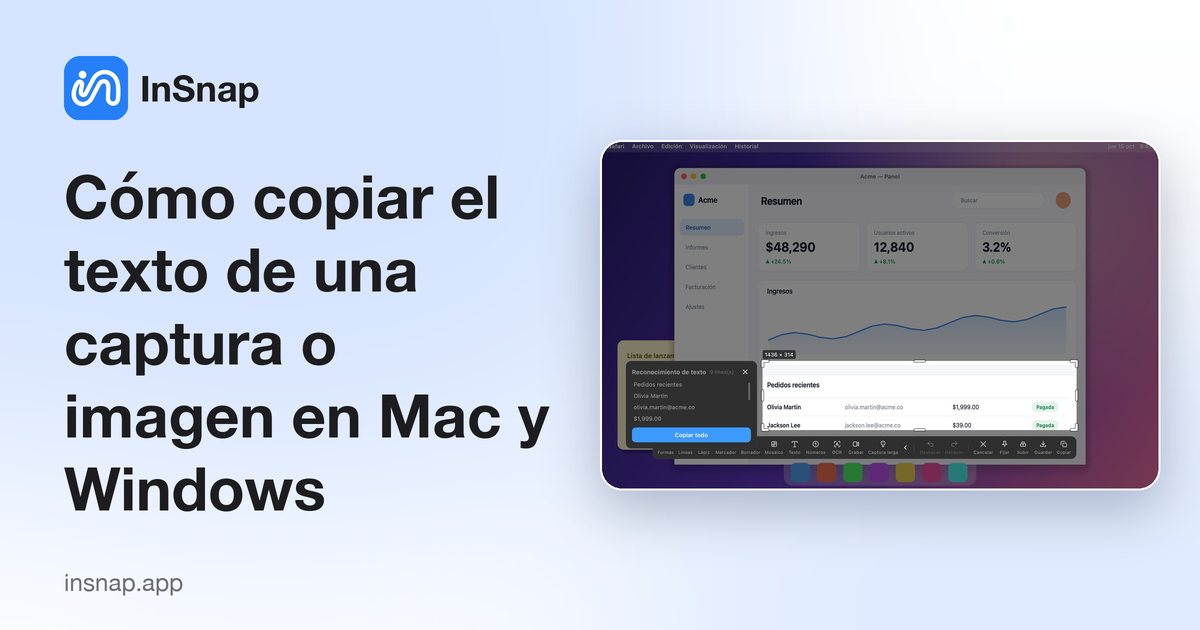
Convierte las palabras de una captura en texto que puedes copiar. Opciones integradas en Mac y Windows, y un flujo rápido de OCR en tu equipo con InSnap.
Muchas veces necesitas las palabras de una imagen: un mensaje de error en una captura, una línea de una diapositiva, un número de un recibo escaneado. Esto se llama OCR (reconocimiento óptico de caracteres). Estas son las formas de hacerlo en Mac y Windows.
En Mac: Texto en vivo
Las versiones recientes de macOS incluyen Texto en vivo (Live Text). Abre una imagen en Vista Previa, Vista rápida o Fotos, y luego haz clic y arrastra sobre las palabras para seleccionarlas y copia con Command-C. Texto en vivo funciona en los Mac compatibles; si no aparece la opción, comprueba que tu versión de macOS la admite.
En Windows: Herramienta Recortes y PowerToys
- Herramienta Recortes (Windows 11): tras hacer un recorte, las versiones recientes muestran un botón de Acciones de texto (Text actions) que permite copiar todo el texto o seleccionar palabras concretas.
- Extractor de texto de PowerToys (Text Extractor): si instalas Microsoft PowerToys, pulsa la tecla Windows + Shift + T, arrastra sobre el texto de la pantalla y se copia al portapapeles.
La forma rápida: selecciona el texto sobre la propia captura con InSnap
El OCR de InSnap funciona en el mismo momento de la captura, tanto en Mac como en Windows, y se ejecuta por completo en tu equipo, así que no se sube nada.
- Pulsa el atajo de captura (Command-1 en Mac, Ctrl+1 en Windows) y arrastra un recuadro sobre el texto.
- Haz clic en el botón OCR de la barra de herramientas.
- El texto reconocido aparece en un panel junto a la selección. También puedes hacer clic y arrastrar directamente sobre la imagen para seleccionar palabras, una línea o varias líneas.
- Pulsa Command-C (Ctrl+C en Windows) para copiar lo seleccionado, o copia todo de una vez.
El OCR de InSnap es gratuito. Funciona mejor con texto nítido y horizontal. Lee chino, inglés y otros idiomas con alfabeto latino (alemán, francés, español, portugués, italiano y más, con sus acentos), además de números; el texto en japonés, coreano y ruso aún no se reconoce de forma fiable.
Consejos para reconocer mejor
- Captura a resolución completa. Ampliar una imagen pequeña emborrona el texto. Captura la pantalla original.
- Selecciona solo el texto. Una selección ajustada evita recoger bordes e iconos.
- Revisa números y caracteres parecidos. La letra O y el dígito 0, o la l y el 1, pueden confundirse en cualquier herramienta de OCR, así que echa un vistazo a los valores importantes.
Preguntas frecuentes
¿El OCR de InSnap es gratuito?
Sí. El reconocimiento de texto forma parte de la aplicación gratuita.
¿Qué idiomas puede leer el OCR de InSnap?
Chino, inglés y idiomas con alfabeto latino como alemán, francés, español, portugués e italiano. El texto en japonés, coreano y ruso aún no se reconoce de forma fiable.
¿InSnap sube mi captura para hacer el OCR?
No. El reconocimiento se ejecuta en tu equipo con un modelo incluido en la aplicación, y la imagen nunca sale de tu dispositivo.
¿Puedo copiar solo una parte del texto reconocido?
Sí. Arrastra sobre las palabras en la imagen, o haz clic en una línea para seleccionarla, y copia. Si no hay nada seleccionado, al copiar se toma todo el texto.
¿Cómo extraigo texto de una imagen en Windows 10?
Las acciones de texto de la Herramienta Recortes son de Windows 11. En Windows 10 puedes usar el Extractor de texto de PowerToys, o una herramienta de capturas con OCR como InSnap.
Más del blog

Cómo añadir texto a una captura (y que se lea bien)
Añade etiquetas, títulos y llamadas a una captura con contraste legible, el tamaño adecuado y una colocación limpia, y edítalas después en Mac y Windows.
25 de octubre de 2026
Zoom automático en grabaciones: qué hace y cuándo usarlo
Cómo el zoom automático de InSnap sigue tus clics en una grabación de pantalla, cómo cambia el resultado la intensidad y cuándo conviene grabar sin él.
25 de octubre de 2026
Cómo crear una imagen comparativa de antes y después
Una sola imagen convence más que dos adjuntos: captura ambos estados al mismo tamaño, únelos en paralelo, etiquétalos y envía una comparación fácil de leer.
25 de octubre de 2026