 InSnap
Come copiare il testo da uno screenshot o un'immagine su Mac e Windows
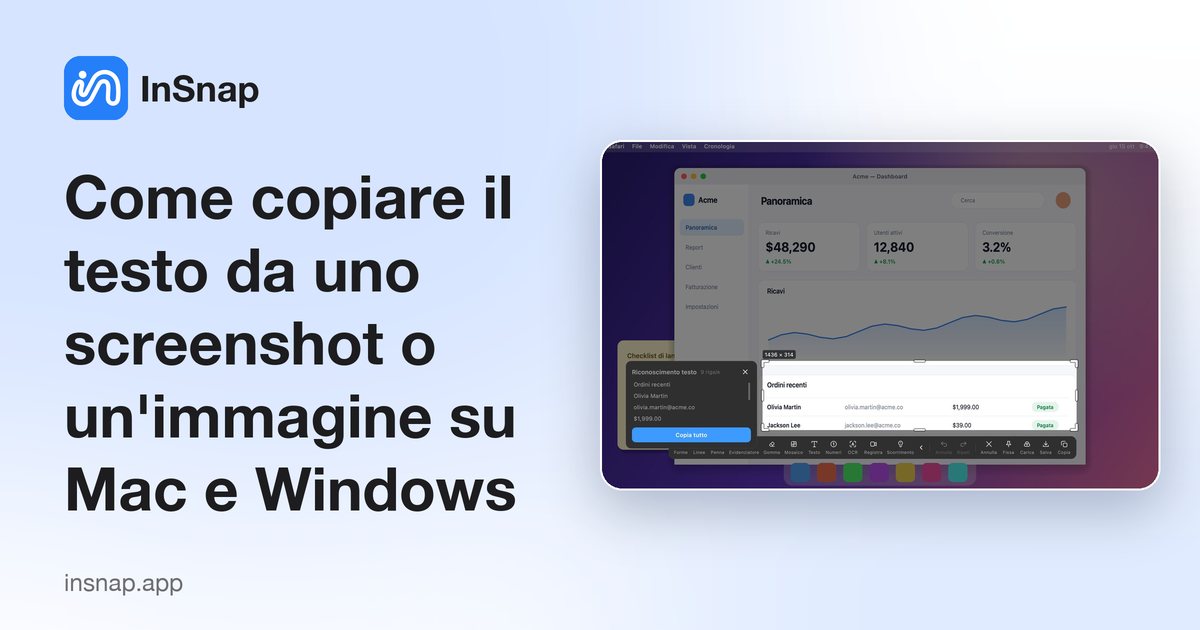
Trasforma le parole di uno screenshot in testo copiabile. Le opzioni integrate di Mac e Windows e un flusso OCR rapido, eseguito sul dispositivo, con InSnap.
Spesso ti servono le parole contenute in un'immagine: un messaggio d'errore in uno screenshot, una riga di una slide, un numero su uno scontrino scansionato. Si chiama OCR (riconoscimento ottico dei caratteri). Ecco come farlo su Mac e Windows.
Su Mac: Live Text
Le versioni recenti di macOS includono Live Text. Apri un'immagine in Anteprima, Quick Look o Foto, poi clicca e trascina sulle parole per selezionarle e copia con Command-C. Live Text funziona sui Mac compatibili; se l'opzione manca, controlla che la tua versione di macOS la supporti.
Su Windows: Strumento di cattura e PowerToys
- Strumento di cattura (Windows 11): dopo aver ritagliato, le versioni più recenti mostrano un pulsante Text actions (azioni di testo) che permette di copiare tutto il testo o di selezionare parole specifiche.
- PowerToys Text Extractor: se installi Microsoft PowerToys, premi tasto Windows + Maiusc + T, trascina sul testo a schermo e verrà copiato negli appunti.
Il modo rapido: seleziona il testo direttamente sullo screenshot con InSnap
L'OCR di InSnap funziona subito dopo la cattura, sia su Mac sia su Windows, e viene eseguito interamente sul tuo dispositivo, quindi non viene caricato nulla.
- Premi la scorciatoia di cattura (Command-1 su Mac, Ctrl+1 su Windows) e trascina un riquadro sul testo.
- Clicca il pulsante OCR nella barra degli strumenti.
- Il testo riconosciuto compare in un pannello accanto alla selezione. Puoi anche cliccare e trascinare direttamente sull'immagine per selezionare parole, una riga o più righe.
- Premi Command-C (Ctrl+C su Windows) per copiare la selezione, oppure copia tutto in una volta.
L'OCR di InSnap è gratuito. Funziona meglio con testo chiaro e orizzontale. Legge cinese, inglese e altre lingue in alfabeto latino (tedesco, francese, spagnolo, portoghese, italiano e altre, accenti compresi) più i numeri; il testo in giapponese, coreano e russo non viene ancora riconosciuto in modo affidabile.
Consigli per un riconoscimento migliore
- Cattura alla piena risoluzione. Ingrandire una piccola immagine rende il testo sfocato. Cattura invece lo schermo originale.
- Seleziona solo il testo. Una selezione precisa evita di includere bordi e icone.
- Controlla numeri e caratteri simili. La lettera O e la cifra 0, oppure l e 1, possono essere confuse in qualsiasi strumento OCR, quindi dai un'occhiata ai valori importanti.
Domande frequenti
L'OCR di InSnap è gratuito?
Sì. Il riconoscimento del testo fa parte dell'app gratuita.
Quali lingue legge l'OCR di InSnap?
Cinese, inglese e lingue in alfabeto latino come tedesco, francese, spagnolo, portoghese e italiano. Il testo in giapponese, coreano e russo non viene ancora riconosciuto in modo affidabile.
InSnap carica il mio screenshot per fare l'OCR?
No. Il riconoscimento viene eseguito sul tuo computer con un modello incluso nell'app e l'immagine non lascia mai il dispositivo.
Posso copiare solo una parte del testo riconosciuto?
Sì. Trascina sulle parole nell'immagine, oppure clicca una riga per selezionarla, poi copia. Se non hai selezionato nulla, la copia prende tutto il testo.
Come estraggo il testo da un'immagine su Windows 10?
Le azioni di testo dello Strumento di cattura sono in Windows 11. Su Windows 10 puoi usare PowerToys Text Extractor oppure uno strumento di screenshot con OCR come InSnap.
Altro dal blog

Come aggiungere testo a uno screenshot (e renderlo leggibile)
Aggiungi etichette, titoli e richiami a uno screenshot con contrasto leggibile, dimensione giusta e posizione pulita, e modificali anche dopo su Mac e Windows.
25 ottobre 2026
Zoom automatico nelle registrazioni schermo: cosa fa e quando usarlo
Come lo zoom automatico di InSnap segue i clic in una registrazione schermo, come cambia il risultato l'intensità e quando una registrazione statica è meglio.
25 ottobre 2026
Come creare un'immagine di confronto prima e dopo
Un'immagine batte due allegati: cattura i due stati alla stessa dimensione, uniscili affiancati, aggiungi le etichette e invia un confronto che si legge a colpo d'occhio.
25 ottobre 2026