 InSnap
Como copiar texto de uma captura de tela ou imagem no Mac e Windows
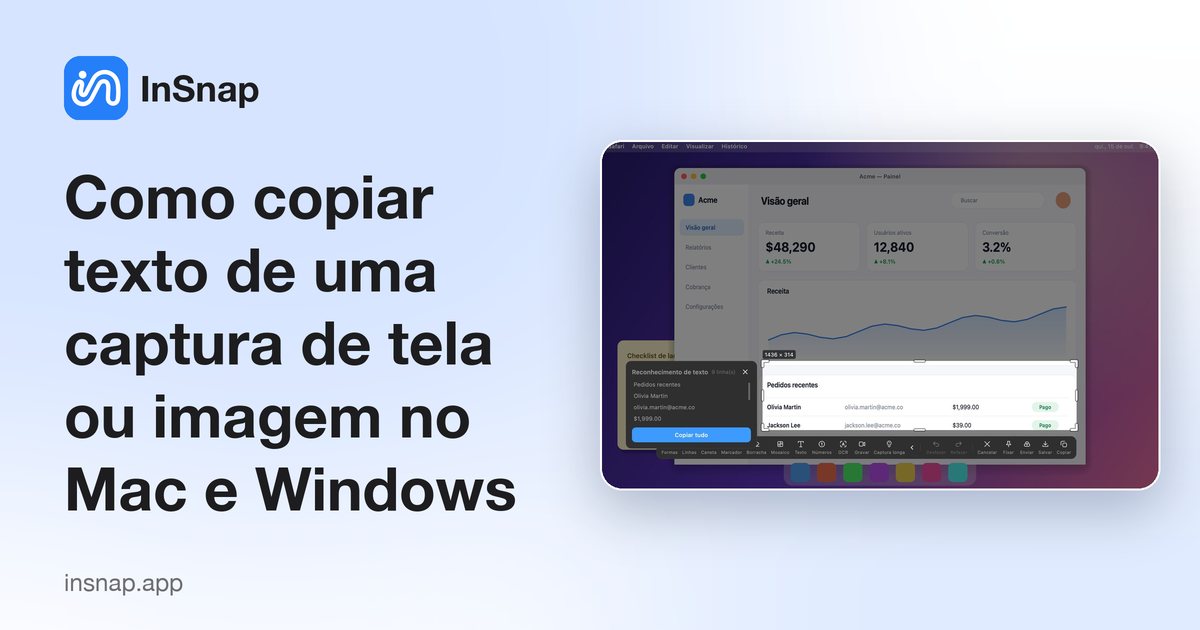
Transforme as palavras de uma captura de tela em texto copiável. Opções nativas no Mac e no Windows, mais um fluxo rápido de OCR local com o InSnap.
Muitas vezes você precisa das palavras de uma imagem: uma mensagem de erro em uma captura, uma linha de um slide, um número de um recibo digitalizado. Isso se chama OCR (reconhecimento óptico de caracteres). Veja como fazer no Mac e no Windows.
No Mac: Texto Ao Vivo (Live Text)
As versões recentes do macOS incluem o Live Text (Texto Ao Vivo). Abra uma imagem na Pré-visualização, na Visualização Rápida ou em Fotos, clique e arraste sobre as palavras para selecioná-las e copie com Command-C. O Live Text funciona em Macs compatíveis; se a opção não aparecer, verifique se a sua versão do macOS oferece suporte.
No Windows: Ferramenta de Recorte e PowerToys
- Ferramenta de Recorte (Snipping Tool, Windows 11): depois de fazer um recorte, as versões mais novas mostram um botão Text actions (Ações de texto) que permite copiar todo o texto ou selecionar palavras específicas.
- PowerToys Text Extractor: se você instalar o Microsoft PowerToys, pressione a tecla Windows + Shift + T, arraste sobre o texto na tela e ele é copiado para a área de transferência.
O jeito rápido: selecione o texto direto na captura com o InSnap
O OCR do InSnap funciona na hora da captura, no Mac e no Windows, e roda inteiramente no seu dispositivo, então nada é enviado para fora.
- Pressione o atalho de captura (Command-1 no Mac, Ctrl+1 no Windows) e arraste uma caixa sobre o texto.
- Clique no botão OCR da barra de ferramentas.
- O texto reconhecido aparece em um painel ao lado da seleção. Você também pode clicar e arrastar direto sobre a imagem para selecionar palavras, uma linha ou várias linhas.
- Pressione Command-C (Ctrl+C no Windows) para copiar o que selecionou, ou copie tudo de uma vez.
O OCR do InSnap é gratuito. Funciona melhor com texto nítido e horizontal. Ele lê chinês, inglês e outros idiomas de alfabeto latino (alemão, francês, espanhol, português, italiano e mais, com acentos) além de números; texto em japonês, coreano e russo ainda não é reconhecido de forma confiável.
Dicas para um reconhecimento melhor
- Capture na resolução total. Dar zoom em uma imagem pequena deixa o texto borrado. Capture a tela original.
- Selecione só o texto. Uma seleção justa evita pegar bordas e ícones.
- Confira números e caracteres parecidos. A letra O e o dígito 0, ou l e 1, podem ser confundidos em qualquer ferramenta de OCR, então dê uma olhada nos valores importantes.
Perguntas frequentes
O OCR do InSnap é gratuito?
Sim. O reconhecimento de texto faz parte do app gratuito.
Quais idiomas o OCR do InSnap consegue ler?
Chinês, inglês e idiomas de alfabeto latino como alemão, francês, espanhol, português e italiano. Texto em japonês, coreano e russo ainda não é reconhecido de forma confiável.
O InSnap envia minha captura de tela para fazer o OCR?
Não. O reconhecimento roda no seu computador com um modelo incluído no app, e a imagem nunca sai do seu dispositivo.
Posso copiar só uma parte do texto reconhecido?
Sim. Arraste sobre as palavras na imagem, ou clique em uma linha para selecioná-la, e copie. Se nada estiver selecionado, a cópia leva todo o texto.
Como extrair texto de uma imagem no Windows 10?
As ações de texto da Ferramenta de Recorte existem no Windows 11. No Windows 10 você pode usar o PowerToys Text Extractor ou uma ferramenta de captura com OCR, como o InSnap.
Mais do blog

Como adicionar texto a uma captura de tela (e deixá-lo legível)
Adicione rótulos, títulos e chamadas a uma captura de tela com contraste legível, tamanho certo e posicionamento limpo — e veja como editá-los depois no Mac e no Windows.
25 de outubro de 2026
Zoom automático em gravações de tela: o que faz e quando usar
Veja como o zoom automático do InSnap segue seus cliques em uma gravação de tela, como a intensidade muda o resultado e quando uma gravação estática é melhor.
25 de outubro de 2026
Como fazer uma imagem de comparação antes e depois
Uma imagem vale mais que dois anexos: capture os dois estados no mesmo tamanho, una lado a lado, rotule e envie uma comparação fácil de ler.
25 de outubro de 2026