 InSnap
Cómo mostrar las teclas en una grabación de pantalla
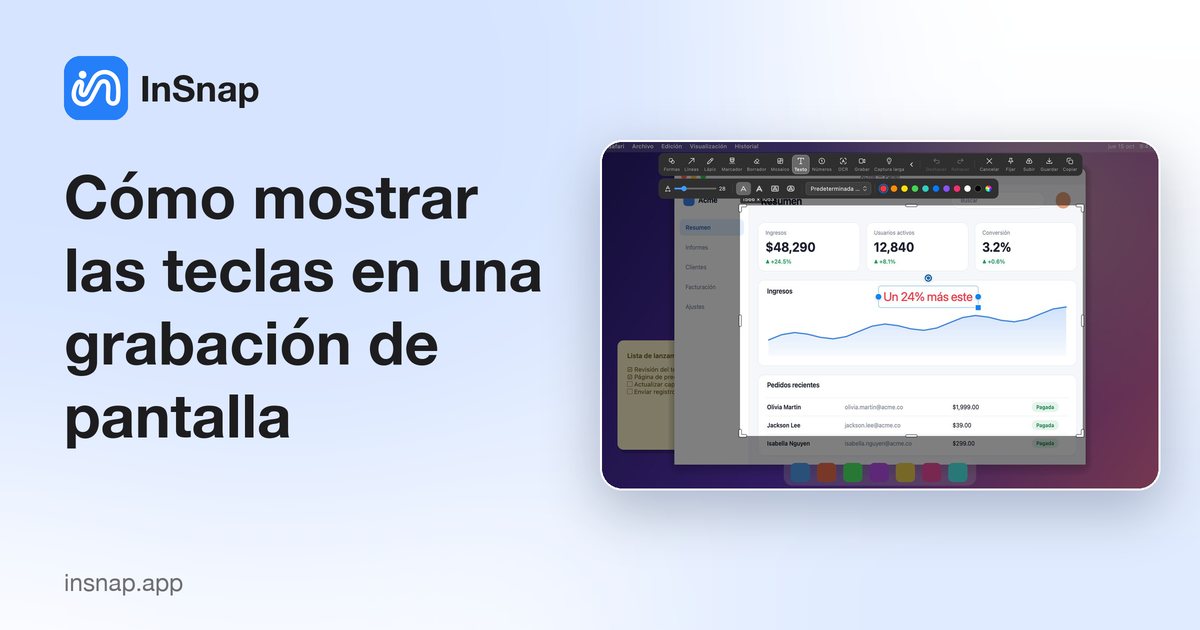
Activa la superposición de teclas, elige una esquina y arrástralas en la vista previa. Qué captura, qué permiso necesita y cuándo dejarla apagada.
Algunas grabaciones tratan de la pantalla; otras, de lo que escribes. Un atajo, un comando, una búsqueda: mostrar las teclas en pantalla elimina las conjeturas. El editor de vídeo de InSnap tiene un panel Teclas justo para eso.
Activarlo
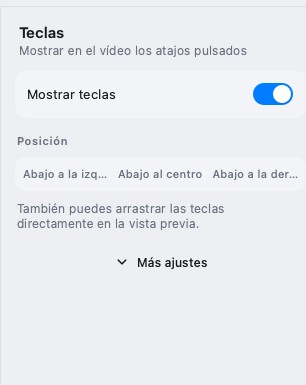
Abre el editor de vídeo, elige Teclas en la barra lateral izquierda y activa Mostrar teclas. La superposición se dibuja en el vídeo exportado, no en la grabación original.
El panel tiene tres controles:
- Mostrar teclas — activado o desactivado.
- Posición — abajo a la izquierda, abajo al centro o abajo a la derecha.
- Más ajustes — las opciones detalladas de las teclas y su sincronización.
Qué aparece en pantalla
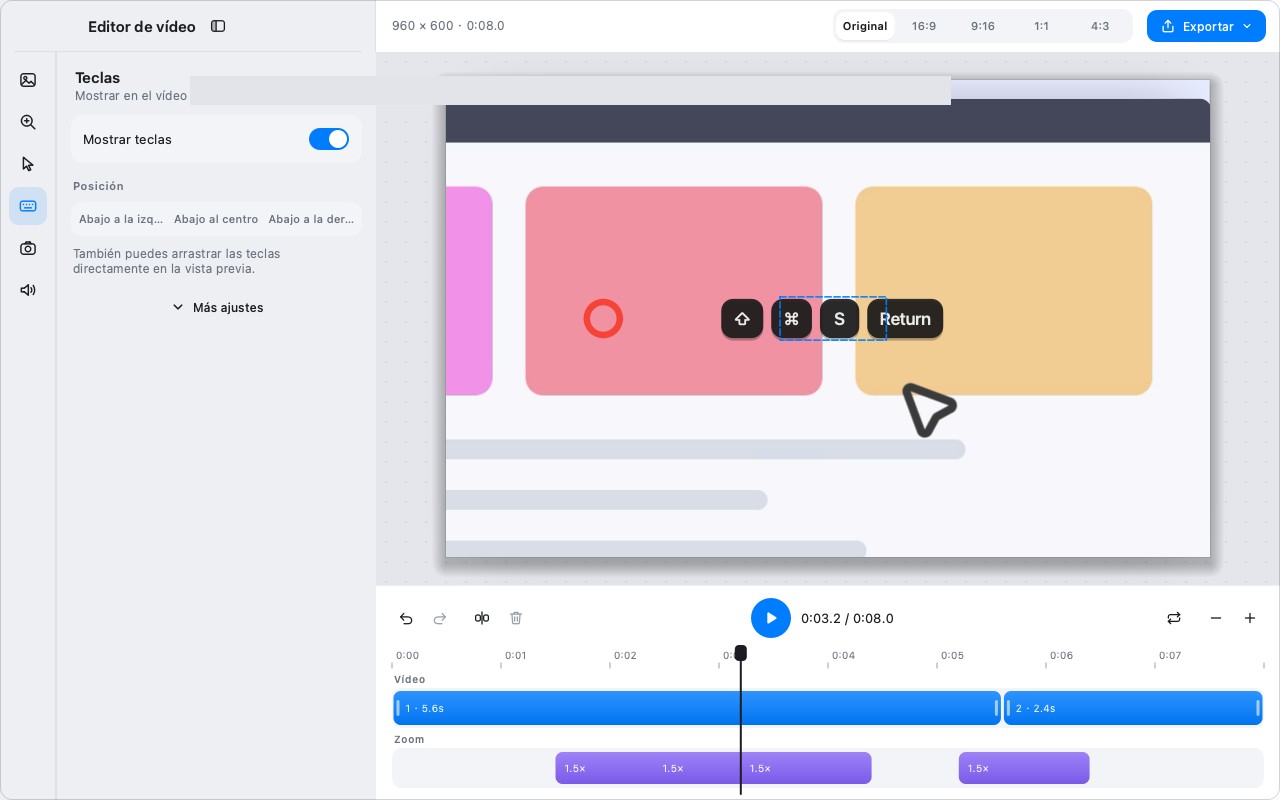
La superposición muestra las teclas que pulsaste con distintivos en forma de tecla. Las combinaciones de modificadores aparecen juntas, así que Command-Shift-4 se lee como una combinación y no como cuatro pulsaciones separadas.
Las teclas se sincronizan con la grabación: aparecen cerca de la pulsación y permanecen el tiempo suficiente para leerse. La sincronización exacta la gestiona el editor; no las colocas fotograma a fotograma.
También puedes arrastrar las teclas directamente en la vista previa para recolocarlas, lo que es más rápido que cambiar a una posición predefinida si la parte inferior de la pantalla está ocupada.
La superposición usa los nombres de tecla registrados con los eventos, así que las etiquetas siguen la distribución de teclado que estaba activa mientras grababas. Un atajo grabado con una distribución de EE. UU. mostrará sus nombres de tecla estadounidenses aunque cambies de distribución después; vuelve a grabar si las etiquetas deben coincidir con otra distribución.
El permiso que necesita
La grabación de teclas depende del permiso de Monitorización de entradas. Sin él:
- La grabación sigue produciendo vídeo.
- Faltan los eventos de teclas, así que la superposición no tiene nada que mostrar.
Concede Monitorización de entradas en Ajustes › General › Permisos antes de grabar. Si el permiso se concedió después de abrir la app, reiníciala para que surta efecto.
Privacidad: las teclas pueden revelar secretos
Una superposición de teclas registra todo lo que escribes mientras está activa, incluidas contraseñas, tokens y mensajes privados. Trátala como un micrófono para el teclado.
- Desactívala cuando escribas credenciales.
- Graba la parte sensible sin la superposición o córtala en el editor.
- No compartas una grabación con superposición de teclas sin revisar cada fotograma que contenga entrada.
- Si la grabación va a salir del equipo, prefiere mostrar el resultado en lugar de las pulsaciones que lo produjeron.
Cuándo ayuda la superposición
| Situación | Superposición |
|---|---|
| Enseñar un atajo de teclado | Activada |
| Demostrar una búsqueda | Activada |
| Escribir un comando en una terminal | Activada, si el comando no es sensible |
| Introducir una contraseña | Desactivada |
| Un recorrido sobre todo con ratón | Desactivada; usa los clics |
| Una sesión larga de escritura | Desactivada; la superposición se vuelve ruido |
Posición y estilo
- Abajo al centro es la opción predeterminada más segura; se ve sin tapar la mayoría de las barras de herramientas.
- Abajo a la izquierda o a la derecha encaja en apps con contenido centrado y esquinas vacías.
- Arrastra en la vista previa cuando las posiciones predefinidas choquen con un control.
Mantén la superposición lejos de la zona a la que señalas. Si las teclas tapan el campo en el que se escribe, arrástralas a la esquina opuesta.
Preguntas frecuentes
¿Por qué no se ven teclas en mi grabación?
La causa más probable es que falte el permiso de Monitorización de entradas o que el panel Teclas esté desactivado. Comprueba ambas cosas antes de volver a grabar; los eventos no se pueden añadir después a un MP4 terminado.
¿Puedo mover las teclas después de grabar?
Sí. La superposición se dibuja en el editor, así que puedes cambiar la posición, arrastrarla en la vista previa y volver a exportar. El vídeo original no se toca.
¿La superposición muestra todas las teclas, incluidas las contraseñas?
Sí, si está activa mientras las escribes. Desactívala para las credenciales y revisa los fotogramas antes de compartir.
Más del blog

Cómo añadir texto a una captura (y que se lea bien)
Añade etiquetas, títulos y llamadas a una captura con contraste legible, el tamaño adecuado y una colocación limpia, y edítalas después en Mac y Windows.
25 de octubre de 2026
Zoom automático en grabaciones: qué hace y cuándo usarlo
Cómo el zoom automático de InSnap sigue tus clics en una grabación de pantalla, cómo cambia el resultado la intensidad y cuándo conviene grabar sin él.
25 de octubre de 2026
Cómo crear una imagen comparativa de antes y después
Una sola imagen convence más que dos adjuntos: captura ambos estados al mismo tamaño, únelos en paralelo, etiquétalos y envía una comparación fácil de leer.
25 de octubre de 2026