 InSnap
Afficher les touches dans un enregistrement d’écran
Activez la surimpression des touches, choisissez un coin et faites-la glisser dans l’aperçu. Ce qu’elle capture, quelle autorisation elle exige et quand la laisser de côté.
Certains enregistrements parlent de l’écran ; d’autres parlent de ce que vous tapez. Un raccourci, une commande, une requête de recherche : afficher les touches à l’écran lève les doutes. L’éditeur vidéo d’InSnap dispose d’un panneau Touches prévu pour cela.
L’activer
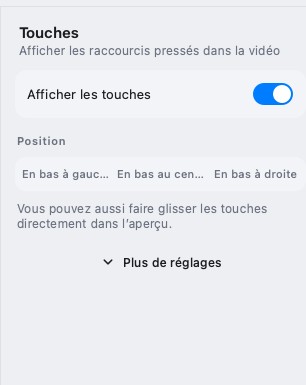
Ouvrez l’éditeur vidéo, choisissez Touches dans le rail de gauche et activez Afficher les touches. La surimpression est rendue dans la vidéo exportée, pas dans l’enregistrement d’origine.
Le panneau propose trois réglages :
- Afficher les touches — activé ou désactivé.
- Position — en bas à gauche, en bas au centre ou en bas à droite.
- Plus de réglages — les options détaillées des touches et du minutage.
Ce qui apparaît à l’écran
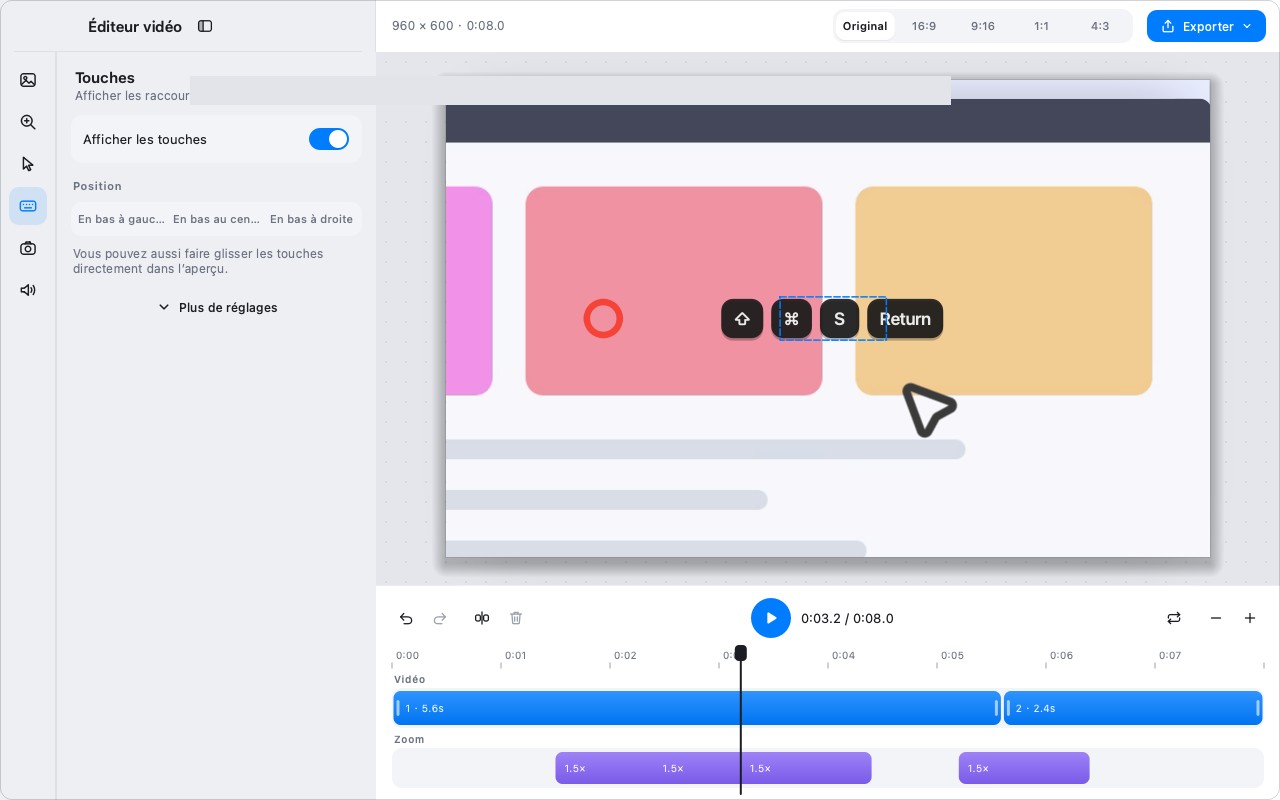
La surimpression affiche les touches que vous avez pressées, sous forme de badges en forme de touches. Les combinaisons de modificateurs apparaissent ensemble : Command-Shift-4 se lit comme une combinaison, et non comme quatre pressions séparées.
Les touches sont calées sur l’enregistrement : elles apparaissent près de la pression et restent assez longtemps pour être lues. Le minutage exact est géré par l’éditeur ; vous ne les placez pas image par image.
Vous pouvez aussi faire glisser les touches directement dans l’aperçu pour les repositionner, ce qui est plus rapide que de passer à un coin prédéfini si le bas de l’écran est encombré.
La surimpression utilise les noms de touches enregistrés avec les événements : les libellés suivent donc la disposition de clavier active pendant l’enregistrement. Un raccourci enregistré sur une disposition américaine affichera ses noms de touches américains même si vous changez de disposition plus tard ; refaites l’enregistrement si les libellés doivent correspondre à une autre disposition.
L’autorisation nécessaire
L’enregistrement des touches dépend de l’autorisation Surveillance de l’entrée. Sans elle :
- L’enregistrement produit quand même une vidéo.
- Les événements de touches manquent, donc la surimpression n’a rien à afficher.
Accordez la Surveillance de l’entrée dans Réglages › Général › Autorisations avant d’enregistrer. Si l’autorisation a été accordée après le lancement de l’application, redémarrez l’application pour qu’elle prenne effet.
Confidentialité : les touches peuvent révéler des secrets
Une surimpression de touches enregistre tout ce que vous tapez tant qu’elle est active, y compris les mots de passe, les jetons et les messages privés. Traitez-la comme un microphone pour le clavier.
- Désactivez-la quand vous saisissez des identifiants.
- Enregistrez la partie sensible sans la surimpression, ou coupez-la dans l’éditeur.
- Ne partagez pas un enregistrement avec surimpression des touches sans avoir revu chaque image contenant une saisie.
- Si l’enregistrement doit sortir de l’équipe, montrez plutôt le résultat que les frappes qui l’ont produit.
Quand la surimpression aide
| Situation | Surimpression |
|---|---|
| Enseigner un raccourci clavier | Activée |
| Montrer une requête de recherche | Activée |
| Taper une commande dans un terminal | Activée, si la commande n’est pas sensible |
| Saisir un mot de passe | Désactivée |
| Un parcours surtout à la souris | Désactivée ; utilisez plutôt les clics |
| Une longue session de frappe | Désactivée ; la surimpression devient du bruit |
Position et style
- En bas au centre est la valeur par défaut la plus sûre ; elle reste visible sans couvrir la plupart des barres d’outils.
- En bas à gauche ou à droite convient aux applications dont le contenu est centré et les coins vides.
- Faites glisser dans l’aperçu quand les positions prédéfinies rencontrent un contrôle.
Gardez la surimpression loin de la zone que vous montrez. Si les touches couvrent le champ dans lequel vous tapez, faites-les glisser vers le coin opposé.
Questions fréquentes
Pourquoi aucune touche n’apparaît-elle dans mon enregistrement ?
La cause la plus probable est l’absence de l’autorisation Surveillance de l’entrée, ou le panneau Touches désactivé. Vérifiez les deux avant de refaire l’enregistrement ; les événements ne peuvent pas être ajoutés après coup à un MP4 terminé.
Puis-je déplacer les touches après l’enregistrement ?
Oui. La surimpression est rendue dans l’éditeur : vous pouvez changer sa position, la faire glisser dans l’aperçu et exporter de nouveau. La vidéo d’origine n’est pas modifiée.
La surimpression montre-t-elle toutes les touches, y compris les mots de passe ?
Oui, si elle est active pendant que vous les tapez. Désactivez-la pour les identifiants et revoyez les images avant de partager.
Autres articles du blog

Comment ajouter du texte à une capture d’écran et le rendre lisible
Ajoutez étiquettes, titres et légendes à une capture avec un contraste lisible, la bonne taille et un placement propre, puis modifiez-les plus tard sur Mac et Windows.
25 octobre 2026
Zoom automatique des enregistrements d’écran : à quoi il sert
Le zoom automatique d’InSnap suit vos clics pendant un enregistrement d’écran, l’intensité modifie le cadrage, et voici quand une vidéo statique est préférable.
25 octobre 2026
Comment créer une image de comparaison avant / après
Une seule image vaut mieux que deux pièces jointes : capturez les deux états à la même taille, assemblez-les côte à côte, étiquetez-les et envoyez une comparaison lisible.
25 octobre 2026