 InSnap
如何在螢幕錄影中顯示按鍵

說明如何開啟按鍵效果、選擇角落位置,並在預覽中直接拖曳按鍵;按鍵層會錄下什麼、需要哪一項權限,以及什麼時候應該關掉。
有些錄影重點在畫面,有些則在於你輸入了什麼。一個快速鍵、一行指令、一段搜尋字串:把按鍵顯示在畫面上,就能省去觀眾的猜測。InSnap 的影片編輯器正好有 按鍵 面板可以做這件事。
開啟功能
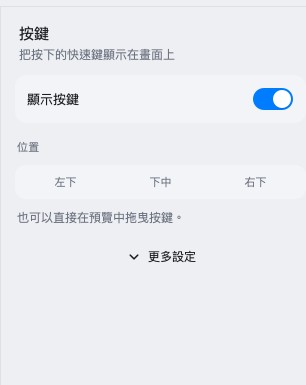
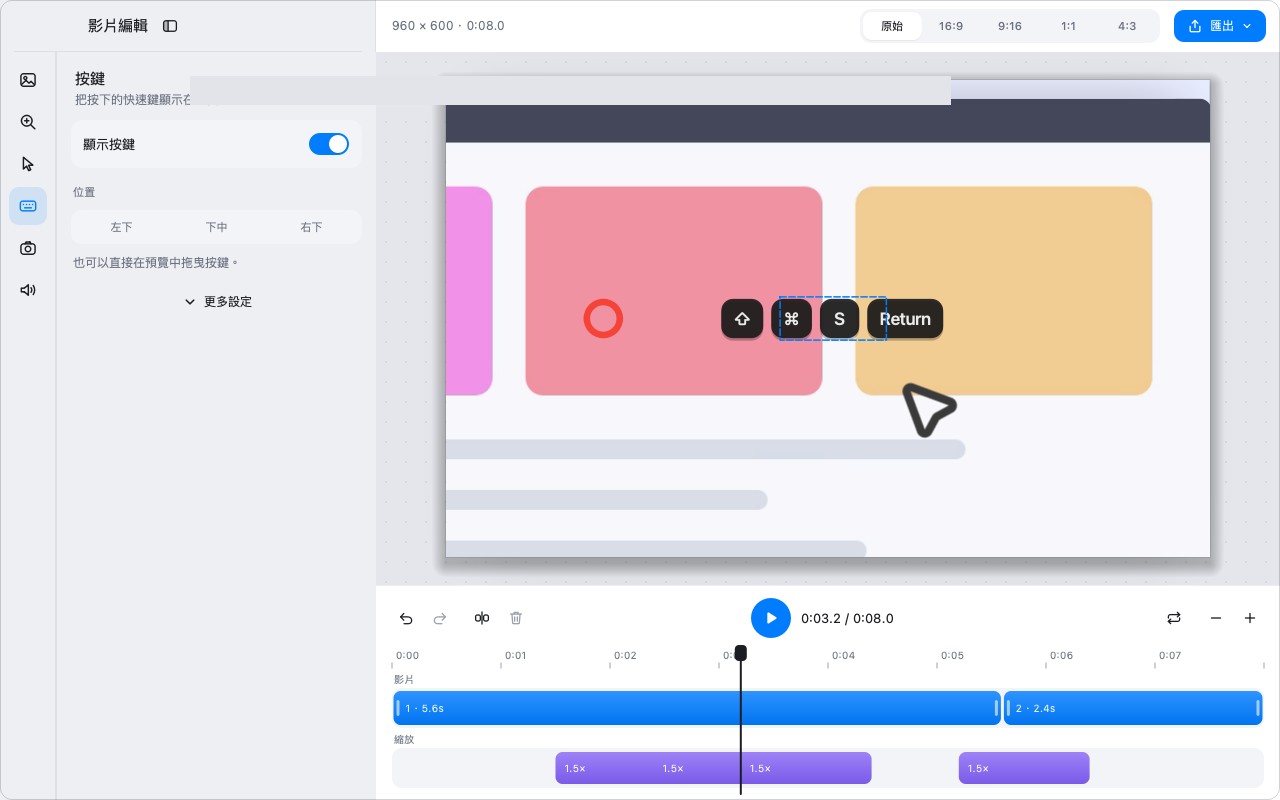
開啟影片編輯器,在左側欄選擇 按鍵,然後開啟 顯示按鍵。這層疊加效果會繪製到匯出的影片裡,不會寫回原始錄影。
面板上有三個控制項:
- 顯示按鍵 —— 開啟或關閉。
- 位置 —— 左下、下方置中或右下。
- 更多設定 —— 鍵帽與時間的詳細選項。
畫面上會出現什麼
這一層會用鍵帽樣式的徽章顯示你按下的按鍵。修飾鍵組合會一起呈現,所以 Command-Shift-4 看起來是一組組合鍵,而不是四次分開的按壓。
鍵帽的出現時間會對齊錄影:在按下的前後出現,並停留足夠久讓人讀完。確切時機會由編輯器處理,不需要你逐格擺放。
你也可以在預覽中直接拖曳按鍵調整位置;如果畫面底部很忙,這比切換到角落預設更快。
這層使用的是事件中記錄的按鍵名稱,所以標籤會依照錄影當下啟用的鍵盤配置顯示。在美式配置錄下的快速鍵,即使之後切換配置,仍會顯示美式鍵名;若標籤必須符合另一種配置,請重新錄製。
需要的權限
按鍵記錄需要 輸入監控 權限。沒有這個權限時:
- 錄影仍然會產生影片。
- 按鍵事件會缺失,這層就沒有東西可以顯示。
請在錄影前於 設定 › 一般 › 權限 中允許輸入監控。如果是在 App 啟動之後才授權,請重新啟動 App 讓設定生效。
隱私:按鍵可能暴露機密
按鍵疊層開啟時,會記下你輸入的每一個字,包括密碼、權杖與私人訊息。請把它當成鍵盤的麥克風。
- 輸入憑證時請關閉它。
- 敏感段落請在關閉疊層的狀態下錄製,或在編輯器中剪掉。
- 含有輸入內容的按鍵疊層影片,分享前請逐格檢查。
- 如果影片會離開團隊,盡量只展示結果,而不是產生結果的按鍵。
疊層有幫助的時候
| 情境 | 疊層 |
|---|---|
| 教學一個鍵盤快速鍵 | 開 |
| 示範一段搜尋字串 | 開 |
| 在終端機輸入指令 | 開,前提是指令不敏感 |
| 輸入密碼 | 關 |
| 以滑鼠操作為主的流程 | 關;改用點擊效果 |
| 長時間打字 | 關;疊層只會變成雜訊 |
位置與樣式
- 下方置中 是最安全的預設;不擋住大多數工具列,又看得到。
- 左下/右下 適合內容置中、角落空曠的應用程式。
- 預設位置和某個控制項打架時,在預覽中直接拖曳。
請讓疊層避開你正在指的位置。如果按鍵蓋住了正在輸入的欄位,把它拖到對角的角落。
常見問題
為什麼我的錄影裡沒有顯示按鍵?
最可能的原因是沒有輸入監控權限,或「按鍵」面板沒有開啟。重新錄影前請先檢查這兩項;事件無法事後補進已完成的 MP4。
錄完之後還能移動按鍵嗎?
可以。疊層是在編輯器中繪製的,所以你可以改變位置、在預覽中拖曳,然後重新匯出。原始影片不會被更動。
疊層會顯示每一個按鍵,包括密碼嗎?
會,只要你在輸入時它是開著的。輸入憑證時請關閉,並在分享前檢查畫面。


