 InSnap
Historial de capturas ocupa mucho espacio: cómo limpiarlo
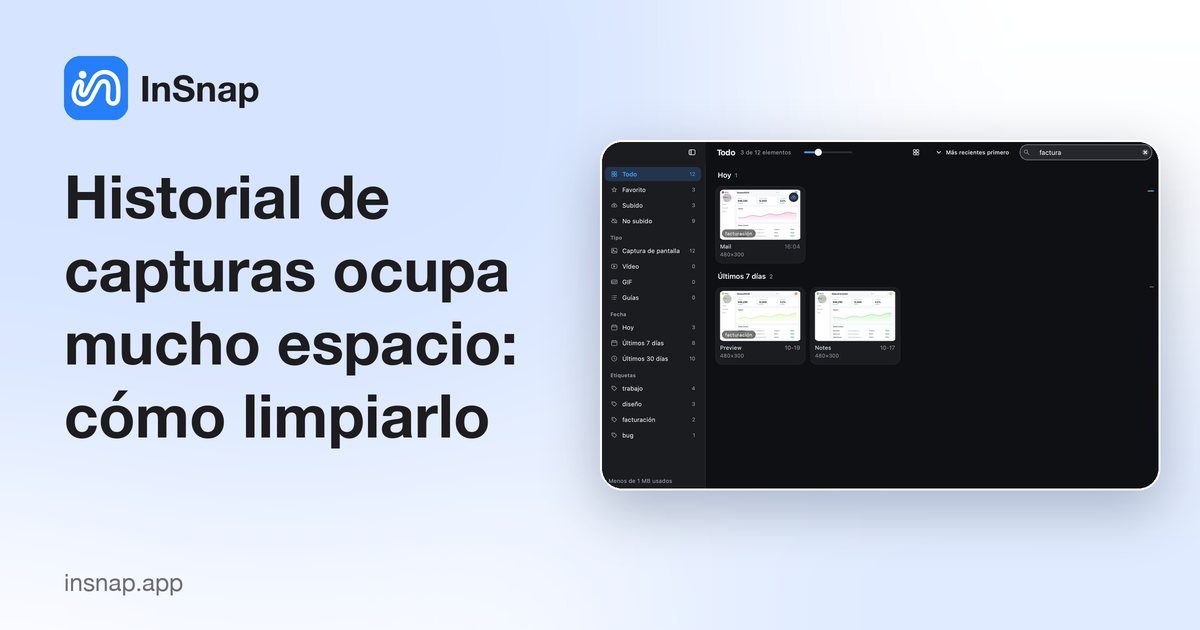
Las capturas originales a pantalla completa y las miniaturas se acumulan. Así funcionan la conservación, los límites de tamaño, los favoritos y el borrado manual.
El historial de capturas es útil precisamente porque guarda el original a pantalla completa, no una miniatura recortada. Eso también explica que crezca: una captura Retina puede pesar varios megabytes, y unos cientos se convierten sin hacer ruido en una carpeta enorme.
Mira qué se guarda de verdad
Cada entrada del historial guarda:
- El original a pantalla completa en PNG.
- Una miniatura para la cuadrícula.
- Un pequeño registro JSON con las anotaciones, las etiquetas, la app y el título de la ventana.
- El índice de texto, si la indexación de texto está activada.
Los registros multimedia (vídeos, GIF y guías) son distintos: sus archivos suelen estar fuera de la carpeta del historial, y el historial guarda una miniatura y un registro que apunta a ellos.
Empieza por los límites integrados
Abre Ajustes › Captura de pantalla y mira los dos límites del historial:
| Ajuste | Qué hace |
|---|---|
| Conservación del historial | Elimina las capturas más antiguas que el número de días elegido |
| Límite de tamaño del historial | Elimina capturas antiguas cuando la carpeta supera un tamaño |
Los dos se ejecutan solos en segundo plano. La excepción importante: los favoritos y las capturas con etiquetas nunca se eliminan. Eso está bien para lo que has marcado; también significa que la limpieza no te va a salvar de una carpeta llena de capturas destacadas.
Una configuración práctica: conserva 90 días para las capturas normales, pon un límite de tamaño con el que te sientas cómodo y reserva los favoritos y las etiquetas para las referencias que de verdad necesitas.
Elimina a mano lo más pesado
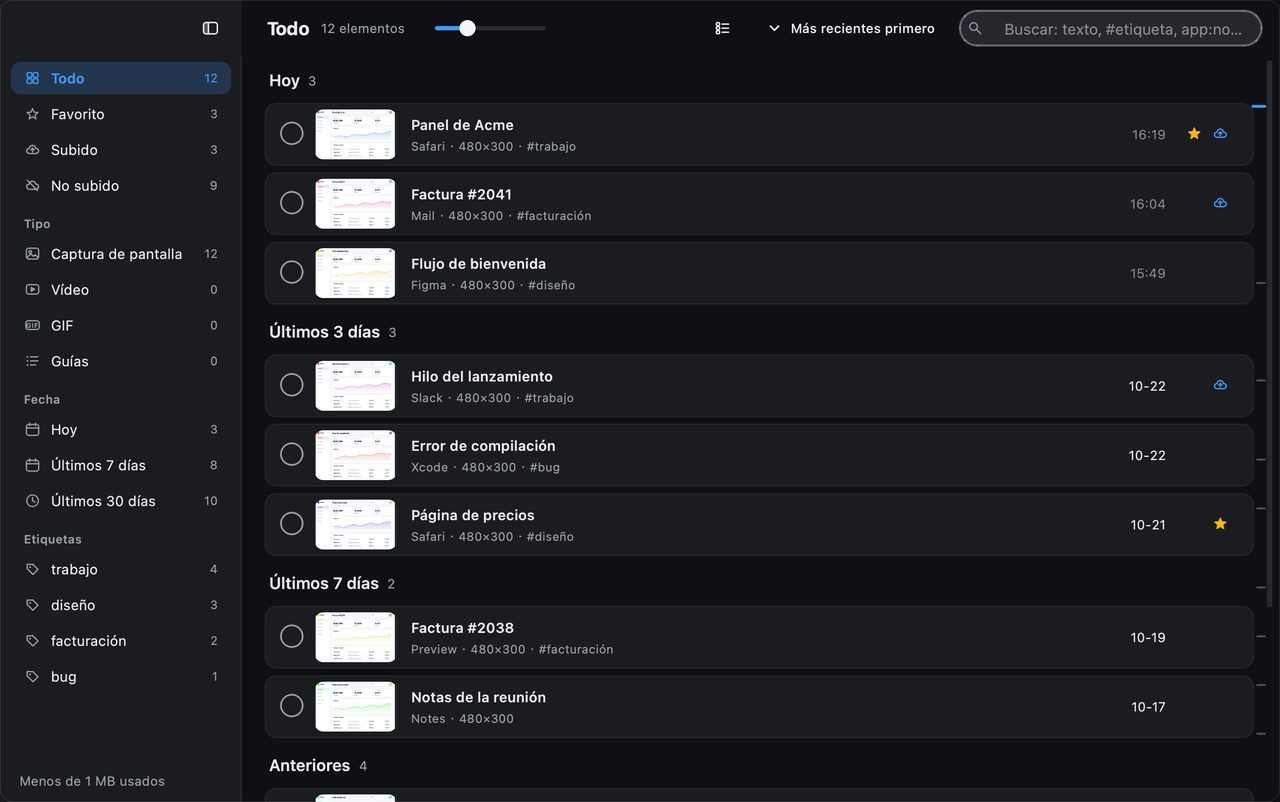
Si la carpeta ya es grande, la conservación sola no la arreglará hoy. Abre el historial y ordena o busca:
- Capturas antiguas a pantalla completa que ya no necesitas.
- Capturas grandes de pantallas de alta resolución.
- Duplicados de reintentos de la misma captura.
- Registros multimedia cuyos archivos de origen ya has guardado en otro sitio.
Selecciona con el círculo de cada tarjeta (⌘-clic / Ctrl-clic para añadir más, Mayús-clic para un intervalo) y elimina desde la barra flotante. Eliminar una entrada del historial borra el original, la miniatura y cualquier carpeta propia de la app asociada a ella; los archivos que hayas guardado tú y los vídeos o GIF que hayas exportado no se tocan.
Detén el crecimiento si no necesitas el historial
Si casi nunca vuelves a las capturas, desactiva Guardar historial de capturas. Las capturas nuevas no se registrarán; las entradas existentes se quedan hasta que las elimines o la conservación se las lleve.
La indexación de texto tiene su propio interruptor. Si la búsqueda dentro de las imágenes no es algo que uses, desactivarla detiene el nuevo trabajo de OCR y el crecimiento del índice que trae consigo.
Qué no borrar
- Archivos guardados: eliminar una entrada del historial no borra un archivo que hayas guardado con Guardar.
- Vídeos y GIF exportados: están donde los pusiste, no en la carpeta del historial.
- Favoritos en los que confías: la limpieza se los salta, así que quita primero la estrella si quieres que sean candidatos.
Si una captura contiene algo sensible, eliminarla del historial es lo correcto, y también revisar el ajuste de conservación: una ventana más corta mantiene menos historial en disco.
Una rutina de limpieza rápida
- Revisa el límite de tamaño y la conservación en Ajustes.
- Elimina los duplicados evidentes y las capturas antiguas a pantalla completa.
- Quita la estrella a todo lo que ya no necesite sobrevivir a la limpieza.
- Etiqueta las capturas ligadas a tareas abiertas para que queden protegidas.
- Vuelve a mirar el tamaño de la carpeta al día siguiente; las miniaturas y el índice de texto se actualizan en segundo plano.
Preguntas frecuentes
¿Borrar el historial de capturas elimina los archivos que guardé?
No. Eliminar una entrada del historial borra la captura que guarda InSnap, su miniatura y cualquier carpeta que InSnap tenga para ese registro. Los archivos que guardaste con Guardar y los vídeos o GIF exportados son aparte y se quedan.
¿Por qué mis favoritos siguen ocupando espacio después de la limpieza?
Los favoritos y las capturas con etiquetas quedan excluidos de la limpieza automática por diseño. Si quieres eliminarlos, quita primero la estrella o la etiqueta y luego bórralos a mano o deja que la conservación se encargue.
¿Dónde se guarda el historial?
En la carpeta de datos local de InSnap en tu equipo. No se sincroniza con la nube; solo suben a Cloud los archivos que subes explícitamente.
Más del blog

Cómo añadir texto a una captura (y que se lea bien)
Añade etiquetas, títulos y llamadas a una captura con contraste legible, el tamaño adecuado y una colocación limpia, y edítalas después en Mac y Windows.
25 de octubre de 2026
Zoom automático en grabaciones: qué hace y cuándo usarlo
Cómo el zoom automático de InSnap sigue tus clics en una grabación de pantalla, cómo cambia el resultado la intensidad y cuándo conviene grabar sin él.
25 de octubre de 2026
Cómo crear una imagen comparativa de antes y después
Una sola imagen convence más que dos adjuntos: captura ambos estados al mismo tamaño, únelos en paralelo, etiquétalos y envía una comparación fácil de leer.
25 de octubre de 2026