 InSnap
История снимков занимает много места? Как исправить
Полноэкранные оригиналы и миниатюры незаметно занимают гигабайты. Разбираем срок хранения, лимит размера, избранное и ручное удаление — что можно безопасно удалить.
История снимков удобна именно потому, что хранит полноэкранный оригинал, а не обрезанную миниатюру. Поэтому же она растёт: снимок Retina может весить несколько мегабайт, и несколько сотен таких снимков тихо превращаются в большую папку.
Посмотрите, что на самом деле хранится
Каждая запись истории содержит:
- Полноэкранный оригинал в PNG.
- Миниатюру для сетки.
- Небольшую запись JSON с пометками, тегами, приложением и заголовком окна.
- Текстовый индекс, если индексирование текста включено.
Медиазаписи (видео, GIF и инструкции) отличаются: их файлы обычно лежат вне папки истории, а история хранит миниатюру и запись со ссылкой на них.
Сначала используйте встроенные лимиты
Откройте Настройки › Снимок экрана и посмотрите на два ограничения истории:
| Настройка | Что делает |
|---|---|
| Срок хранения истории | Удаляет снимки старше выбранного числа дней |
| Максимальный размер истории | Удаляет старые снимки, когда папка превышает заданный размер |
Оба работают автоматически в фоне. Важное исключение: избранное и снимки с тегами никогда не удаляются. Это хорошо для того, что вы отметили; но это же значит, что очистка не спасёт вас от папки, полной снимков со звёздочкой.
Практичная настройка: храните обычные снимки 90 дней, задайте комфортный лимит размера и оставляйте избранное и теги только для того, что действительно нужно.
Удалите тяжёлые записи вручную
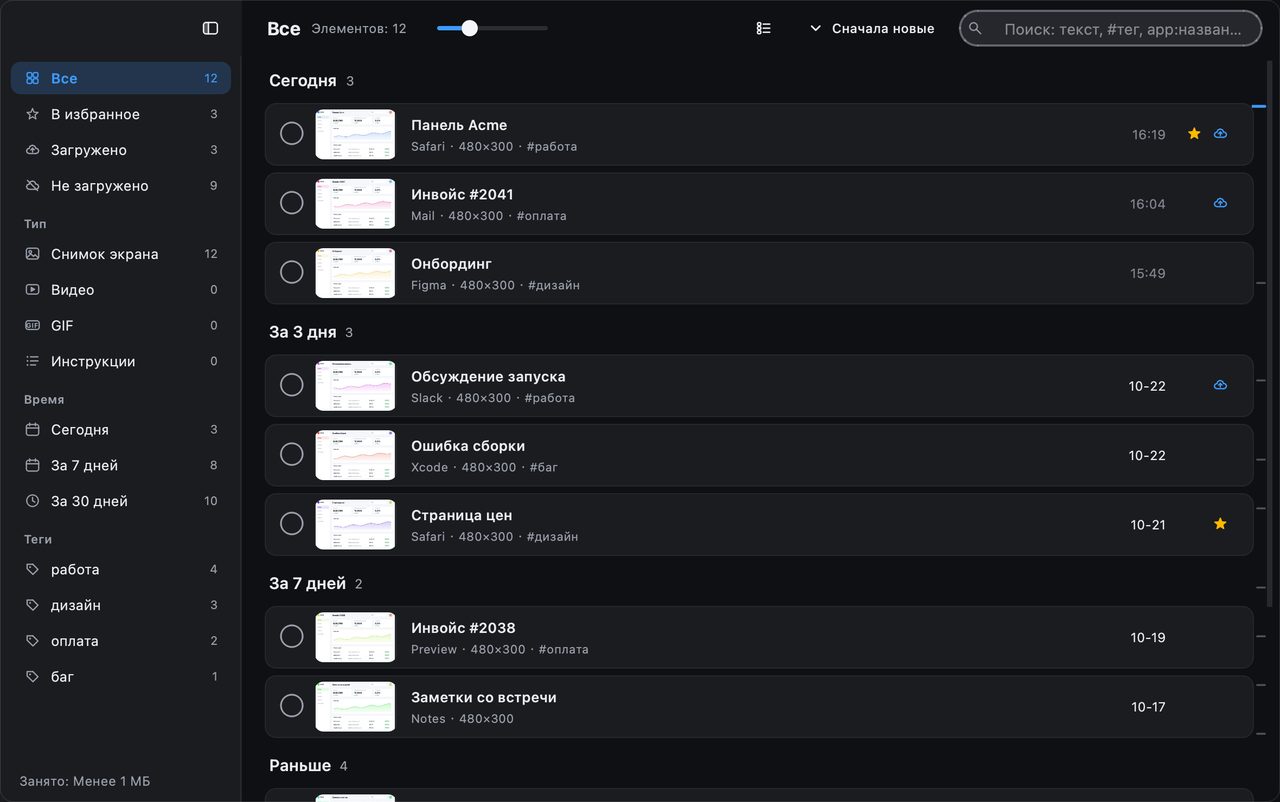
Если папка уже большая, одного срока хранения сегодня не хватит. Откройте историю и отсортируйте или просмотрите:
- Старые полноэкранные снимки, которые больше не нужны.
- Крупные снимки с мониторов высокого разрешения.
- Дубликаты, оставшиеся от повторных попыток.
- Медиазаписи, исходные файлы которых вы уже сохранили в другом месте.
Выбирайте кружком на каждой карточке (⌘/Ctrl-щелчок для нескольких, Shift-щелчок для диапазона) и удаляйте с плавающей панели. Удаление записи истории убирает оригинал, миниатюру и связанную с ней папку приложения; файлы, которые вы сохранили сами, а также экспортированные видео и GIF не затрагиваются.
Остановите рост, если история не нужна
Если вы редко возвращаетесь к снимкам, выключите Вести историю снимков. Новые снимки записываться не будут; существующие записи останутся, пока вы их не удалите или пока их не уберёт срок хранения.
У индексирования текста есть отдельный переключатель. Если поиск по изображениям вам не нужен, его отключение прекращает новую работу OCR и рост индекса.
Что удалять не стоит
- Сохранённые файлы: удаление записи истории не удаляет файл, сохранённый через «Сохранить».
- Экспортированные видео и GIF: они лежат там, куда вы их положили, а не в папке истории.
- Избранное, на которое вы полагаетесь: очистка его пропускает, поэтому сначала снимите звезду, если хотите, чтобы запись стала кандидатом на удаление.
Если снимок содержит что-то чувствительное, удалить его из истории — правильный шаг, как и проверить срок хранения: короткое окно оставляет меньше истории на диске.
Быстрая процедура очистки
- Проверьте лимит размера и срок хранения в настройках.
- Удалите очевидные дубликаты и старые полноэкранные снимки.
- Снимите звёздочку со всего, что больше не должно переживать очистку.
- Пометьте тегами снимки, связанные с открытыми задачами, чтобы их защитить.
- Перепроверьте размер папки через день; миниатюры и текстовый индекс обновляются в фоне.
Частые вопросы
Удаляет ли очистка истории файлы, которые я сохранил?
Нет. Удаление записи истории убирает снимок, хранимый InSnap, его миниатюру и папку, которой InSnap владеет для этой записи. Файлы, сохранённые через «Сохранить», и экспортированные видео или GIF существуют отдельно и остаются.
Почему избранное всё ещё занимает место после очистки?
Избранное и снимки с тегами по замыслу исключены из автоматической очистки. Если хотите их удалить, сначала снимите звезду или тег, затем удалите вручную или дайте сроку хранения сделать своё дело.
Где хранится история?
В локальной папке данных приложения InSnap на вашем компьютере. Она не синхронизируется с облаком; в Cloud попадают только файлы, которые вы явно загрузили.
Ещё из блога

Как добавить текст на скриншот (и сделать его читаемым)
Подписи, заголовки и пояснения на скриншоте: читаемый контраст, правильный размер и аккуратное размещение, а также правка текста позже на Mac и Windows.
25 октября 2026 г.
Автоматический зум в записи экрана: что он делает и когда нужен
Как автоматический зум в InSnap следует за кликами в записи экрана, как степень меняет результат и когда лучше оставить запись статичной.
25 октября 2026 г.
Как сделать изображение «до и после»
Одно изображение лучше двух вложений: снимите оба состояния в одинаковом масштабе, склейте рядом, подпишите и отправьте сравнение, которое легко прочитать.
25 октября 2026 г.