 InSnap
La cronologia screenshot occupa troppo spazio?
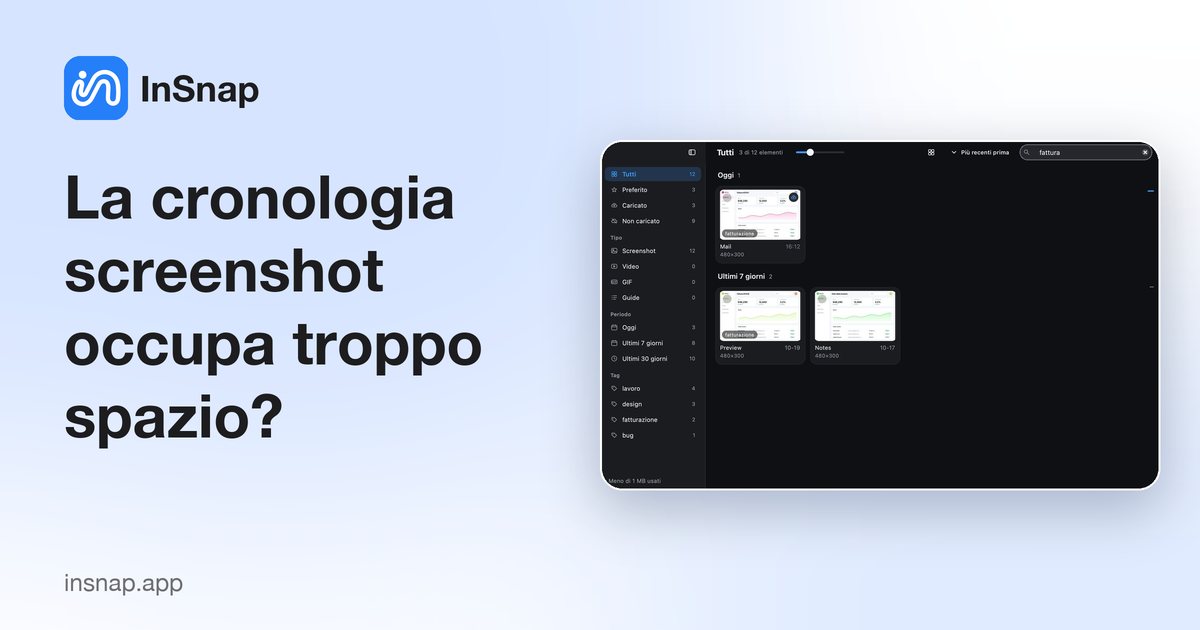
Gli originali a schermo intero e le miniature si accumulano. Come interagiscono conservazione, limiti, preferiti ed eliminazione manuale, e cosa togliere senza rischi.
La cronologia degli screenshot è comoda proprio perché conserva l'originale a schermo intero, non una miniatura ritagliata. È anche il motivo per cui cresce: una cattura Retina può pesare diversi megabyte, e qualche centinaio diventa in silenzio una cartella enorme.
Guarda cosa viene davvero archiviato
Ogni voce della cronologia conserva:
- L'originale a schermo intero come PNG.
- Una miniatura per la griglia.
- Un piccolo record JSON con annotazioni, tag, app e titolo della finestra.
- L'indice del testo, se l'indicizzazione del testo è attiva.
I record multimediali (video, GIF e guide) sono diversi: i loro file di solito stanno fuori dalla cartella della cronologia, e la cronologia conserva una miniatura e un record che punta a loro.
Usa prima i limiti integrati
Apri Impostazioni › Screenshot e cronologia e guarda i due limiti della cronologia:
| Impostazione | Cosa fa |
|---|---|
| Conservazione della cronologia | Rimuove le catture più vecchie del numero di giorni scelto |
| Limite dimensione cronologia | Rimuove le catture vecchie quando la cartella supera una dimensione |
Entrambi girano automaticamente in secondo piano. L'eccezione importante: le catture preferite e quelle con tag non vengono mai rimosse. È un bene per ciò che hai segnato; significa anche che la pulizia non ti salverà da una cartella piena di screenshot con la stella.
Una configurazione pratica: tieni 90 giorni per le catture ordinarie, imposta un limite di dimensione che ti va bene e riserva preferiti e tag ai riferimenti che ti servono davvero.
Elimina a mano gli elementi pesanti
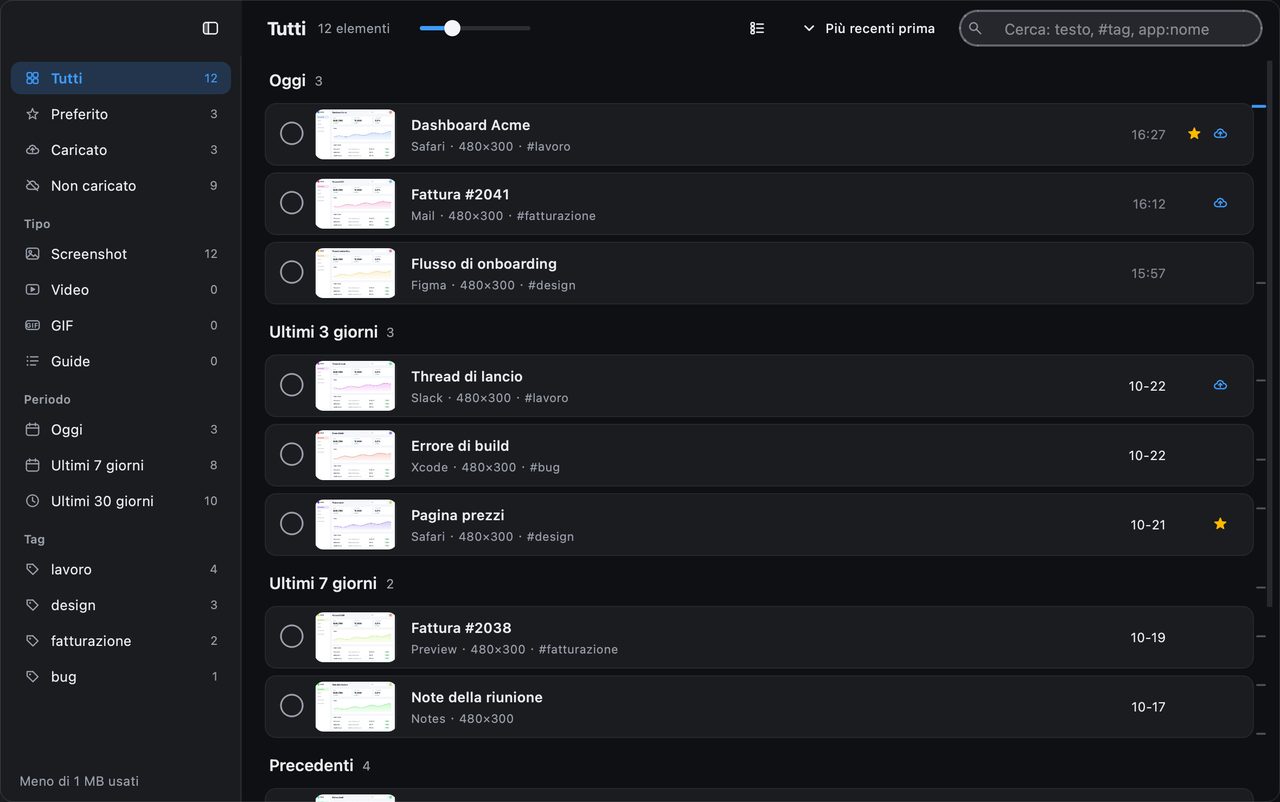
Se la cartella è già grande, la sola conservazione non la sistemerà oggi. Apri la cronologia e ordina o cerca:
- Vecchie catture a schermo intero di cui non hai più bisogno.
- Screenshot pesanti da display ad alta risoluzione.
- Duplicati da tentativi ripetuti della stessa cattura.
- Record multimediali i cui file di origine hai già salvato altrove.
Seleziona con il cerchio su ogni scheda (⌘/Ctrl-clic per aggiungerne altre, Shift-clic per un intervallo) ed elimina dalla barra flottante. Eliminare una voce della cronologia rimuove l'originale, la miniatura e qualsiasi cartella dell'app collegata a quella voce; i file che hai salvato tu e i video o le GIF che hai esportato non vengono toccati.
Ferma la crescita se non ti serve la cronologia
Se rivedi di rado le catture, disattiva Conserva la cronologia degli screenshot. Le nuove catture non verranno registrate; le voci esistenti restano finché non le elimini o la conservazione le rimuove.
L'indicizzazione del testo ha un interruttore a parte. Se la ricerca dentro le immagini non è qualcosa che usi, disattivarla ferma il nuovo lavoro OCR e la crescita dell'indice che ne deriva.
Cosa non eliminare
- File salvati: eliminare una voce della cronologia non elimina un file salvato con Salva.
- Video e GIF esportati: stanno dove li hai messi, non nella cartella della cronologia.
- Preferiti su cui conti: la pulizia li salta, quindi togli prima la stella se vuoi che la pulizia possa rimuoverli.
Se una cattura contiene qualcosa di sensibile, eliminarla dalla cronologia è la mossa giusta, e lo è anche controllare l'impostazione di conservazione: una finestra più breve tiene meno cronologia su disco.
Una routine di pulizia rapida
- Controlla limite di dimensione e conservazione nelle Impostazioni.
- Elimina i duplicati evidenti e le vecchie catture a schermo intero.
- Togli la stella da ciò che non deve più sopravvivere alla pulizia.
- Assegna un tag alle catture legate a lavori aperti, così sono protette.
- Ricontrolla la dimensione della cartella dopo un giorno; miniature e indice del testo si aggiornano in secondo piano.
Domande frequenti
Svuotare la cronologia screenshot elimina i file che ho salvato?
No. Eliminare una voce della cronologia rimuove la cattura archiviata da InSnap, la sua miniatura e qualsiasi cartella che InSnap possiede per quel record. I file salvati con Salva e i video o le GIF esportati sono separati e restano.
Perché i miei preferiti occupano ancora spazio dopo la pulizia?
Preferiti e catture con tag sono esclusi per progettazione dalla pulizia automatica. Se vuoi rimuoverli, togli prima la stella o il tag, poi eliminali a mano o lascia che ci pensi la conservazione.
Dove viene archiviata la cronologia?
Nella cartella dei dati dell'applicazione di InSnap sul tuo computer. Non viene sincronizzata nel cloud; solo i file che carichi esplicitamente finiscono su Cloud.
Altro dal blog

Come aggiungere testo a uno screenshot (e renderlo leggibile)
Aggiungi etichette, titoli e richiami a uno screenshot con contrasto leggibile, dimensione giusta e posizione pulita, e modificali anche dopo su Mac e Windows.
25 ottobre 2026
Zoom automatico nelle registrazioni schermo: cosa fa e quando usarlo
Come lo zoom automatico di InSnap segue i clic in una registrazione schermo, come cambia il risultato l'intensità e quando una registrazione statica è meglio.
25 ottobre 2026
Come creare un'immagine di confronto prima e dopo
Un'immagine batte due allegati: cattura i due stati alla stessa dimensione, uniscili affiancati, aggiungi le etichette e invia un confronto che si legge a colpo d'occhio.
25 ottobre 2026