 InSnap
Cómo hacer una captura de pantalla en Mac: todos los atajos
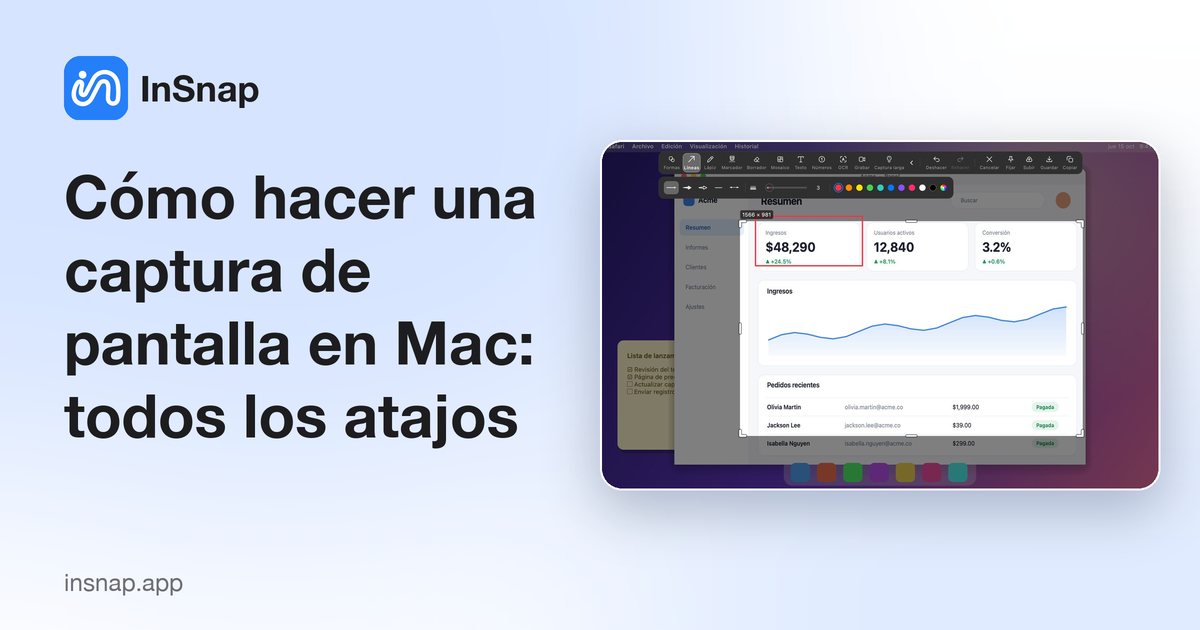
Todos los atajos de captura de macOS: pantalla completa, una zona, una ventana, copiar al portapapeles, grabar la pantalla y dónde se guardan los archivos.
macOS incluye atajos de captura muy completos. Esta es la lista completa, además de qué hacer cuando necesitas más que lo básico.
Los atajos principales
| Atajo | Qué hace |
|---|---|
| Shift-Command-3 | Captura toda la pantalla |
| Shift-Command-4 | Arrastra para capturar una zona seleccionada |
| Shift-Command-4, y luego Espacio | Haz clic en una ventana para capturar solo esa ventana |
| Shift-Command-5 | Abre la barra de captura y grabación de pantalla |
Copiar al portapapeles en lugar de guardar un archivo
Mantén pulsada la tecla Control junto con cualquiera de los atajos anteriores (por ejemplo Control-Shift-Command-4). La imagen va al portapapeles, lista para pegarla en un mensaje o documento, y no se crea ningún archivo.
Capturar una ventana sin la sombra
Después de pulsar Shift-Command-4 y Espacio, mantén pulsada la tecla Opción mientras haces clic en la ventana. La captura no tendrá sombra alrededor.
¿Dónde van las capturas?
Por defecto se guardan en el Escritorio. Pulsa Shift-Command-5, abre Opciones y elige otra carpeta en Guardar en. Desde el mismo menú puedes desactivar la miniatura flotante, poner un temporizador y elegir si se incluye el puntero del ratón.
Grabar la pantalla
Shift-Command-5 también graba vídeo. Elige Grabar pantalla completa o Grabar porción seleccionada y pulsa Grabar. Puedes incluir el micrófono, pero macOS no graba el sonido que reproduce tu Mac; para eso necesitas un grabador de pantalla que pueda capturar el audio del sistema.
Cuando las herramientas integradas no bastan
Los atajos de macOS guardan una imagen y poco más. Si con frecuencia quieres anotar, mantener una captura flotando en pantalla, copiar texto de una imagen o capturar una página larga, una herramienta dedicada es más rápida. Con InSnap, pulsa el atajo de captura (Command-1 por defecto), arrastra un recuadro y usa la barra de herramientas para añadir flechas, texto y mosaico; luego copia, guarda o fija el resultado. Anotar y fijar son gratis.
Preguntas frecuentes
¿Cuál es el atajo para hacer una captura en Mac?
Shift-Command-3 para toda la pantalla, Shift-Command-4 para una zona seleccionada y Shift-Command-5 para la barra con más opciones y grabación de pantalla.
¿Dónde se guardan las capturas de Mac?
En el Escritorio, salvo que lo cambies. Abre la barra de Shift-Command-5, elige Opciones y selecciona otra ubicación.
¿Cómo capturo solo una ventana en un Mac?
Pulsa Shift-Command-4, luego Espacio y haz clic en la ventana. Mantén pulsada Opción al hacer clic para omitir la sombra.
¿Cómo copio una captura en lugar de guardarla?
Añade la tecla Control al atajo, por ejemplo Control-Shift-Command-4. La imagen se copia al portapapeles.
Más del blog

Cómo añadir texto a una captura (y que se lea bien)
Añade etiquetas, títulos y llamadas a una captura con contraste legible, el tamaño adecuado y una colocación limpia, y edítalas después en Mac y Windows.
25 de octubre de 2026
Zoom automático en grabaciones: qué hace y cuándo usarlo
Cómo el zoom automático de InSnap sigue tus clics en una grabación de pantalla, cómo cambia el resultado la intensidad y cuándo conviene grabar sin él.
25 de octubre de 2026
Cómo crear una imagen comparativa de antes y después
Una sola imagen convence más que dos adjuntos: captura ambos estados al mismo tamaño, únelos en paralelo, etiquétalos y envía una comparación fácil de leer.
25 de octubre de 2026