 InSnap
Come fare uno screenshot su Mac: tutte le scorciatoie spiegate
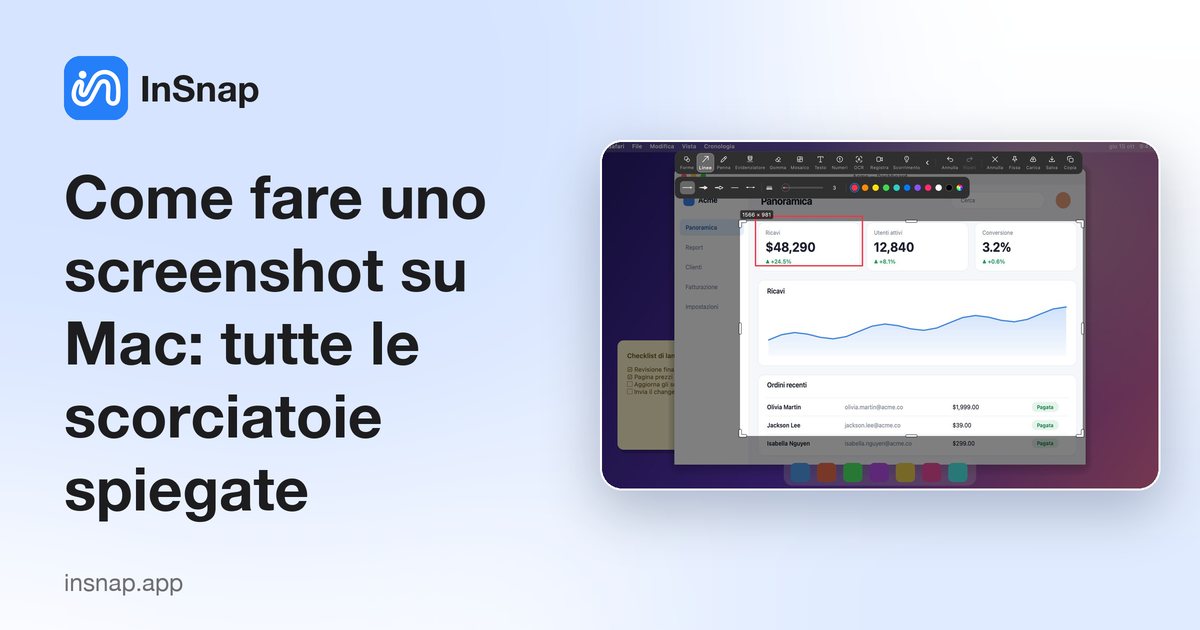
Tutte le scorciatoie per gli screenshot di macOS: schermo intero, selezione, singola finestra, copia negli appunti, registrazione dello schermo e dove finiscono i file.
macOS ha scorciatoie per gli screenshot già integrate e molto valide. Ecco l'elenco completo e cosa fare quando ti serve qualcosa in più delle funzioni di base.
Le scorciatoie principali
| Scorciatoia | Cosa fa |
|---|---|
| Shift-Command-3 | Cattura l'intero schermo |
| Shift-Command-4 | Trascina per catturare un'area selezionata |
| Shift-Command-4, poi Spazio | Clicca una finestra per catturare solo quella finestra |
| Shift-Command-5 | Apre la barra degli strumenti per screenshot e registrazione dello schermo |
Copiare negli appunti invece di salvare un file
Tieni premuto Control insieme a una qualsiasi delle scorciatoie qui sopra (ad esempio Control-Shift-Command-4). L'immagine va negli appunti, pronta da incollare in un messaggio o in un documento, e non viene creato alcun file.
Catturare una finestra senza l'ombra
Dopo aver premuto Shift-Command-4 e Spazio, tieni premuto Opzione mentre clicchi la finestra. Lo screenshot non avrà l'ombra attorno.
Dove vanno a finire gli screenshot?
Per impostazione predefinita vengono salvati sulla Scrivania. Premi Shift-Command-5, apri Opzioni e scegli un'altra cartella in Salva in. Dallo stesso menu puoi disattivare la miniatura flottante, impostare un timer e decidere se includere il puntatore del mouse.
Registrare lo schermo
Shift-Command-5 registra anche video. Scegli Registra l'intero schermo o Registra la porzione selezionata e premi Registra. Puoi includere il microfono, ma macOS non registra il suono riprodotto dal Mac; per quello serve un registratore dello schermo in grado di catturare l'audio di sistema.
Quando gli strumenti integrati non bastano
Le scorciatoie di macOS salvano un'immagine e poco altro. Se vuoi spesso annotare, tenere uno screenshot in primo piano sullo schermo, copiare il testo da un'immagine o catturare una pagina lunga, uno strumento dedicato è più rapido. Con InSnap premi la scorciatoia di cattura (Command-1 per impostazione predefinita), trascina un riquadro e usa la barra degli strumenti per aggiungere frecce, testo e mosaico, poi copia, salva o fissa il risultato. Annotazione e fissaggio sono gratuiti.
Domande frequenti
Qual è la scorciatoia per fare uno screenshot su Mac?
Shift-Command-3 per l'intero schermo, Shift-Command-4 per un'area selezionata e Shift-Command-5 per la barra degli strumenti con più opzioni e la registrazione dello schermo.
Dove vengono salvati gli screenshot del Mac?
Sulla Scrivania, a meno che tu non lo cambi. Apri la barra degli strumenti con Shift-Command-5, scegli Opzioni e seleziona un'altra posizione.
Come faccio lo screenshot di una sola finestra su Mac?
Premi Shift-Command-4, poi Spazio, quindi clicca la finestra. Tieni premuto Opzione mentre clicchi per escludere l'ombra.
Come copio uno screenshot invece di salvarlo?
Aggiungi il tasto Control alla scorciatoia, ad esempio Control-Shift-Command-4. L'immagine viene copiata negli appunti.
Altro dal blog

Come aggiungere testo a uno screenshot (e renderlo leggibile)
Aggiungi etichette, titoli e richiami a uno screenshot con contrasto leggibile, dimensione giusta e posizione pulita, e modificali anche dopo su Mac e Windows.
25 ottobre 2026
Zoom automatico nelle registrazioni schermo: cosa fa e quando usarlo
Come lo zoom automatico di InSnap segue i clic in una registrazione schermo, come cambia il risultato l'intensità e quando una registrazione statica è meglio.
25 ottobre 2026
Come creare un'immagine di confronto prima e dopo
Un'immagine batte due allegati: cattura i due stati alla stessa dimensione, uniscili affiancati, aggiungi le etichette e invia un confronto che si legge a colpo d'occhio.
25 ottobre 2026