 InSnap
Come copiare il testo da un video o da un fotogramma

Sottotitoli, slide, messaggi d'errore e codice sono pur sempre testo. Metti in pausa sul fotogramma, cattura l'area ed esegui l'OCR per copiarlo, senza riscriverlo.
Una quantità sorprendente di testo vive dentro i video: sottotitoli, titoli di slide, output di un terminale in una demo, un messaggio d'errore che qualcuno ha registrato invece di copiare. Se il fotogramma è leggibile, InSnap può ritrasformarlo in testo.
Metti in pausa su un fotogramma in cui il testo è completo
Il primo requisito è un fotogramma fermo con tutto il testo visibile.
- In un lettore: metti in pausa, poi avanza o indietreggia di un fotogramma se il lettore lo permette, finché il testo non è a metà dissolvenza o a metà scorrimento.
- Nell'editor video di InSnap: trascina il cursore di riproduzione fino al momento; l'anteprima si aggiorna fotogramma per fotogramma.
- Per i sottotitoli in movimento: scegli un fotogramma in cui la riga ha finito di comparire, non uno in cui sta ancora animando.
Se il testo resta sullo schermo solo per una frazione di secondo, un lettore con l'avanzamento a fotogrammi è più comodo che cercare di fermare la pausa al momento giusto.
Cattura solo l'area del testo
- Premi Command-1 su Mac o Ctrl+1 su Windows mentre il fotogramma è in pausa.
- Trascina un riquadro attorno al testo. Includi l'intera riga o il blocco, con un piccolo margine, ed escludi i controlli del lettore.
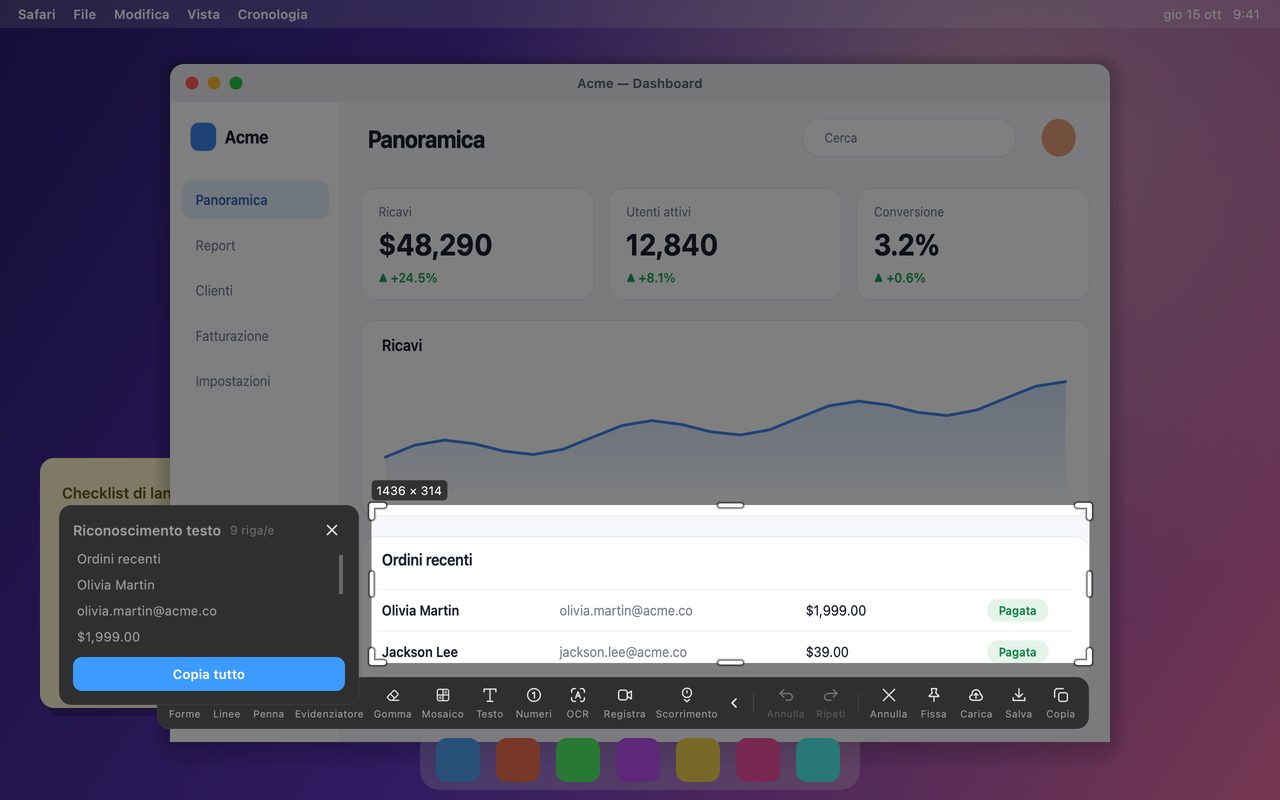
- Clicca OCR nella barra degli strumenti di cattura.
- Si apre il pannello di riconoscimento del testo con le righe riconosciute. Seleziona ciò che ti serve, oppure copia tutto.
La cattura è congelata, quindi il testo non cambia mentre lavori. Se il fotogramma è piccolo sullo schermo, ingrandisci prima il lettore e cattura il fotogramma ingrandito; l'OCR lavora meglio con più pixel.
Cosa gestisce bene l'OCR
L'OCR di InSnap gira in locale ed è più forte con:
- Testo di interfaccia e sottotitoli nitidi in cinese, inglese, tedesco, francese, spagnolo, portoghese, italiano e altre lingue in alfabeto latino.
- Testo ad alto contrasto: bianco su scuro, nero su chiaro, codice in un terminale.
- Righe rette e orizzontali: il caso normale per sottotitoli e slide.
È più debole con:
- Kana giapponesi, coreano e russo, che non vengono riconosciuti in modo affidabile.
- Testo stilizzato o scritto a mano, caratteri molto piccoli e testo su uno sfondo caotico.
- Testo inclinato: un fotogramma da una registrazione storta può richiedere un ritaglio e una fonte più dritta.
Per un video non puoi registrare di nuovo la fonte, ma spesso puoi migliorare la cattura: ingrandisci, metti in pausa su un fotogramma più nitido e ritaglia stretto prima di eseguire l'OCR.
Controlla e correggi il risultato
L'OCR è una prima passata, non una garanzia. Prima di incollare il testo da qualche parte importante:
- Confronta nomi, numeri e codice con il fotogramma.
- Fai attenzione alle confusioni tra
0eO,1el, e alla punteggiatura. - Se una riga è sbagliata, copia solo le righe corrette e digita il resto.
Il testo riconosciuto si può selezionare come testo nel pannello, così puoi copiare una singola riga o un intervallo invece di tutto.
Quando uno screenshot non è lo strumento giusto
Se il video ha una trascrizione o un file di sottotitoli, usalo: è più preciso dell'OCR. Se il testo è lungo, valuta di estrarlo dal file di origine con uno strumento pensato per i sottotitoli. L'OCR è la scelta giusta per qualche riga, uno snippet di codice o un messaggio d'errore che esiste solo come pixel.
Domande frequenti
InSnap può copiare il testo direttamente da un video in riproduzione?
Metti prima in pausa. L'OCR lavora su una cattura ferma, e un fotogramma in movimento può essere sfocato o a metà transizione. Metti in pausa su un fotogramma in cui il testo è ben visibile, poi catturalo.
Perché il testo riconosciuto è sbagliato o incompleto?
Le cause più comuni sono testo piccolo, poco contrasto, sfocatura da movimento o una lingua che l'OCR non gestisce bene. Ingrandisci il lettore, scegli un fotogramma più nitido, ritaglia stretto ed evita kana giapponesi, coreano e russo, che non vengono riconosciuti in modo affidabile.
Il testo copiato mantiene la formattazione?
No. L'OCR restituisce righe di testo semplice. Elenchi, grassetto e link non vengono conservati; ottieni i caratteri, che puoi poi formattare nell'app di destinazione.
Altro dal blog

Come aggiungere testo a uno screenshot (e renderlo leggibile)
Aggiungi etichette, titoli e richiami a uno screenshot con contrasto leggibile, dimensione giusta e posizione pulita, e modificali anche dopo su Mac e Windows.
25 ottobre 2026
Zoom automatico nelle registrazioni schermo: cosa fa e quando usarlo
Come lo zoom automatico di InSnap segue i clic in una registrazione schermo, come cambia il risultato l'intensità e quando una registrazione statica è meglio.
25 ottobre 2026
Come creare un'immagine di confronto prima e dopo
Un'immagine batte due allegati: cattura i due stati alla stessa dimensione, uniscili affiancati, aggiungi le etichette e invia un confronto che si legge a colpo d'occhio.
25 ottobre 2026