 InSnap
Como copiar texto de um vídeo ou de um quadro pausado

Legendas, slides, mensagens de erro e código em um vídeo ainda são texto. Pause no quadro, capture a área e use o OCR para copiar sem redigitar.
Uma quantidade surpreendente de texto vive dentro de vídeos: legendas, títulos de slides, a saída de um terminal em uma demonstração, uma mensagem de erro que alguém gravou em vez de copiar. Se o quadro estiver legível, o InSnap consegue transformá-lo de volta em texto.
Pause em um quadro em que o texto esteja completo
O primeiro requisito é um quadro estático com o texto inteiro visível.
- Em um player: pause e avance ou volte um quadro, se o player permitir, até que o texto não esteja no meio de um fade ou de uma rolagem.
- No editor de vídeo do InSnap: arraste o indicador de reprodução até o momento; a prévia é atualizada quadro a quadro.
- Para legendas em movimento: escolha um quadro em que a linha já tenha terminado de aparecer, não um em que ela ainda está entrando.
Se o texto fica na tela por uma fração de segundo, um player com avanço quadro a quadro é mais fácil do que tentar acertar o pause no momento certo.
Capture apenas a área do texto
- Com o quadro pausado, pressione Command-1 no Mac ou Ctrl+1 no Windows.
- Arraste uma seleção em volta do texto. Inclua a linha ou o bloco inteiro, com uma pequena margem, e deixe de fora os controles do player.
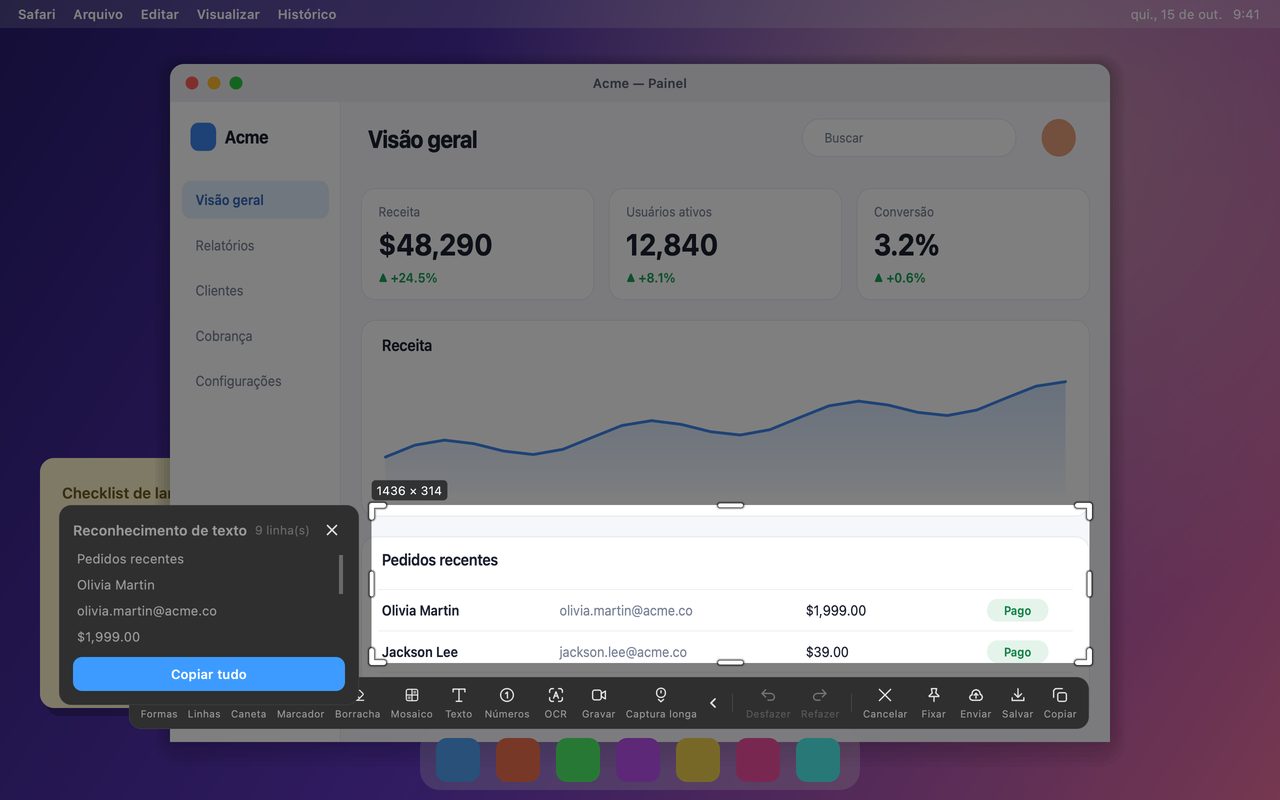
- Clique em OCR na barra de ferramentas da captura.
- O painel de reconhecimento de texto abre com as linhas reconhecidas. Selecione o que precisa ou copie tudo.
A captura fica congelada, então o texto não muda enquanto você trabalha. Se o quadro estiver pequeno na tela, amplie o player primeiro e capture o quadro ampliado; o OCR vai melhor com mais pixels.
O que o OCR faz bem
O OCR do InSnap roda localmente e se sai melhor com:
- Texto de interface e legendas nítidos em chinês, inglês, alemão, francês, espanhol, português, italiano e outros idiomas de alfabeto latino.
- Texto de alto contraste: branco no escuro, preto no claro, código em um terminal.
- Linhas retas e horizontais — o caso normal de legendas e slides.
Ele é mais fraco com:
- Kana japonês, coreano e russo, que não são reconhecidos de forma confiável.
- Texto estilizado ou manuscrito, letras muito pequenas e texto sobre um fundo carregado.
- Texto inclinado — um quadro de uma gravação torta pode precisar de corte e de uma fonte mais reta.
Em um vídeo, você não consegue regravar a origem, mas muitas vezes pode melhorar a captura: amplie, pause em um quadro mais nítido e corte justo antes de rodar o OCR.
Confira e corrija o resultado
O OCR é uma primeira passada, não uma garantia. Antes de colar o texto em algum lugar importante:
- Compare nomes, números e código com o quadro.
- Fique atento a confusões entre
0eO,1el, e à pontuação. - Se uma linha estiver errada, copie só as linhas corretas e digite o resto.
O texto reconhecido pode ser selecionado como texto no painel, então você pode copiar uma única linha ou um intervalo em vez de tudo.
Quando a captura de tela não é a ferramenta certa
Se o vídeo tiver uma transcrição ou um arquivo de legendas, use-o; ele é mais preciso que o OCR. Se o texto for longo, considere extraí-lo do arquivo de origem com uma ferramenta feita para legendas. O OCR é a escolha certa para algumas linhas, um trecho de código ou uma mensagem de erro que existe apenas como pixels.
Perguntas frequentes
O InSnap consegue copiar texto direto de um vídeo em reprodução?
Pause primeiro. O OCR trabalha sobre uma captura estática, e um quadro em movimento pode estar embaçado ou no meio de uma transição. Pause em um quadro em que o texto esteja totalmente visível e faça a captura.
Por que o texto reconhecido sai errado ou incompleto?
As causas comuns são texto pequeno, baixo contraste, desfoque de movimento ou um idioma que o OCR não trata bem. Amplie o player, escolha um quadro mais nítido, corte justo e evite kana japonês, coreano e russo, que não são reconhecidos de forma confiável.
O texto copiado mantém a formatação?
Não. O OCR devolve linhas de texto simples. Listas, negrito e links não são preservados; você recebe os caracteres, que pode formatar no app de destino.
Mais do blog

Como adicionar texto a uma captura de tela (e deixá-lo legível)
Adicione rótulos, títulos e chamadas a uma captura de tela com contraste legível, tamanho certo e posicionamento limpo — e veja como editá-los depois no Mac e no Windows.
25 de outubro de 2026
Zoom automático em gravações de tela: o que faz e quando usar
Veja como o zoom automático do InSnap segue seus cliques em uma gravação de tela, como a intensidade muda o resultado e quando uma gravação estática é melhor.
25 de outubro de 2026
Como fazer uma imagem de comparação antes e depois
Uma imagem vale mais que dois anexos: capture os dois estados no mesmo tamanho, una lado a lado, rotule e envie uma comparação fácil de ler.
25 de outubro de 2026