 InSnap
Come ritagliare uno screenshot e raddrizzare una foto dello schermo
Ritaglia uno screenshot, ruotalo o capovolgilo e raddrizza la foto inclinata di uno schermo: cosa succede alle annotazioni e perché ritagliare non è tagliare un video.
Il ritaglio trasforma una cattura a schermo intero disordinata in un'immagine utile: un solo trascinamento toglie la barra dei menu, la scrivania e tutto ciò che sta attorno alla parte che conta. Ruotare e capovolgere sistemano una cattura venuta di traverso o specchiata. Ecco come fare su Mac e Windows, come gestire la foto di uno schermo scattata di sbieco e perché ritagliare prima di annotare.
Ritaglia prima, annota dopo
Ritaglia la cornice che vuoi davvero, poi aggiungi frecce, riquadri, numeri o testo. Se annoti prima e ritagli dopo, una freccia che indicava un pulsante può perdere la punta o restare per metà fuori dalla nuova cornice, e l'editor può tagliare l'annotazione o appiattirla nell'immagine: in entrambi i casi non puoi più spostarla.
Un ordine affidabile è: cattura, ritaglia, ruota o capovolgi, annota, poi copia o salva. Se più tardi ti serve una cornice diversa, annulla il ritaglio, ritaglia di nuovo e ricontrolla ogni annotazione.
Ritagliare, ruotare e capovolgere su Mac e Windows
Entrambi i sistemi hanno strumenti integrati.
- macOS, Anteprima: trascina una selezione attorno alla parte da tenere e fai clic su Ritaglia. Lo strumento Ruota a sinistra gira l'immagine di un quarto di giro (con Option-clic ruota a destra), e Strumenti › Capovolgi orizzontalmente o Capovolgi verticalmente la specchia. Anteprima ruota a passi di 90°.
- Windows, Foto: apri l'immagine, scegli Modifica, poi lo strumento di ritaglio. Può anche capovolgere e ruotare la foto e include un cursore di rotazione per raddrizzare una leggera inclinazione.
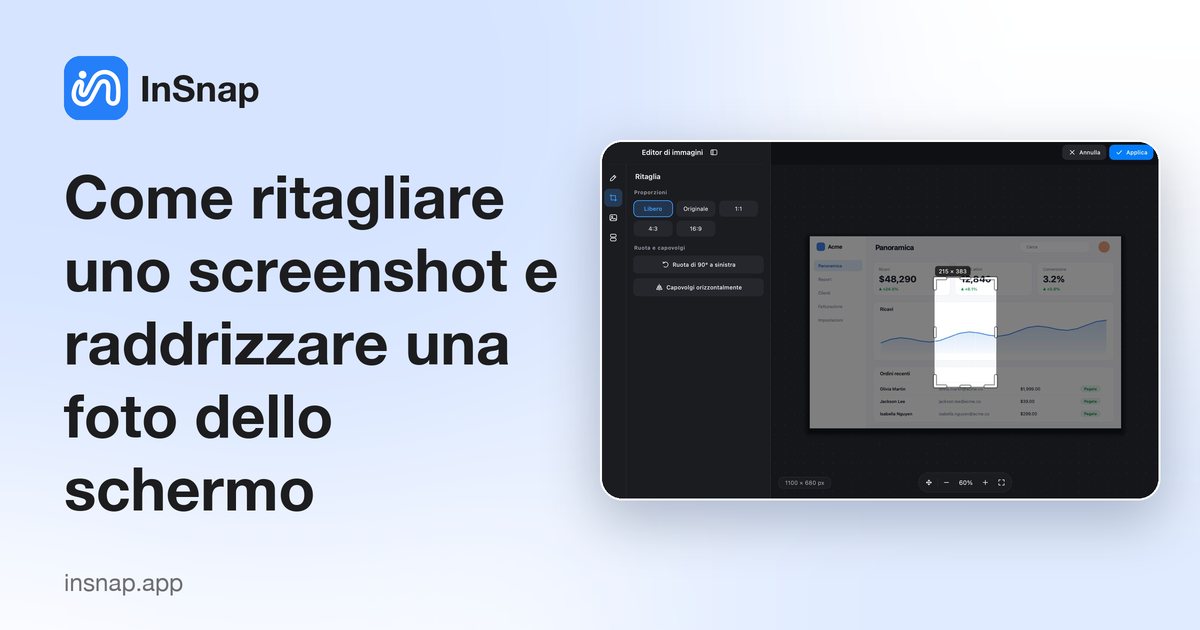
InSnap fa lo stesso nel suo editor di immagini. Apri l'immagine dopo una cattura e usa le sezioni della barra laterale Modifica, Ritaglia, Sfondo e Unione. In Ritaglia, trascina la cornice, scegli le Proporzioni (Libero, Originale, 1:1, 4:3 o 16:9) e usa Ruota e capovolgi › Ruota di 90° a sinistra o Capovolgi orizzontalmente, poi Applica. Il ritaglio fa parte dell'editor gratuito; sfondi e unione sono funzioni Pro. Come Anteprima, InSnap ruota a passi di 90°.
Raddrizzare la foto inclinata di uno schermo
La foto di un monitor può venire male in due modi, e la rotazione ne sistema solo uno.
- Un quarto di giro è facile: qualsiasi controllo di rotazione lo sistema.
- Una leggera inclinazione richiede un controllo di raddrizzamento o rotazione libera. Foto di Windows offre un cursore di rotazione; un editor che ruota solo a passi di 90° non può aiutare.
- La prospettiva è il caso difficile. Se eri di lato, lo schermo diventa un trapezio e la rotazione non lo raddrizza. Un software con correzione della prospettiva può aiutare; altrimenti rifai la foto il più possibile frontale.
- Ruota prima di ritagliare, perché ruotando si aggiungono angoli vuoti: imposta prima l'angolo, poi taglia via gli angoli.
- Evita di ingrandire dopo. Il ritaglio mantiene i pixel dentro la cornice alla loro dimensione originale, ma scalare il risultato ammorbidisce bordi e testo.
Quando puoi, evita la foto. Uno screenshot vero non ha inclinazione, riflessi, dominanti di colore o griglia di pixel visibile. La scorciatoia di cattura di InSnap (Command-1 su Mac, Ctrl+1 su Windows) blocca lo schermo e ti lascia selezionare esattamente la regione che vuoi, alla risoluzione piena.
Cosa succede alle annotazioni quando ritagli
- Le annotazioni dentro il ritaglio restano; quelle fuori dalla cornice, o le loro parti, vengono tagliate via.
- In InSnap le annotazioni restano oggetti modificabili dopo un ritaglio, finché l'immagine non ha uno sfondo.
- Una volta applicato uno sfondo, ritagliare, ruotare e capovolgere uniscono sfondo e annotazioni in un'unica immagine. InSnap lo chiede prima, perché dopo le annotazioni non sono più modificabili.
- Le immagini unite vanno prima fuse in una sola per poter essere ritagliate o ruotate.
Questa è la ragione pratica per ritagliare per primo: niente è ancora stato appiattito.
Ritagliare e tagliare: un'immagine e una registrazione si comportano diversamente
Ritagliare un'immagine ferma elimina i pixel attorno alla cornice: ciò che sta fuori sparisce da quel file. Tagliare una registrazione opera lungo la timeline: i fotogrammi nell'intervallo rimosso scompaiono e il video si accorcia, ma l'immagine mantiene tutta la sua larghezza e altezza. Un editor di registrazioni può anche dividere una clip ed eliminare un segmento: di nuovo un'operazione sulla timeline.
Per questo InSnap tiene separate le due cose: tagliare e dividere stanno sulla timeline della registrazione, mentre ritagliare e ruotare stanno nell'editor di immagini ferme.
Domande frequenti
Ritagliare uno screenshot ne riduce la qualità?
Non di per sé. I pixel che tieni non vengono ricampionati: restano della stessa dimensione e nitidezza. Un ritaglio sembra morbido quando il risultato viene ingrandito dopo o salvato come copia più piccola. Conserva l'originale se potresti aver bisogno dell'intera cornice; InSnap tiene le catture nella sua cronologia ricercabile.
Posso raddrizzare una foto solo leggermente inclinata?
Solo con la rotazione libera o un cursore di raddrizzamento, come lo strumento di ritaglio di Foto di Windows. Un editor che ruota a passi di 90° non può correggere una piccola inclinazione. Controlla anche la prospettiva: una foto scattata di lato è un trapezio che la rotazione non sistema.
Posso annullare un ritaglio dopo aver salvato?
Di solito l'annullamento funziona finché non chiudi il documento. Una volta salvato il file, i pixel fuori dalla cornice sono spariti da quel file, quindi conserva l'originale o cattura di nuovo lo schermo.
Devo ritagliare prima o dopo aver aggiunto frecce ed etichette?
Prima. Decidi la cornice finale, poi aggiungi frecce ed etichette dove stanno davvero le cose. Annotare prima rischia di tagliare un'etichetta o di appiattirla nell'immagine.
Altro dal blog

Come aggiungere testo a uno screenshot (e renderlo leggibile)
Aggiungi etichette, titoli e richiami a uno screenshot con contrasto leggibile, dimensione giusta e posizione pulita, e modificali anche dopo su Mac e Windows.
25 ottobre 2026
Zoom automatico nelle registrazioni schermo: cosa fa e quando usarlo
Come lo zoom automatico di InSnap segue i clic in una registrazione schermo, come cambia il risultato l'intensità e quando una registrazione statica è meglio.
25 ottobre 2026
Come creare un'immagine di confronto prima e dopo
Un'immagine batte due allegati: cattura i due stati alla stessa dimensione, uniscili affiancati, aggiungi le etichette e invia un confronto che si legge a colpo d'occhio.
25 ottobre 2026